


Wix FAQ 應用程式:新增與設定
將 Wix FAQ 應用程式新增至網站並建立常見問題頁面,讓訪客快速找到產品或服務常見問題的答案。
新增常見問題應用程式後,可在編輯器中自訂應用程式,使其符合網站風格。您可選擇各種常見問題版面配置樣式、自訂文字字型和色彩,以及建立新問題和類別。
第 1 步|將 Wix FAQ 應用程式新增至網站
可從 Wix 應用市集或編輯器,將 Wix FAQ 應用程式新增至網站。
Wix 編輯器
Studio 編輯器
Wix Harmony 編輯器
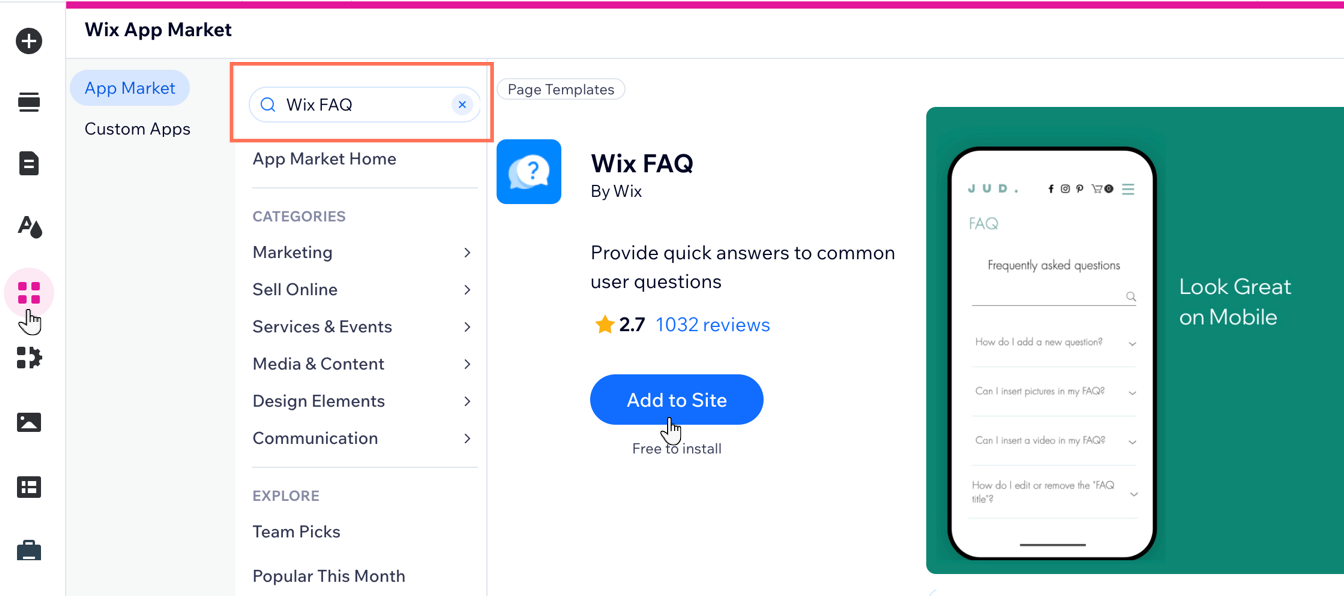
- 點擊編輯器左側的新增應用程式
 。
。 - 在搜尋列中搜尋常見問題應用程式。
- 點擊新增至網站。
提示:
剪下並貼上應用程式,即可將其移至網站的其他頁面。
第 2 步|編輯顯示設定
可編輯常見問題中顯示的資訊,包括常見問題標題和搜尋列文字、顯示的類別,以及顯示哪些社交媒體分享按鈕。
Wix 編輯器
Studio 編輯器
Wix Harmony 編輯器
- 點擊編輯器中的常見問題應用程式。
- 點擊「設定」。
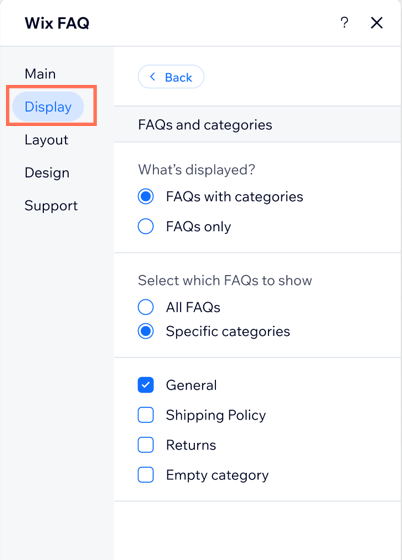
- 點擊「顯示」索引標籤。
- 自訂以下項目:
- 標題和搜尋:選擇是否顯示常見問題標題,並編輯標題文字。顯示或隱藏搜尋列,並更新搜尋列文字,協助訪客快速找到答案。
- 常見問題和類別:選擇只顯示常見問題,或同時顯示類別。選擇要顯示的常見問題或特定類別。
- 展開行為:決定訪客與常見問題互動的方式。選擇是否一次只允許開啟一個答案、讓第一個答案保持展開,以及啟用下滑效果,讓轉場更流暢。
- 社交媒體分享:顯示社交圖示,讓訪客可將常見問題內容分享到社交媒體,並選擇要顯示的平台,例如 Facebook、X、LinkedIn 或複製連結選項。
步驟 3|變更版面配置
可透過自訂版面配置來調整常見問題應用程式的外觀,包括應用程式高度、文字方向、間距和邊距。
Wix 編輯器
Studio 編輯器
Wix Harmony 編輯器
- 點擊編輯器中的常見問題應用程式。
- 點擊「設定」。
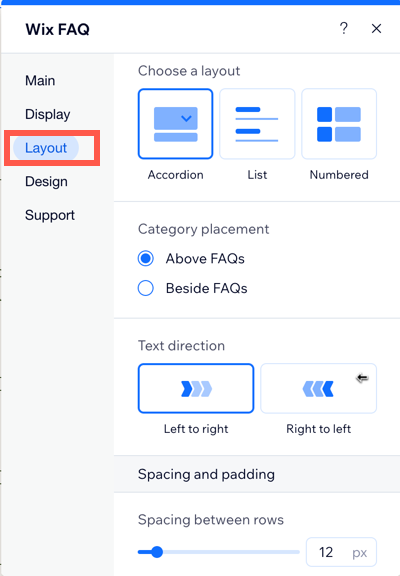
- 點擊「版面配置」索引標籤。
- 自訂下列設定:
- 選擇版面配置:選擇以摺疊式選單、清單或編號形式顯示常見問題。
- 類別位置:選擇將類別顯示在常見問題上方或側邊。
提示:只有選擇顯示類別時,才會出現此選項(請參閱「顯示」索引標籤)。 - 文字方向:選擇版面配置的文字排列方向為由左至右或由右至左。
- 間距與邊距:調整列與欄之間的間距,並設定上方、下方及兩側邊距,控制常見問題版面配置的外觀。
第 4 步|自訂設計
最後一步是調整常見問題的設計,使其符合網站風格。您可自訂常見問題標題與標頭的色彩和樣式、背景色彩、連結色彩,以及圖示與分隔線。
Wix 編輯器
Studio 編輯器
Wix Harmony 編輯器
- 點擊編輯器中的常見問題應用程式。
- 點擊「設定」。
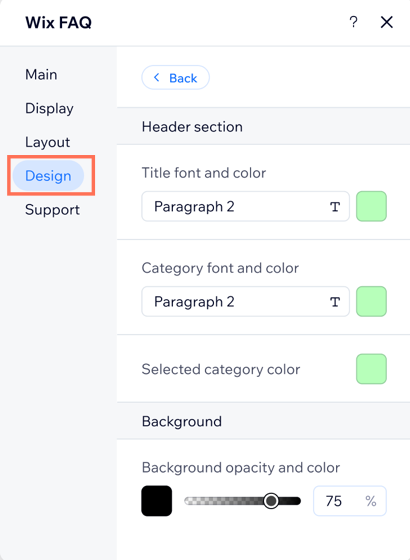
- 點擊「設計」索引標籤。
- 自訂以下項目:
- 標頭與背景:自訂標題和類別的字型與色彩,並選擇已選擇類別的色彩。調整背景的不透明度和色彩,使其符合網站風格。
提示:只有選擇顯示類別和標題時,才會出現類別與標題的設計選項(請參閱「顯示」索引標籤)。 - 問題與答案:自訂問題、答案及答案連結的字型與色彩。選擇問題的展開圖示,並為常見問題區域選擇可調整色彩和不透明度的分隔線樣式。
- 標頭與背景:自訂標題和類別的字型與色彩,並選擇已選擇類別的色彩。調整背景的不透明度和色彩,使其符合網站風格。
常見問題
點擊下方問題,深入了解如何新增及設定 Wix FAQ 應用程式。
可以從 CSV 檔案匯出或匯入問題清單嗎?
網站訪客可以自行提交問題嗎?
可以翻譯常見問題嗎?
可以恢復已刪除的問題嗎?
刪除 Wix FAQ 應用程式後再重新新增,會顯示先前的內容嗎?
可以使用行動裝置自訂 Wix Studio 網站的 Wix FAQ 設計設定嗎?