開始使用 Wix以 Wix 建立網站和商家。歡迎使用我們的 AI 工具來建立網站、自訂範本或雇用專業人員,樹立網上形象。
建立網站了解如何以 Wix 工具建立並管理網站。您也可在此找到更多關於 AI 工具、網站訪客隱私權和無障礙的資訊。
帳戶與帳單檢閱帳戶設定,設定訂閱與方案,查看請款單。
使用 Wix 行動應用程式歡迎使用 Wix 行動應用程式,隨時隨地處理業務,並以專屬應用程式吸引網站會員互動。
連結網域以逐步指南了解如何購買、連結或轉移網站網域,並學習如何確保網站資料安全。
Studio、夥伴與 Enterprise善用 Studio 或 Enterprise 帳戶,以進階功能提升效率。
需要協助?尋找網站與技術支援,了解已知問題,或聯絡我們要求協助。
placeholder-preview-image
Wix Learn以課程和教學加強技能。
Wix 部落格學習網頁設計、行銷等範疇的秘訣。
SEO 學習中心學習如何提升來自搜尋引擎的自然網站流量。
網站開發以全端平台建立自訂網站。
placeholder-preview-image

新增 DKIM(TXT)記錄

網域認證金鑰(DKIM)記錄是一種電子郵件驗證工具。將此記錄新增至商務電子郵件,即可驗證電子郵件由可靠且值得信賴的來源寄出,且寄送至收件者的過程中未經修改。
重要:
如果網域是透過 指向連結,則不適用以下指示。由於網域主機商負責管理 DNS,請聯絡網域主機商新增 DKIM 記錄。
開始之前:
  • 需向電子郵件服務供應商取得 DKIM 記錄。
  • DKIM 金鑰的位元長度可以是 2048 或 1024 個字元。

新增或更新 DKIM 記錄:

  1. 前往 Wix 帳戶中的「網域」。
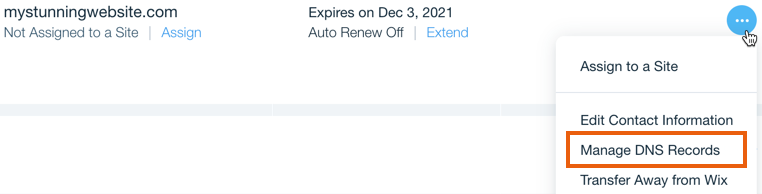
  2. 點擊相關網域旁的「網域操作」圖示。
  3. 選擇「管理 DNS 紀錄」。
顯示「網域操作」選單中「管理 DNS 紀錄」選項的螢幕截圖。
  1. 捲動至 「TXT(文字)」區段,然後點擊「+新增記錄」。
顯示 Wix 帳戶中用於新增 TXT 記錄的「新增記錄」按鈕的螢幕截圖。
  1. 在「主機名稱」下輸入 DKIM 選擇器。
    注意:若使用 Google Workspace 商務電子郵件,請點擊此處產生 DKIM 記錄。
  2. 在「值」下輸入 DKIM 簽章。
  3. 點擊「儲存」。