


Wix Bookings:管理服務和類別
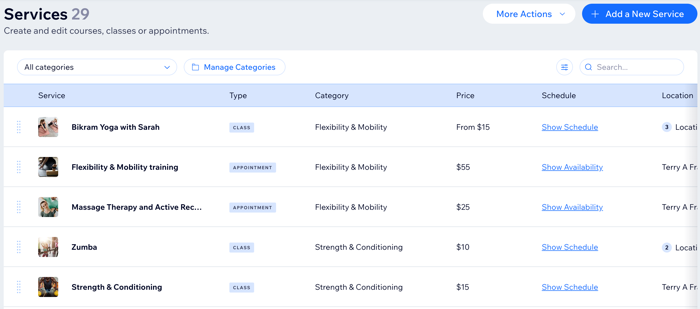
網站管理介面的「服務」標籤會集中顯示所有服務。可依服務搜尋清單、依類別篩選,並根據需求調整服務順序。也可自訂此資料表,顯示所需的詳細資訊。
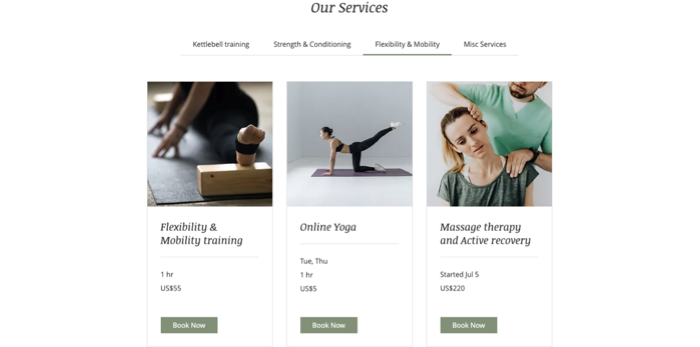
將類似服務整理至同一類別,方便客戶在網站上尋找及預訂服務。
建立類別
新增類別有助於整理網站,並協助客戶找到所需服務。
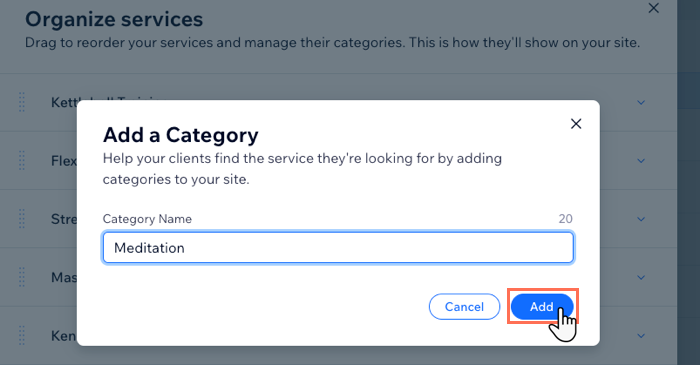
若要建立類別:
- 前往網站管理介面的「預訂服務」。
- 點擊「管理類別」。
- 點擊「+新增類別」。
- 輸入「類別名稱」。
- 點擊「新增」即可儲存。
將服務指派至新類別
建立新服務或編輯現有服務時,請將服務新增至正確的類別,協助客戶找到所需服務。
注意:
每項服務一次只能指派至一個類別。
若要將服務指派至類別:
- 前往「預訂服務」(位於網站管理介面)。
- 選擇要指派至類別的服務。
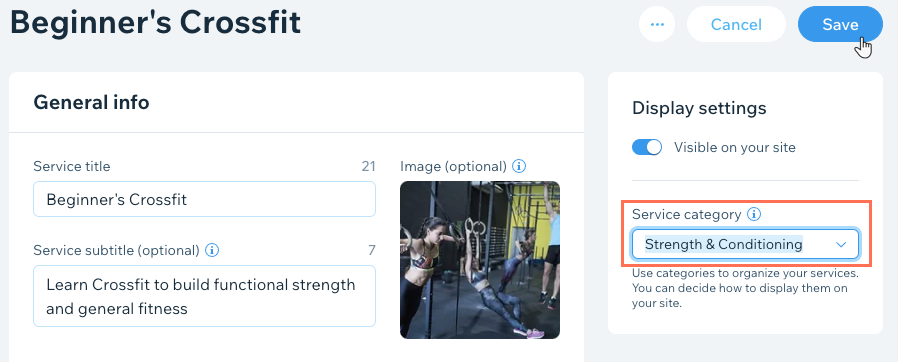
- 點擊「服務類別」下拉式選單,並選擇相關類別。
- 點擊「儲存」。
調整服務和類別順序
可重新排列類別在已上線網站上的顯示順序,這是推廣新服務類型的好方法,也能讓客戶更容易找到最熱門的服務。
重新排列服務和類別:
- 前往網站管理介面的「預訂服務」。
- 選擇要執行的操作:
- 重新排列服務:
- 從頂端的下拉式選單中選擇類別。
- 點住服務旁的拖曳把手,將服務拖放到偏好的順序。
注意:只能重新排列同一類別中的服務;檢視「所有類別」清單時無法重新排列。

- 重新排列類別:
- 點擊清單頂端的「管理類別」。
- 點住類別旁的拖曳把手,將類別拖放到偏好的順序。
- (選填)將游標停駐在任一類別上,即可使用顯示的按鈕重新命名或刪除類別。也可點擊底部的「+新增類別」來建立新類別。

- 重新排列服務:
提示:
也可點擊頁面頂端「更多操作」下拉式選單中的「管理類別」,重新排列類別。
重新命名類別
可隨時變更類別名稱。請使用最能描述該組服務的類別名稱。
重新命名類別:
- 前往網站管理介面的「預訂服務」。
- 點擊「管理類別」。
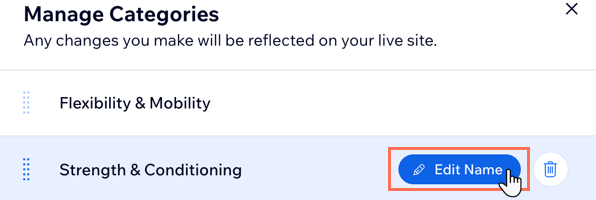
- 將游標停駐在要重新命名的類別上。
- 點擊
 「編輯名稱」。
 - 輸入新的類別名稱。
- 點擊「儲存」。
刪除類別
刪除類別時,可選擇將其中的服務移至網站上的其他類別。如果已不再提供這些服務,也可永久刪除類別及其中的服務。
重要:
如果選擇刪除類別及其中的服務,將無法復原這些服務,必須手動重新建立。
若要刪除類別:
- 前往網站管理介面的「預訂服務」。
- 點擊「管理類別」。
- 將游標移至相關類別。
- 點擊「刪除」
 。
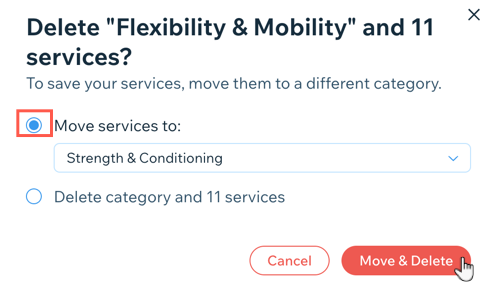
。 - 選擇所需操作:
- 將服務移至:
- 點擊下拉式選單中的相關新類別。
- 點擊「移動並刪除」。
- 刪除類別和 [x] 個服務:
- 點擊「刪除」 即可確認。
注意:此操作無法復原,且必須從頭重新建立已刪除的服務。
- 點擊「刪除」 即可確認。
- 將服務移至:
變更服務清單的檢視方式和篩選條件
可自訂服務清單的顯示方式,依需求查看詳細或精簡的資訊。選擇顯示服務類型、價格、地點、工作人員等資訊。
若要變更服務清單的檢視方式和篩選條件:
- 前往網站管理介面的「預訂服務」。
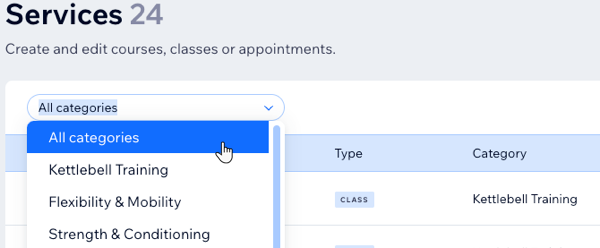
- 點擊「類別」下拉式選單。
- 選擇要查看的相關服務類別。
- 選擇要查看的此類別服務詳細資訊:
- 點擊搜尋列旁的「自訂欄」圖示
 。
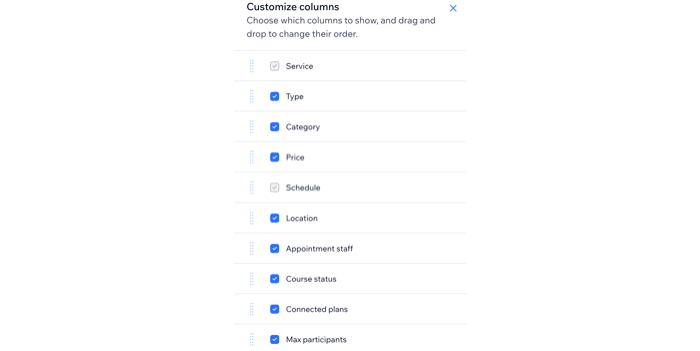
。 - 勾選要查看的各項詳細資訊旁的核取方塊(例如「類型」、「價格」等)。
- 點擊搜尋列旁的「自訂欄」圖示
提示:
向右捲動,即可查看新增至服務清單的其他欄。