


Ücretli Abonelikler: Tek Seferlik Ödeme Planı Oluşturma
7 dk.
Bu makalede
- 1. Adım | Ücretli abonelik oluşturun
- 2. Adım | Avantajları aboneliğinize bağlayın
- 3. Adım | Aboneliğin fiyatını ve süresini belirleyin
- 4. Adım | (İsteğe bağlı) Özel fiyatlandırma kuralı ekleyin
- 5. Adım | Plan başlangıç tarihi belirleyin
- 6. Adım | Plan ayarlarını düzenleyin
- 7. Adım | (İsteğe bağlı) "Misafir olarak ödeme" seçeneğini etkinleştirin
Ücretli Abonelik Planları uygulaması farklı plan ve paket seçenekleri sunar. Tek seferlik ödemeli planlar, ücretsiz planlar ve tekrarlayan ödemeli planlar oluşturabilirsiniz.
Tek seferlik ödeme planları, düzenli müşterilerinizin özel premium hizmetlere ve içeriğe veya gizli site sayfalarına erişmelerini sağlamanız için kullanışlı bir yoldur.
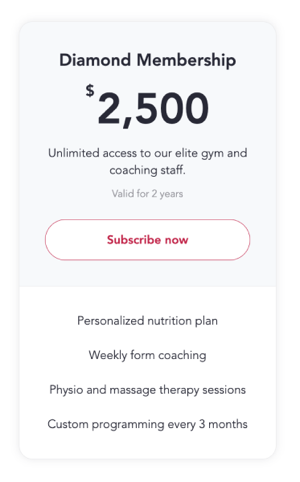
Başlamadan önce:
- Ücretsiz Abonelikler uygulamasını sitenize eklediğinizden emin olun.
- Sitenizde ücretli abonelikler satmak için bir ödeme sağlayıcı bağlamanız gerekir. Wix aralarından seçim yapabileceğiniz çeşitli ödeme sağlayıcı seçenekleri sunar.
- Aynı anda en fazla 75 etkin ücretli aboneliğiniz olabilir.
- Şimdilik, oluşturduğunuz ücretli abonelik planlarını silmeniz mümkün değildir. Bu özelliği buradan oy verebilirsiniz. Ancak, yeni abonelikler oluşturmak için gerektiğinde planlarınızı gizleyebilir veya arşivleyebilirsiniz.
1. Adım | Ücretli abonelik oluşturun
Tek seferlik abonelikler, hizmetlerinizin çoğunu kullandıkları için düzenli müşterilerinizi ödüllendirmenin harika bir yoludur. Geri dönen müşterileri ödüllendirmek için paketlerinize premium hizmet veya içerikler bağlayın.
Bir işletme sahibinin Ücretli Abonelikleri nasıl kullandığına ilişkin bir örnek okuyun
Bir ücretli abonelik oluşturmak için:
- Sitenizin kontrol panelindeki Ücretli Abonelikler sekmesine gidin.
- + Ücretli Abonelik Oluştur'a tıklayın.
- Abonelik adını girin.
- (İsteğe bağlı) Aboneliğin kısa bir açıklamasını girin.
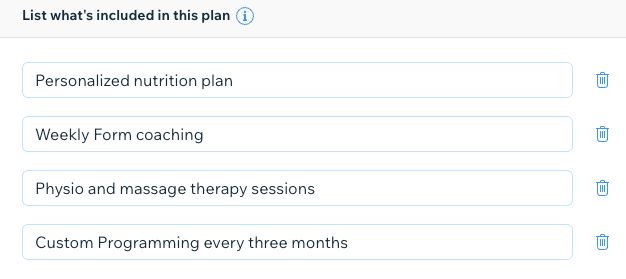
- Bu aboneliğe dahil olan avantajları Bu plana nelerin dahil olduğunu sıralayın alanına girin.
Not: Bu alanlar sadece paket avantajlarını göstermek içindir. Wix hizmetlerini veya herhangi bir içeriği abonelik planına bağlamak gibi bir işlevi yoktur.
2. Adım | Avantajları aboneliğinize bağlayın
Paketinizi oluşturup avantajları listeledikten sonra hizmetleri ve içerikleri pakete bağlayabilirsiniz.
Aboneliğinize bağlamak için kullanılabilecek avantajlar, sitenizde sahip olduklarınıza göre değişir. Örneğin, Wix Bookings hizmetleriniz varsa, bunları dahil etme seçeneğini görürsünüz. İlgili içeriğiniz veya hizmetiniz yoksa, Bağlantılar ve Avantajları Yönet bölümünü görmezsiniz.
Avantajları aboneliğe bağlamak için:
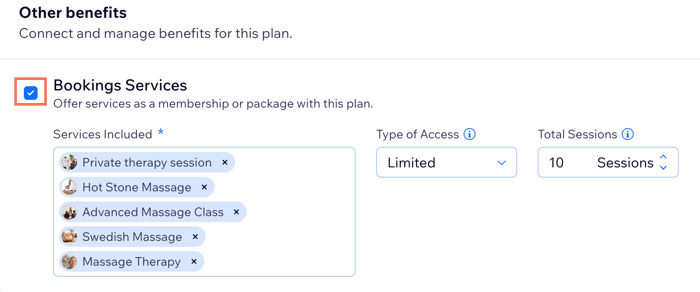
- Diğer avantajlar'a ilerleyin.
- Dahil etmek istediğiniz hizmetlerin veya içerik türlerinin yanındaki onay kutusunu seçin.
- İlgili bilgileri ekleyin (ör. dahil edilen belirli hizmetler)
Not:
Site sayfalarını ancak ücretli aboneliğinizi oluşturduktan sonra bağlayabilirsiniz.
3. Adım | Aboneliğin fiyatını ve süresini belirleyin
Ücretli aboneliğiniz için nasıl ücret almak istediğinizi ve abonelik süesinin ne kadar olacağını belirleyin. Müşterileri tek seferlik ödeme paketinize taahhüt etmeye teşvik etmek için bir fiyat indirimi sunmayı düşünün.
Aboneliğinizin fiyatını ve süresini ayarlamak için:
- Fiyatlandırma stratejisibölümündeTek seferlik ödeme'yi seçin.
- Abonelik fiyatı girin.
- Abonelik Süresi açılır menüsünden süreyi belirleyin.
Kendi sürenizi girmek için Özel'i seçebilirsiniz. - (İsteğe bağlı) Giriş ücreti alın:
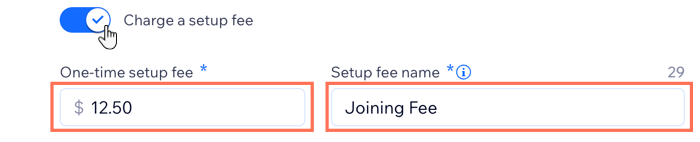
- Giriş ücreti al geçiş düğmesini etkinleştirin.
- Tutarı Tek seferlik giriş ücreti alanına girin.
- Giriş ücreti adı alanına ücret için bir ad girin.
Not: Bu özelliği yayınlama sürecindeyiz ve henüz herkes tarafından kullanılamıyor.
Not:
Aktif abonelikler olduğunda fiyatlandırma stratejisini değiştirmek mümkün değildir.
4. Adım | (İsteğe bağlı) Özel fiyatlandırma kuralı ekleyin
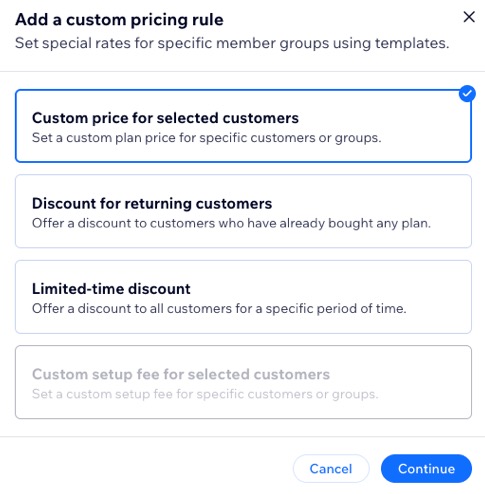
Özel fiyatlandırma kurallarıyla her müşteriye kendi durumuna uygun bir fiyat belirleyebilirsiniz. Belirli müşterilere indirimler veya özel fiyatlar uygulayın ve şablonları kullanarak plan bazında kurallar oluşturun.
Kural eklemek için:
- + Kural Ekle'ye tıklayın.
- İlgili seçeneği seçin:
- Devam'a tıklayın.
- İlgili bilgileri düzenleyin:
- Seçili müşteriler için özel fiyat: Belirli müşteriler veya gruplar için özel bir fiyat belirleyin.
- Üye e-postasının içerdiği alanına ilgili e-posta adreslerini girin.
- Plan fiyatı girin ve Kaydet'e tıklayın.
- Tekrarlayan müşteriler için indirim: Daha önce bir plan satın almış olan müşterilere indirim sunun.
- İndirim (%) oranını girin ve Kaydet'e tıklayın.
- Sınırlı süreli indirim: Tüm müşterilere belirli bir süre için indirim sunun.
- İndirim süresi / İndirim şu tarihten önce sona eriyor alanlarına indirimin başlangıç ve bitiş tarihlerini girin.
- İndirim (%) oranını girin ve Kaydet'e tıklayın.
- Belirli müşteriler için özel giriş ücreti: Belirli müşteriler veya gruplar için özel bir giriş ücreti belirleyin.
Not: Ücretlendirme stratejisi altındaki Giriş ücreti al düğmesini etkinleştirdiğinizden emin olun.- Üye e-postasının içerdiği alanına ilgili e-posta adreslerini girin.
- Giriş ücreti tutarını girin ve Kaydet'e tıklayın.
- Seçili müşteriler için özel fiyat: Belirli müşteriler veya gruplar için özel bir fiyat belirleyin.
5. Adım | Plan başlangıç tarihi belirleyin
Ücretli abonelik planınızın ne zaman başlayacağına karar verin. Başlangıç tarihini kendiniz belirleyebilir veya müşterilerin ödeme adımında bir başlangıç tarihi belirlemelerine izin verebilirsiniz.
Planınızın başlangıç tarihini belirlemek için:
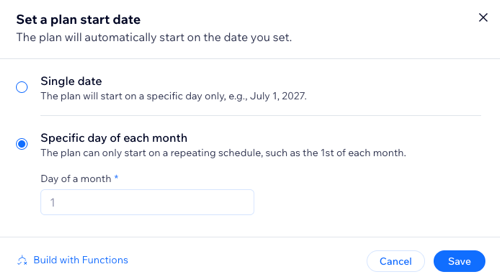
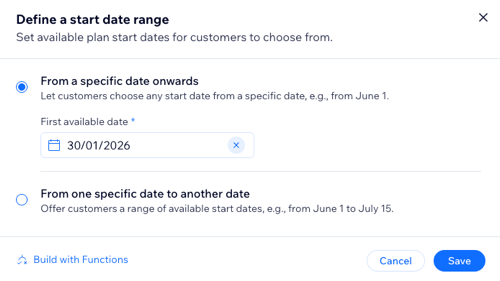
Başlangıç tarihi belirleme kriterini seçin:
Belirli bir tarih
Müşteri tarafından seçilir
6. Adım | Plan ayarlarını düzenleyin
Paketlerinizin ayrıntılarını, fiyatlarını ve avantajlarını girdikten sonra ayarlarını yapın. Müşterilerin başlangıç tarihlerini seçmelerine veya gerekirse paketi iptal etmelerine izin vererek paketinizi daha esnek hale getirin. Aboneliğin nasıl çalıştığını ve müşterilerinizin bu abonelikten en fazla nasıl yarar sağlayabileceğini açıklamak için ilkeler oluşturun.
Ayrıca, ödeme sırasında daha fazla bilgi toplamak için özel form alanları ve deneyimi kişiselleştirmek için bir Teşekkür sayfası ekleyebilirsiniz.
Paketinizin ayarlarını yapmak için:
- Ayarlar'a ilerleyin.
- Aboneliğinizin ayarlarını nasıl düzenlemek istediğinizi seçin:
Tek bir satın alma ile sınırlayın
Abonelik iptaline izin ver
Müşterilerin başlangıç tarihlerini seçmelerine izin verin
Plan politikası ekle
Müşterilerin doldurması için özel form alanları ekleyin
Teşekkür Mesajı
3. Paketinizi oluşturmayı tamamlamak için en üstteki Kaydet'e tıklayın.
7. Adım | (İsteğe bağlı) "Misafir olarak ödeme" seçeneğini etkinleştirin
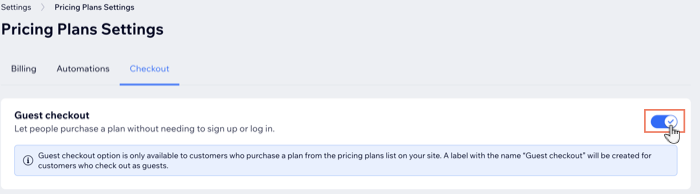
Konuk ödemesi özelliğini kullanarak ziyaretçilerin kaydolmadan veya giriş yapmadan ücretli abonelik satın almalarına izin verebilirsiniz. Bu, paketlerinizde offline avantajlar bulunuyorsa veya müşteriler site üyesi olarak kaydolmak istemiyorsa kullanışlıdır. Ayrıca, hemen taahhütte bulunmak istediğinden emin olmayan yeni müşterileri çekmek için kullanışlı bir yoldur.
Önemli:
Misafirlerin ödeme işlemi, online içerik ve hizmetlerin bulunduğu paketlerde kullanılamaz. Ziyaretçilerin, bu plan avantajlarına erişmek için sitenize üye olarak kaydolmaları gerekir.
Misafir Ödeme İşlemini etkinleştirmek için:
- Sitenizin kontrol panelindeki Ayarlar sekmesine gidin.
- Ücretli Abonelik Ayarları'na tıklayın.
- Üstteki Ödeme sekmesine tıklayın.
- İnsanların web sitenize kaydolmadan veya giriş yapmadan bir paket satın almasına izin vermek için en alttaki Misafir Ödemesi Seçeneği geçiş düğmesini etkinleştirin.
- Kaydet'e tıklayın.
Sırada Ne Var?
Yeni planınızı bir kuponla tanıtın. Sitenizin kontrol panelindeki Ücretli Abonelikler sekmesine gidin, yeni planınızın yanındaki Diğer Eylemler simgesine  tıklayın ve Kupon Oluştur'u seçin. Fiyat kuponları ve yüzde kuponları oluşturma hakkında daha fazla bilgi edinin.
tıklayın ve Kupon Oluştur'u seçin. Fiyat kuponları ve yüzde kuponları oluşturma hakkında daha fazla bilgi edinin.