Yardım AlmaSite performansı ve teknik sorunlar için çözümler bulun, üzerinde çalıştığımız sorunlar hakkında bilgi edinin veya yardım için bizimle iletişime geçin.
Wix LearnKurslarımız ve eğitimlerimizle becerilerinizi geliştirin.
Wix BlogWeb tasarımı, pazarlama ve daha fazlası için ipuçları alın.
SEO Learning HubArama motorlarından organik site trafiğini artırmayı öğrenin.
Website developmentTam kapsamlı platformumuzu kullanarak özel site oluşturun.
Bu makalede
1. Adım | Ücretli abonelik oluşturun
2. Adım | Abonelik planınıza temel özellikler bağlayın
3. Adım | Aboneliğin fiyatını ve süresini belirleyin
4. Adım | (İsteğe bağlı) Özel fiyatlandırma kuralı ekleyin
5. Adım | Plan başlangıç tarihi belirleyin
6. Adım | Planınızın gelişmiş ayarlarını düzenleyin
7. Adım | (İsteğe bağlı) "Misafir olarak ödeme" seçeneğini etkinleştirin
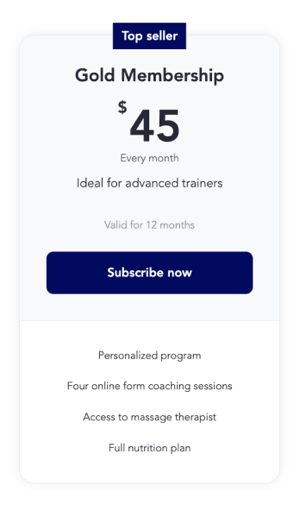
Tekrarlayan ödemeli abonelikler, yeni müşterileri daha fazla hizmetinizi keşfetmeye teşvik etmenin yararlı bir yoludur. Ayrıca bu abonelikler işletmeniz için istikrarlı gelir sağlar.
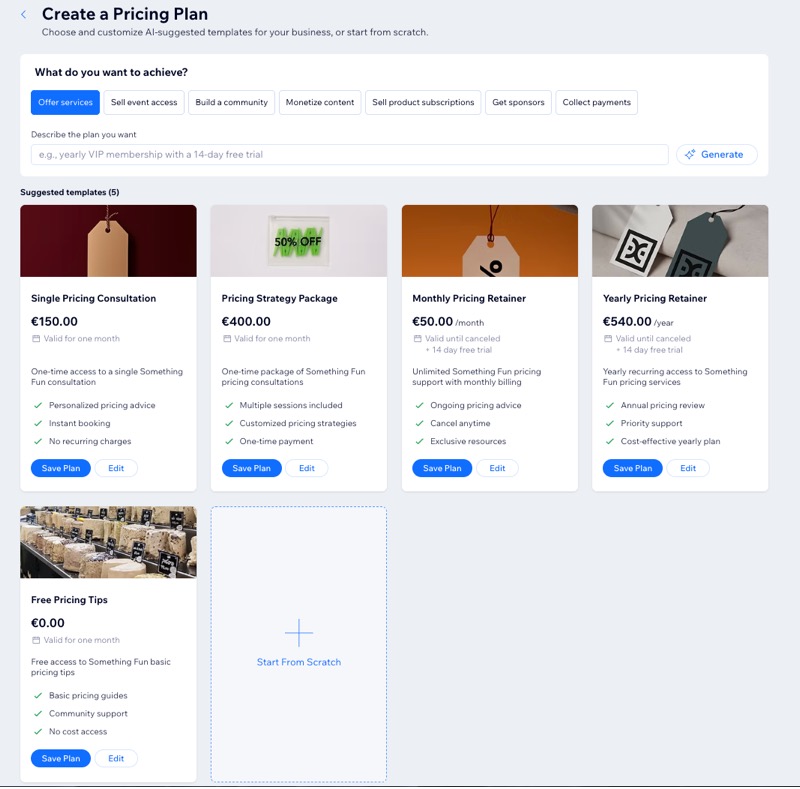
Yapay zeka ile oluşturun: İstediğiniz planı tarif edin alanına ilgili bilgileri girin ve Oluştur'a tıklayın. Ardından, değişiklik yapmak için Düzenle'ye, herhangi bir değişiklik yapmanız gerekmiyorsa Planı Kaydet'e tıklayın.
Şablonla başlayın: Bir kategori seçerek mevcut şablonları filtreleyin. Ardından, değişiklik yapmak için Düzenle'ye, herhangi bir değişiklik yapmanız gerekmiyorsa Planı Kaydet'e tıklayın.
Abonelik planını düzenlemeyi veya sıfırdan başlamayı seçtiyseniz, Ücretli Abonelik Bilgisi bölümündeki abonelik ayrıntılarını gözden geçirin ve gerekli değişiklikleri yapın.
Kaydet'e tıklayın.
İpucu:
Sitenizin kontrol panelinden istediğiniz kadar ücretli abonelik planı oluşturabilirsiniz. Ancak sitenizde 75'ten fazla plan göstermek istiyorsanız, editörünüze başka bir Ücretli Abonelik ögesi ekleyin (ör. Plan Listesi veya Tek Plan).
2. Adım | Abonelik planınıza temel özellikler bağlayın
Abonelik planınıza özellikler bağlamak için:
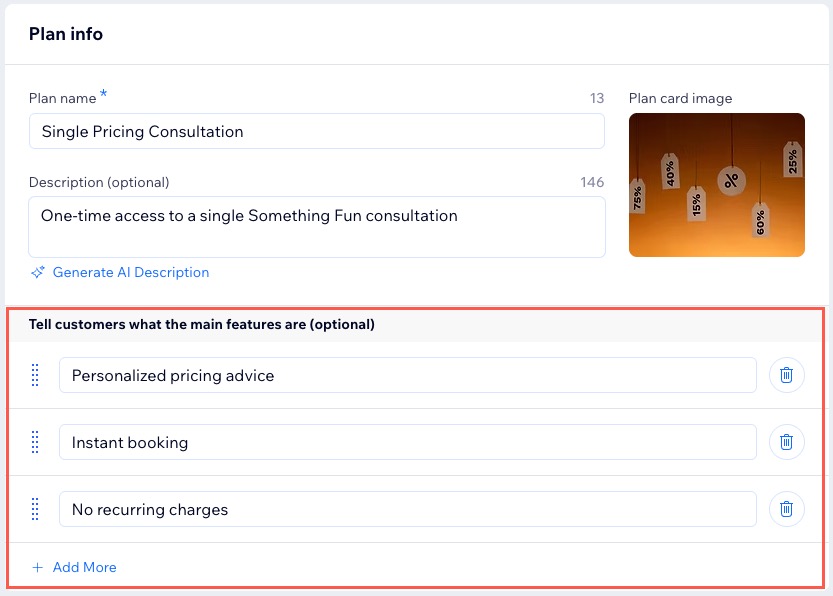
Müşterilere temel özellikleri açıklayın (isteğe bağlı) bölümüne ilerleyin. Not: Bu alanlar sadece abonelik avantajlarını göstermek içindir. Wix hizmetlerini veya herhangi bir içeriği abonelik planına bağlamak gibi bir işlevleri yoktur.
Abonelik özelliklerini girin.
(İsteğe bağlı) Ek hizmetler veya avantajlar eklemek için + Daha Fazla Ekle'ye tıklayın.
3. Adım | Aboneliğin fiyatını ve süresini belirleyin
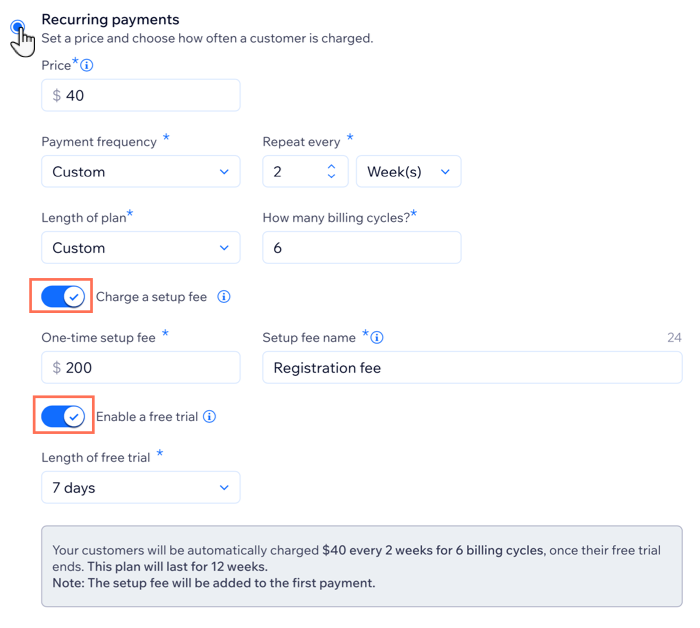
Aboneliğinizin her dönemi için nasıl ücret almak istediğinizi ve abonelik döneminin ne kadar sürmesi gerektiğini ayarlayın. Tekrarlayan ödemeler, büyük bir ön taahhüt gerektirmediğinden müşterilere daha esnek koşullar sunar.
Müşterilerinize daha da fazla değer sunmak için özel tekrarlayan döngüler de ayarlayabilirsiniz. Örneğin, ödeme süresi 6 hafta veya 3 ay olan bir abonelik oluşturabilirsiniz.
4. Adım | (İsteğe bağlı) Özel fiyatlandırma kuralı ekleyin
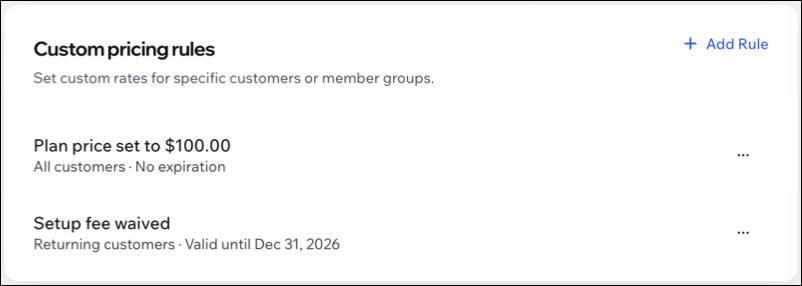
Özel fiyatlandırma kurallarıyla her müşteriye kendi durumuna uygun bir fiyat sunabilirsiniz. Tüm müşterilere, tekrarlayan müşterilere veya belirli site üyelerine süreli veya süresiz indirimler veya özel fiyatlar uygulayın.
Kural eklemek için:
+ Kural Ekle'ye tıklayın.
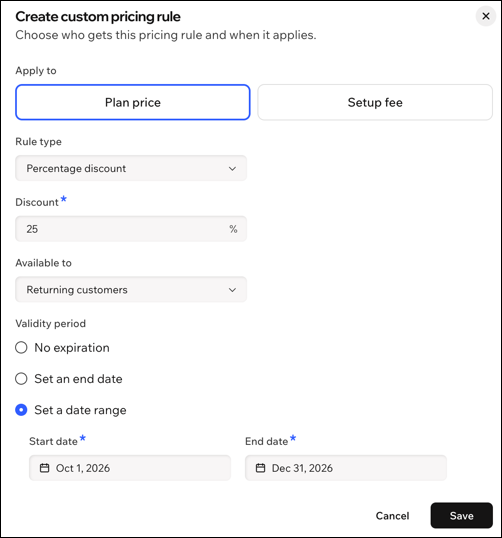
Kuralın kimler için ve ne zaman geçerli olacağını belirleyin:
Plan ücreti
Şuna uygula altından Plan ücreti'ni seçin.
Kural türü açılır menüsüne tıklayın ve seçim yapın:
Sabit ücret:Yeni ücret değerini girin.
Yüzde indirim: İndirim yüzdesini girin.
Kimler için geçerli açılır menüsüne tıklayın ve ilgili seçeneği (Tüm müşteriler, Tekrarlayan müşteriler veya Belirli site üyeleri) seçin.
("Belirli site üyeleri" seçeneğini seçtiyseniz) Üyeleri seçin açılır menüsüne tıklayın ve ilgili üyeleri seçin. İpucu: En fazla 50 üye seçebilirsiniz.
Geçerlilik süresi:
Süre sınırı yok: Kural süresiz olarak aktif kalır.
Bitiş tarihi belirle: Kuralın bitiş tarihini seçin.
Tarih aralığı belirle: Kuralın başlangıç ve bitiş tarihlerini seçin.
Kaydet'e tıklayın.
Giriş ücreti
Not: Bu seçenek giriş ücretinin uygulandığı aboneliklerde geçerlidir.
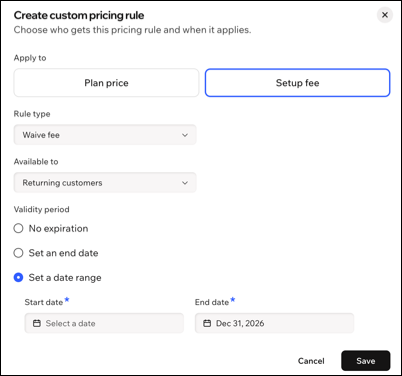
Şuna uygula altından Giriş ücreti'ni seçin.
Kural türü açılır menüsüne tıklayın ve seçim yapın:
Sabit ücret:Yeni ücret değerini girin.
Giriş ücretini kaldır: Giriş ücretinden feragat edin.
Kimler için geçerli açılır menüsüne tıklayın ve ilgili seçeneği (Tüm müşteriler, Tekrarlayan müşteriler veya Belirli site üyeleri) seçin.
("Belirli site üyeleri" seçeneğini seçtiyseniz) Üyeleri seçin açılır menüsüne tıklayın ve ilgili üyeleri seçin. İpucu: En fazla 50 üye seçebilirsiniz.
Geçerlilik süresi:
Süre sınırı yok: Kural süresiz olarak aktif kalır.
Bitiş tarihi belirle: Kuralın bitiş tarihini seçin.
Tarih aralığı belirle: Kuralın başlangıç ve bitiş tarihlerini seçin.
Kaydet'e tıklayın.
5. Adım | Plan başlangıç tarihi belirleyin
Ücretli abonelik planınızın ne zaman başlayacağına karar verin. Başlangıç tarihini kendiniz belirleyebilir veya müşterilerin ödeme adımında bir başlangıç tarihi seçmelerine izin verebilirsiniz.
Planınızın başlangıç tarihini belirlemek için:
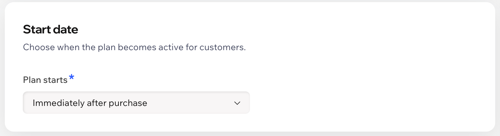
Başlangıç tarihi belirleme kriterini seçin:
Satın alımdan hemen sonra
Plan başlangıcı açılır menüsüne tıklayın ve Satın aldıktan hemen sonra'yı seçin.
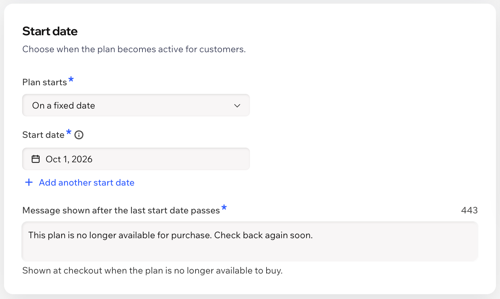
Sabit bir tarihte
Plan başlangıcı açılır menüsüne tıklayın ve Sabit bir tarihte'yi seçin.
Başlangıç tarihi girin.
(İsteğe bağlı) +Bir başlangıç tarihi daha ekle'ye tıklayın.
(İsteğe bağlı) Son başlangıç tarihi geçtikten sonra gösterilen mesaj alanına bir ödeme mesajı girin.
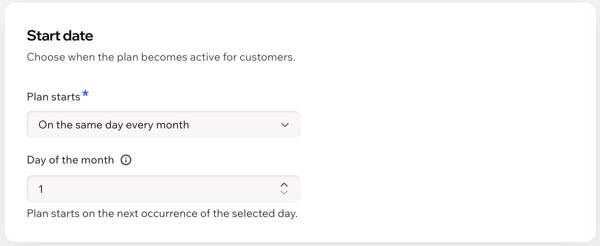
Her ay aynı günde
Plan başlangıcı açılır menüsüne tıklayın ve Her ay aynı günde'yi seçin.
Planın başlayacağı Ayın günü'nü seçin.
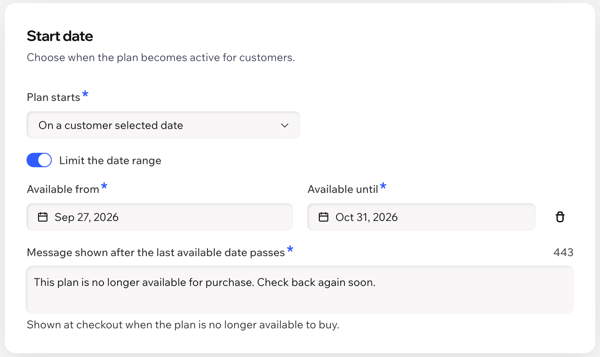
Müşterinin seçtiği tarihte
Plan başlangıcı açılır menüsüne tıklayın ve Müşterinin seçtiği tarihte'yi seçin.
(İsteğe bağlı) Tarih aralığını sınırla düğmesini açın:
Şu andan itibaren altından müşterilerin seçebileceği en erken tarihi seçin.
(İsteğe bağlı) + Son Uygun Tarihi Belirle'ye tıklayın ve müşterilerin seçebileceği son tarihi seçin.
(Son uygun tarih belirlediyseniz) Son uygun tarih geçtikten sonra gösterilen mesaj alanına bir ödeme mesajı girin.
6. Adım | Planınızın gelişmiş ayarlarını düzenleyin
Paketlerinizin ayrıntılarını, fiyatlarını ve avantajlarını girdikten sonra ayarlarını yapın. Müşterilerin başlangıç tarihlerini seçmelerine veya gerekirse paketi iptal etmelerine izin vererek paketinizi daha esnek hale getirin. Aboneliğin nasıl çalıştığını ve müşterilerinizin bu abonelikten en fazla nasıl yarar sağlayabileceğini açıklamak için ilkeler oluşturun.
Ayrıca, ödeme sırasında daha fazla bilgi toplamak için özel form alanları ve deneyimi kişiselleştirmek için bir Teşekkür sayfası ekleyebilirsiniz.
Aboneliğinizin gelişmiş ayarlarını düzenlemek için:
Sayfayı aşağı kaydırarak Ayarlar'a gelin.
Aboneliğinizin ayarlarını nasıl düzenlemek istediğinizi seçin:
Satın alma limitleri belirleyin
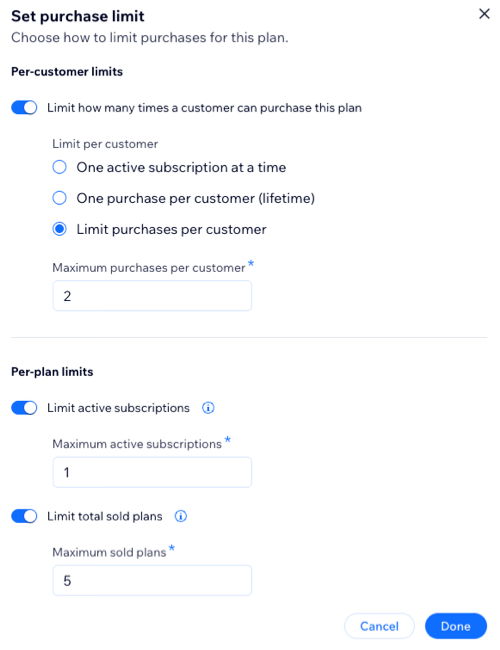
Müşteri başına aktif abonelik sayısına ve abonelik planının toplam satış sayısına sınır koyarak planınızın satın alma şartlarını yönetin.
Limitleri Düzenle'ye tıklayın.
Satın almaları nasıl sınırlayacağınızı belirleyin:
Müşteri başına limitler
Müşterilerin bu planı kaç defa satın alabileceğini sınırlandırın açma kapama düğmesini etkinleştirin ve müşteri başına limit seçeneklerinden birini işaretleyin:
Aynı anda tek aktif abonelik
Müşteri başın bir satın alım (ömür boyu)
Müşteri başına satın alımları sınırla (bu seçeneği işaretlerseniz, alanını doldurun).
Ödeme sayfasında görünen ücretli aboneliğiniz için bir politika oluşturun. Bunlar arasında yasal gereklilikler, yenileme detayları veya diğer önemli bilgiler yer alabilir. Yanıtlar tekil olarak takip edilmese de müşterilerin satın alma işlemlerini tamamlamadan önce politikayı kabul etmesini zorunlu kılabilirsiniz.
İlke ekle'nin yanındaki Ekle'ye tıklayın.
Şartlarınızı ve koşullarınızı ilgili alana yazın.
(İsteğe bağlı) Müşterilerin, ödeme işlemini tamamlamadan önce hüküm ve koşullarınızı kabul etmesi için Politika onay kutusu geçiş düğmesini etkinleştirin.
(İsteğe bağlı) Politika onay kutunuzun otomatik olarak işaretlenmesini istiyorsanız, Varsayılan olarak işaretli geçiş düğmesini etkinleştirin.
Not: Abonelik planları sattığınız ülkelerde ilgili politikalara, hükümlere ve koşullara yönelik yasal gereklilikleri kontrol etmeyi unutmayın.
Kaydet'e tıklayın.
Müşterilerin doldurması için özel form alanları ekleyin
Müşterilerinizden daha fazla bilgi toplamak için ödeme formunuza özel bir form alanı ekleyin. Bu alanlarda ihtiyacınız olan belirli iletişim bilgileri, bir onay kutusu, açılır menü veya çoktan seçmeli alanlar bulunabilir.
Ödeme sırasında ek bilgi toplayın bölümünde Form Ekle'ye tıklayın.
+ Form Oluştur'a tıklayın.
Form alanını sayfaya sürükleyip bırakın.
Teşekkür mesajını özelleştirin
Paketlerinizden birini satın aldıktan sonra müşterilere görüntülenecek bir mesaj ekleyin. Mesajda ayrıca sitenizin ana sayfasına veya başka herhangi bir sayfaya yönlendirebilen bir düğme bulunur.
Özel Bir Teşekkür Sayfası Hazırlayın alanının yanındaki Düzenle'ye tıklayın.
Ana Sayfa: Müşterileriniz Teşekkür sayfasındaki düğmeye tıkladıklarında ana sayfanıza geri döner.
Diğer sayfa: Müşterilerinizi belirli bir ürün/hizmet sayfası veya açılış sayfası gibi farklı bir sayfaya yönlendirin.
Sayfa URL'ini girin.
3. Paketinizi oluşturmayı tamamlamak için en üstteki Kaydet'e tıklayın.
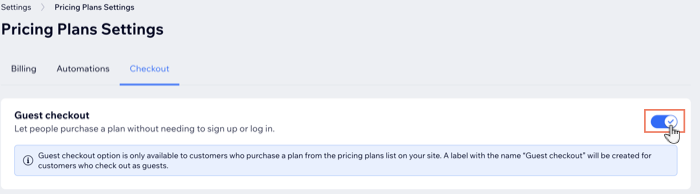
7. Adım | (İsteğe bağlı) "Misafir olarak ödeme" seçeneğini etkinleştirin
Konuk ödeme seçeneği, ziyaretçilerin kaydolmadan veya giriş yapmadan ücretli bir abonelik satın almalarına olanak sağlar. Bu seçenek abonelik planlarınızda offline avantajların bulunması veya müşterilerin site üyesi olarak kaydolmak istememeleri durumunda kullanışlıdır. Ayrıca hemen bir taahhütte bulunmak istemeyen yeni müşterileri çekmek için idealdir.
Misafir Ödeme İşlemini etkinleştirmek için:
Sitenizin kontrol panelindeki Ayarlar sekmesine gidin.
Ücretli Abonelik seçeneğine tıklayın.
Üstteki Ödeme sekmesine tıklayın.
Misafir Ödeme İşlemi geçiş düğmesini etkinleştirin.
Kaydet'e tıklayın.
Sırada ne var?
Yeni aboneliğinizi bir kuponla tanıtın. Abonelik Planları panelinde yeni aboneliğinizin yanındaki Diğer Eylemler simgesine tıklayın. Fiyat kuponları ve yüzde kuponları oluşturma hakkında daha fazla bilgi edinin.
Bu içerik yardımcı oldu mu?
|
Helpmate
Merhaba
Daha fazla yardıma mı ihtiyacınız var?
Unlock personalized helpLog in to get the most out of Helpmate.



 tıklayın. Fiyat kuponları ve yüzde kuponları oluşturma hakkında daha fazla bilgi edinin.