


Wixel: Yapay Zeka Kullanarak Video Oluşturma
9 dk.
Bu makalede
- Video oluşturma
- Videonuzu düzenleme
- Videonuzdaki bileşenleri değiştirme
- SSS
Bu makale, Aralık 2025'te yayınlanan yeni Wixel hakkındadır. Yeni Wixel'i mi yoksa eski Wixel'i mi kullandığınızdan emin değilseniz, daha fazla bilgi edinmek için buraya tıklayın.
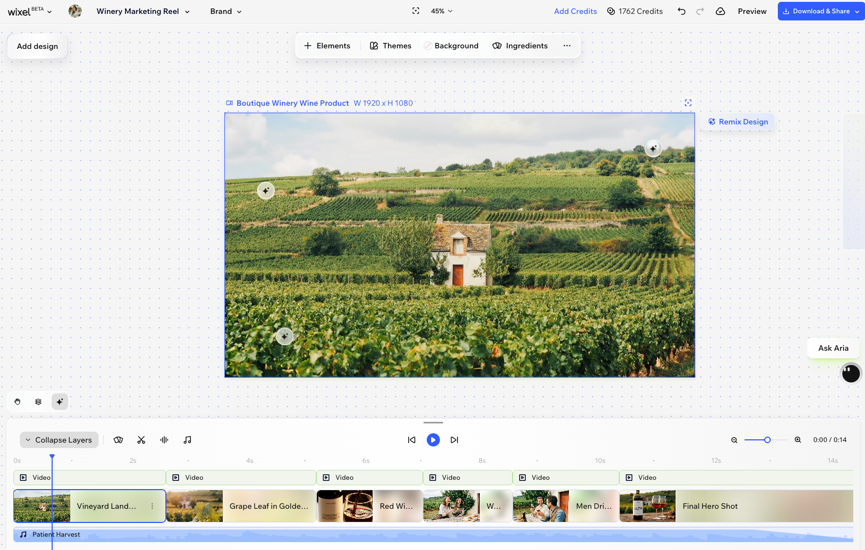
Wixel'in video oluşturucusu basit bir komuttan tamamen özelleştirilmiş bir videoya kısa sürede geçmenize yardımcı olur, bu da bir ürün reklamı, bir kurtarma kampanyası veya bir yaşam tarzı videosu için ideal. Yapay zeka tasarım temsilciniz Aaria'nın yardımıyla bir video oluşturun ve zamanlama, mesaj ve etkiyi mükemmelleştirmek için videoyu düzenlemeye devam edin.
Not:
Yapay zeka ile video oluşturma ve düzenleme gibi eylemler AI kredisi kullanır.
Video oluşturma
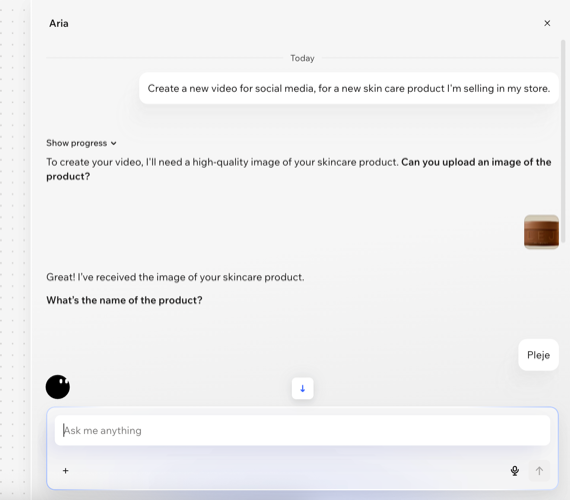
Yapay zeka tasarım temsilciniz aria'ya ne tür bir video yapmak istediğinizi açıklayarak başlayın. Fikrinizi açıklayıp referans görüntüler ekleyerek yepyeni bir video oluşturabilir veya mevcut çekimleri öne çıkan bir videoya dönüştürebilirsiniz.
Video oluşturmak için:
- Wixel'deki projenize gidin.
- Ne tür bir video oluşturmak istediğinizi seçin:
Sıfırdan video oluşturun
Öne çıkanlar videosu oluşturun
Videonuzu düzenleme
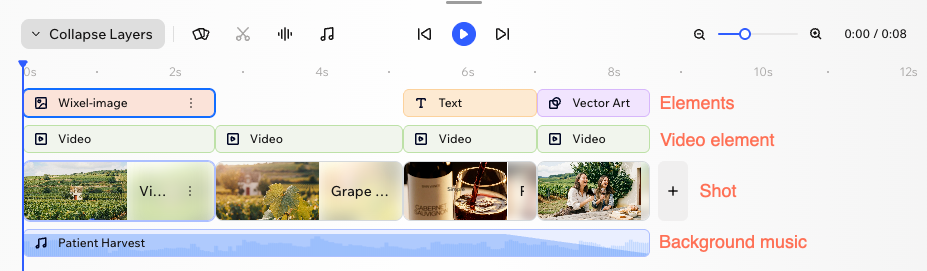
Videoya özelleştirerek her çekime, ögeye ve ana kadar ince ayar yapın. Bunu yapmak için videonuzun altındaki zaman çizelgesini kullanın. Buradan videonuzun tüm farklı bileşenlerini görebilir ve yönetebilirsiniz.
Zaman çizelgesinde her bileşenin kendi katmanı vardır, böylece her bir parçayı gerektiği gibi kolayca kırpabilir, taşıyabilir veya ayarlayabilirsiniz. Bir video aşağıdaki bölümlerden oluşur:
- Video: Bir bütün olarak video (yani projenizdeki bir tasarım).
- Şut: Hikayenizin temel yapı taşları. Her çekim videodaki bir sahneyi veya bölümü kapsar.
- Video ögesi: Bir çekimin içindeki temel video. Bu katman Aaria'nın oluşturduğu görselleri içerir.
- Ögeler: Konumu ve zamanlamayı ayrı ayrı ayarlayabileceğiniz her biri kendi satırında olan grafik veya metin gibi görsel katmanlar.
- Arka plan müziği: Videodaki ses parçası.
Videonuzu düzenlemek için:
- Wixel'deki projenize gidin.
- Projenizde ilgili videoya tıklayın.
- Ne yapmak istediğinizi seçin:
İpucu:
Zaman çizelgesini açmak ve videodaki tüm katmanları görmek için Katmanları Genişlet'e tıklayın.
çekimleri yeniden sıralayın
Atış
 tıklayın.
Planları veya ögeleri kırpma veya uzatma
çekim ekleyin
 tıklayın ve yeni bir çekimin nasıl ekleneceğini seçin:
Dekoratif ögeler ekleme ve düzenleme
Video bileşenlerini özelleştirin
Animasyonlar ekleyin
 tıklayın.
 tıklayın.
Dış ses ekleyin
 tıklayın.
 tıklayın ve ne yapılacağını seçin:
Müziği değiştirin
 tıklayın.
 tıklayın.
Ögeleri çoğaltma veya silme
 tıklayın.
Sırada ne var?
Herkese duyurmak için videonuzu önizleyin, indirin ve paylaşın .
Videonuzdaki bileşenleri değiştirme
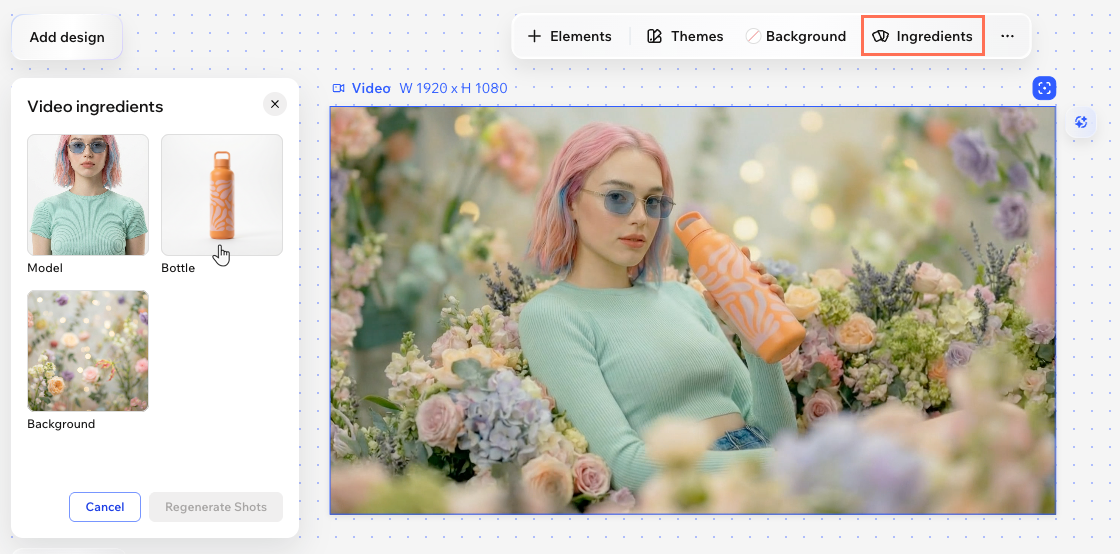
İçerikler videonuzdaki arka plan, ürün veya kişi gibi ana görsel ögeleri tanımlamanıza yardımcı olur. Videoyu sıfırdan oluşturmanıza gerek kalmadan, ilgili çekimlerde ilgili görselleri güncellemek için bir malzemeyi değiştirebilirsiniz.
İpucu:
Farklı ürünlere veya kitlelere yönelik aynı görünüme ve tarza sahip birden fazla video oluşturun. Örneğin, birden fazla su kabı satıyorsanız, ürün içeriğini her biri için eşleşen bir video oluşturarak değiştirebilirsiniz.
Videonuzdaki bileşenleri değiştirmek için:
- Wixel'deki projenize gidin.
- Projenizde ilgili videoya tıklayın.
- Eylem çubuğunda İçerik'e tıklayın.
- Değiştirmek istediğiniz malzemeye tıklayın.
- Görüntüyü Değiştir'e tıklayın.
- Wixel Medya Yöneticisinden bir görüntü seçin.
- Uygula'ya tıklayın.
- (İsteğe bağlı) Değiştirmek istediğiniz diğer malzemeler için 3-5 arasındaki adımları tekrarlayın.
- Şutları Yeniden Oluştur simgesine tıklayın.
Not: Videonuzun görsel olarak tutarlı olması için bu bileşenlerin bulunduğu tüm çekimler yeniden oluşturulur.
Önemli:
Yeni malzemeler kullanarak şut oluşturduğunuzda, şu anda bu ögelere sahip olan şutlar değiştirilir ve bunu geri alamazsınız. Orijinal sürüm kullanmak istiyorsanız, projenizde videoyu çoğaltın, ardından çoğaltılan kopyadaki bileşenleri güncelleyin.
SSS
Video oluşturma ve düzenleme hakkında daha fazla bilgi edinmek için aşağıdaki sorulara tıklayın.
Zaman çizelgesi kontrolleri ne işe yarar?
 /Duraklat
  : Videonuzu zaman çizelgesindeki mevcut konum üzerinden önizleyin. Oynatırken hızlı bir şekilde durdurmak ve gözden geçirmek için duraklatın.
 ve
ve  Kontroller bir çekimde yakın çalışmanızı sağlar.
 / Hızlı ileri al
  : Videoda ileri veya geri atlayın.
Aria bana hangi konuda yardımcı olabilir?
aria kullanarak nasıl düzenlemeler yapabilirim?
Oluşturulan videonun boyutları nelerdir?
Videoyu diğer formatlara göre yeniden boyutlandırabilir miyim?
Plan ögesi ile video ögesi arasındaki fark nedir?
Arya'nın sorularını nasıl yanıtlayabileceğimi bilmiyorsam ne yapmalıyım?