


Wixel: Slaytlar Oluşturma ve Özelleştirme
5 dk.
Bu makalede
- 1. Adım | Aria ile slayt taslağınızı oluşturun
- 2. Adım | Slaytlarınızı ve tasarımınızı özelleştirin
- 3. Adım | Slaytlarınızı sunma ve dışa aktarma
- SSS
Wixel slaytlarını kullanarak zor bir fikri veya mevcut dosyayı net ve şık bir sunuma dönüştürün. Yapay zeka tasarım temsilciniz Aria, konularınızın taslağını oluşturmanıza, her biri için slaytlar oluşturmanıza ve her şeyi markanızla eşleştirmenize yardımcı olur. Böylece hem hikayenize hem de hedef kitlenize odaklanabilirsiniz.
Not:
AI kredileri, yapay zeka ile slayt oluşturma veya düzenleme gibi eylemlerde kullanılır.
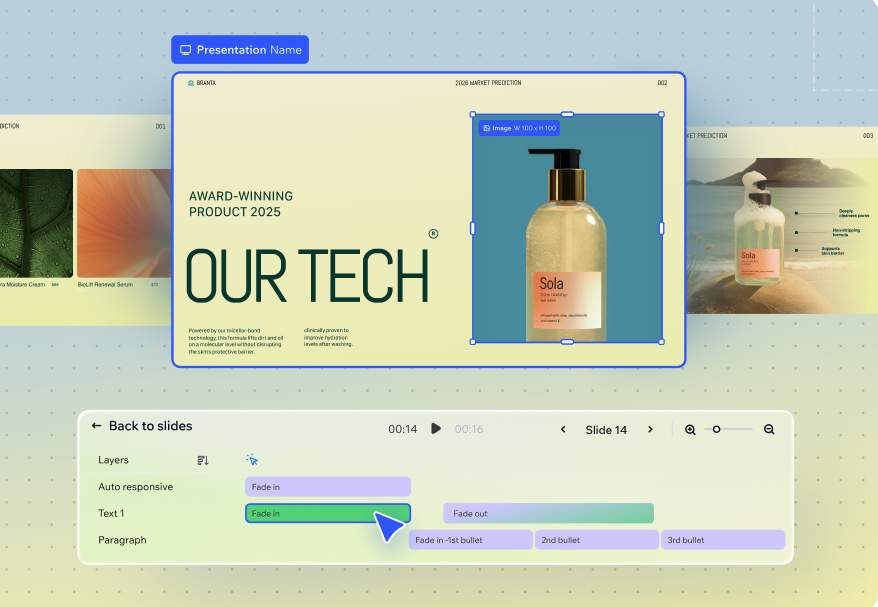
1. Adım | Aria ile slayt taslağınızı oluşturun
Aria'ya sunumunuzun ne hakkında olduğunu ve kimler için olduğunu açıklayarak başlayın. Mevcut bir dosyayı paylaşabilir veya kısa bir komuttan başlayabilirsiniz. Aria içeriğinizi tarar, ana konuları çıkarır ve her önemli noktanın destenizde bir yere sahip olması için bir taslak oluşturur.
İçeriğinizden slaytlar oluşturmak için:
- Wixel'deki projenize gidin
- Slayt sunumunu nasıl oluşturacağınızı seçin:
- Dosya paylaşın: Aria'nın önemli bilgileri çıkarabilmesi ve slaytlarınızı oluşturabilmesi için sunuda istediğiniz tüm bilgilerin bulunduğu mevcut bir dosyayı yükleyin.
- Yapay zeka ile tarif edin: Aria'ya ne olduğunu ve kimler için olduğunu açıklayın. Örneğin, yatırımcılar için yeni bir fitness uygulaması için 10 slaytlı bir sunum veya küçük işletme sahipleri için sosyal medya temel kavramları hakkında bir çalıştay.
- Sıfırdan: İstediğiniz yapıyı zaten biliyorsanız, Slaytlar'ı manuel olarak ekleyin ve eylem çubuğunu kullanarak ögeler ekleyin. Tasarım Ekle'ye ve ardından Slaytlar'a tıklayın.
- Aria'nın ayrıntıların tonunu ve ayrıntı düzeyini ayarlayabilmesi için sununuzun hedef kitlesini girin. Örneğin, pazarlama ekibi, yeni müşteriler veya öğrenciler.
- Yan panelde görünen konuları gözden geçirin:
- İçeriğinizdeki tüm önemli kavramların veya bölümlerin listede göründüğünü kontrol edin.
- Eksik bir şey varsa veya alakasız bir konu varsa, konuları ekleyin veya kaldırmak için yeniden adlandırın.
- Sununuzda görünen sırayı değiştirmek için konuları yukarı veya aşağı sürükleyin.
- Konuları onaylamak için Konuları Onayla'ya tıklayın.
- Sunumun taslağını gözden geçirin:
- Slayt başlığına tıklayarak başlığı yeniden adlandırabilir ve üzerinde konuşulanlar hakkında bilgi ekleyin/kaldırın.
İpucu: Yeni slayt başlıkları ve konuşma noktaları hakkında fikir edinmek için adresindeki Öneriler simgesine tıklayın.
 - Eksik bir şey varsa, yeni slaytlar veya bölümler ekleyin.
- Sununuzdaki sıralamayı değiştirmek için bölümleri veya slaytları sürükleyin.
- Slayt başlığına tıklayarak başlığı yeniden adlandırabilir ve üzerinde konuşulanlar hakkında bilgi ekleyin/kaldırın.
- Taslağı onaylamak için Taslağı Onayla'ya tıklayın.
- Sununuzda olmasını istediğiniz stilin üzerine gelerek Seç'e tıklayın.
- Her şey onaylandıktan sonra, Aria slaytlarınızın ilk sürümünü oluşturur.
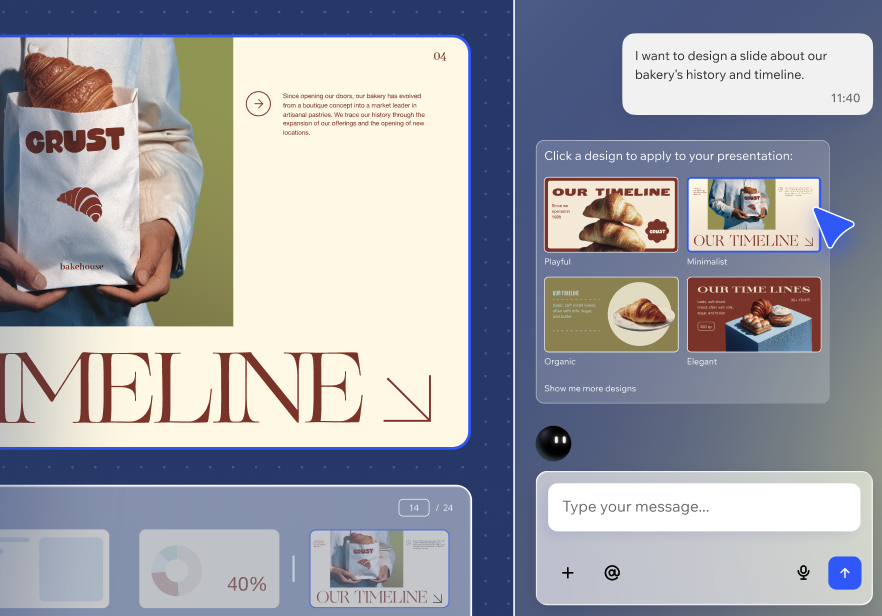
2. Adım | Slaytlarınızı ve tasarımınızı özelleştirin
Aria slaytlarınızı oluşturduktan sonra içeriğine ince ayar yapabilir ve her şeyin bir fikirden diğerine nasıl aktarılacağını kontrol edebilirsiniz. Her slaytı manuel olarak düzenleyebilir veya yapay zekayı kullanarak tasarım değişikliklerini hızlandırabilir veya animasyon ekleyebilirsiniz.
Not:
İçeriğini veya tasarımını değiştirmek için bir slayt seçtiğinizde, oluşturulan slaytta yalnızca metinleri düzenleyebilirsiniz.
Slaytlarınızı özelleştirmek için:
- Projenizden ilgili slayda tıklayın.
- Her slaytı özelleştirmek için eylem çubuğunu kullanın:
- Öge Ekle: Slaytınıza daha fazla öge ekleyin.
- Tema: Slaytın temasını değiştirin.
- Arka Plan: Slaytın arka planını değiştirin.
- Ögeleri Düzenle: Oluşturulan slaydı çoğaltarak düzenlenebilecek ögelere bölün.
- Sunumunuzu düzenlemek için slaytlar panelini kullanın:
- Slaytları sürükleyip bırakarak sıralamayı değiştirebilir ve hikayenizin ilerleme şeklini belirleyebilirsiniz.
- Diğer eylemler simgesine
 tıklayın ve ne yapacağınızı seçin:
- Slayt Atla: Slayt Slaytını Atla: Sunuyu atlayın.
- Slayt Çoğalt: Bir slaydı çoğaltarak içeriğini düzenleyin.
- Slaydı Sil: Artık ihtiyacınız olmayan bir slaytı silin.
- (İsteğe bağlı): Slaytlar panelinden sununuzu özelleştirmeye nasıl devam edeceğinizi belirleyin:
Add
 tıklayın.
Konuşmacı notları
Geçişler
Animasyon
 tıklayın.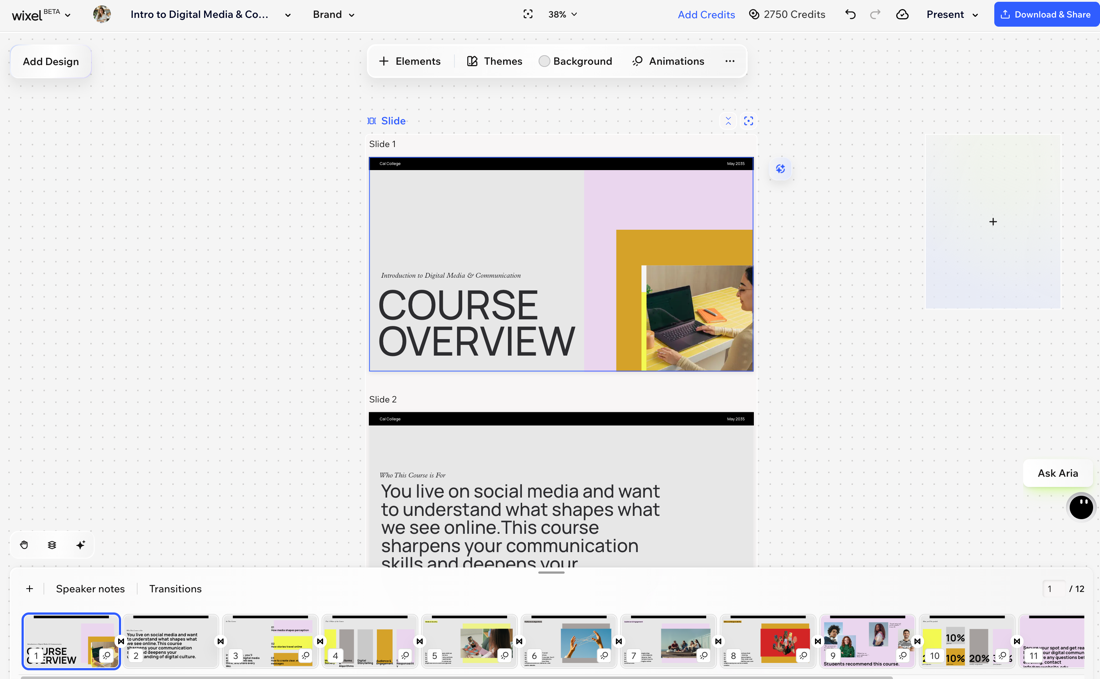
3. Adım | Slaytlarınızı sunma ve dışa aktarma
Slaytlarınız hazır olduğunda doğrudan Wixel'den sunum yapabilir veya sunumunuzu diğer araçlarda kullanmak üzere dışa aktarabilirsiniz. Çalışmalarınızı kendi zevkinize göre sunmak ve paylaşmak için en uygun modu seçin.
Slaytlarınızı sunmak veya dışa aktarmak için:
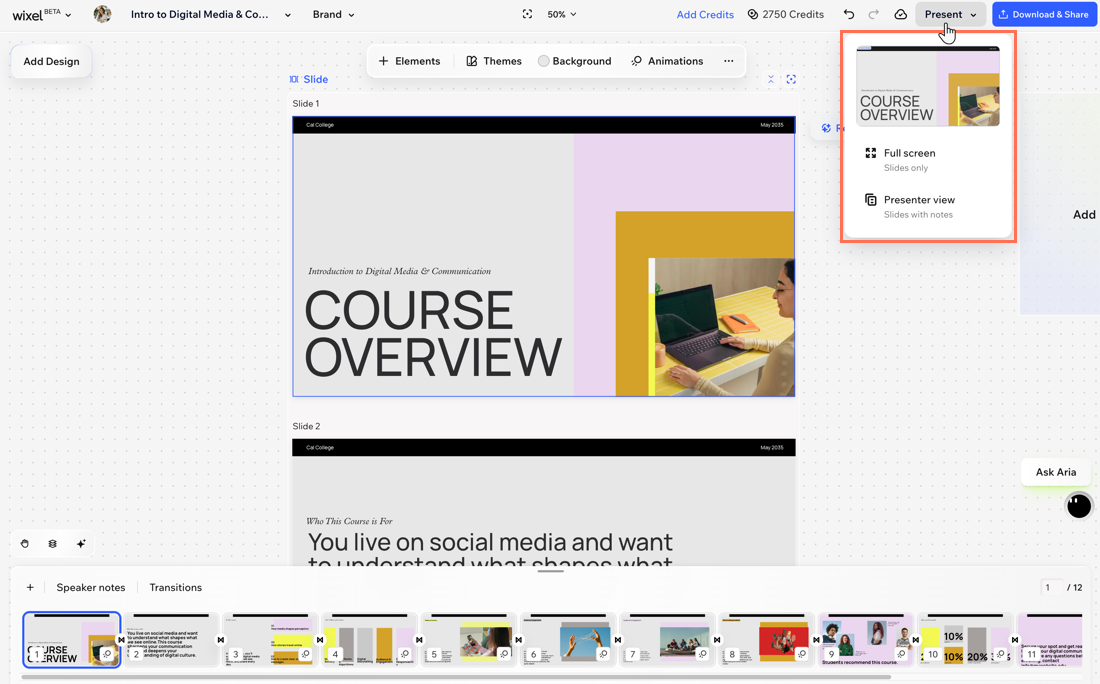
- Sun'a tıklayın ve Wixel projenizin nasıl gösterileceğini belirleyin:
- Tam ekran: Yalnızca slaytların gösterildiği standart bir tam ekran sunu görünümü başlatın.
- Sunucu görünümü: Hedef kitle yalnızca slaytları görürken siz slaytlarınızla birlikte slaytlarınızı gösteren bir sunucu görünümü açın.
- Slaytlarınızı dışa aktarmak için İndir ve Paylaş'a tıklayın.
SSS
Slaytlar hakkında daha fazla bilgi edinmek için aşağıdaki sorulara tıklayın.
Aria konuları oluşturduktan sonra konuları nasıl değiştirebilirim?
Aria'yı kullanarak sunuda farklı bir hedef kitleye hitap edebilir miyim?
Animasyonlarda ve geçişlerde AI kredisi kullanılır mı?
Slaytlarda hangi dışa aktarma formatlarını kullanabilirim?