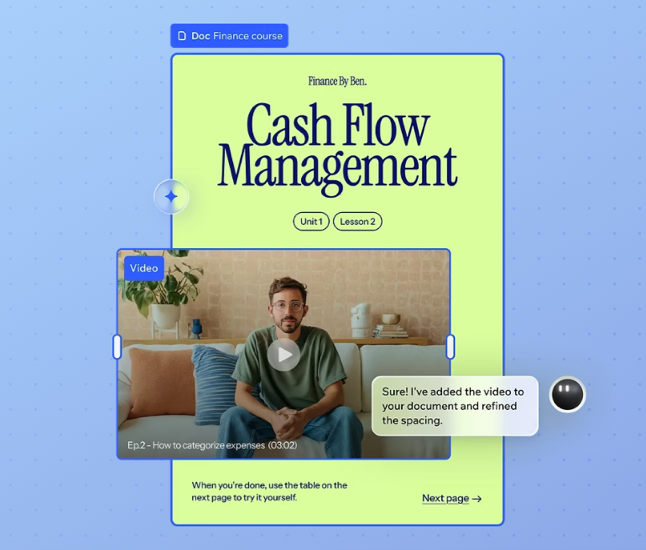
Wixel'de işletmenizin ihtiyaçlarına uygun görsel çekici ve profesyonel belgeler oluşturun. Proje tekliflerinden fitness kılavuzlarına kadar her türlü alanın düzenini tasarlamak ve yazmak için yapay zekayı kullanarak veya her ayrıntıyı kendiniz ayarlayın. Etkileşimli bir deneyim oluşturmak için medya medyaları, düğmeler ve widget'lar ekleyin ve ardından tamamladığınız belgeyi bir bağlantıyla anında paylaşın.
1. Adım | Belge ekleyin
Fikrinizi Wixel Temsilcisi'ne açıklayın, bir şablon seçerek veya sıfırdan başlayarak projenize bir belge ekleyin. Nasıl başlarsanız başlayın, fikir taslakları oluşturabilir, bölümleri yapılandırabilir ve yapay zekayı kullanarak ifadeler ve görseller oluşturabilirsiniz.
Belge eklemek için:
Wixel'e Git.
Nasıl Başlamak İstediğinizi Seçin
AI ile Tasarım: Metin kutusunda ne oluşturmak istediğinizi açıklayın. Örneğin, "İşletme Öğrencilerine Yönelik Etkileşimli Çalışma Kılavuzu Oluşturun" veya "3 Aylık Fitness Planı oluşturun".
Şablon seçin: Sayfayı aşağı kaydırın ve Belgeler sekmesinden bir şablon seçin.
Sıfırdan Başlayın: Sayfayı aşağı kaydırın ve Boş Çerçeveler sekmesinden boş bir belge seçin.
2. Adım | Belgenizi özelleştirin
Belgenizin her bir bileşenini ihtiyaçlarınıza ve tarzınıza uyacak şekilde tasarlayın. İnternette paylaşmadan önce belgenizin tam istediğiniz gibi görünmesi için düzenleri ve görselleri güncelleyin.
Belgenizi özelleştirmek için:
Wixel'de projenize gidin.
Projenizden ilgili belgeyi seçin.
Gerekli düzenlemeleri yapın:
Farklı ögelerle belgenize daha fazla içerik ve yapı ekleyin. Grafik, bilgi grafiği ve hatta bir oyunun gibi yapay zeka widget'ları ekleyin. Görüntü, galeri veya video gibi medya içerikleri ekleyin. Ayırıcılar, düğmeler ve tablolarla sayfayı özelleştirin ve HTML ve Spotify müzik gibi harici içerik gömün.
Belge ögeleri ekleme hakkında daha fazla bilgi edinin.
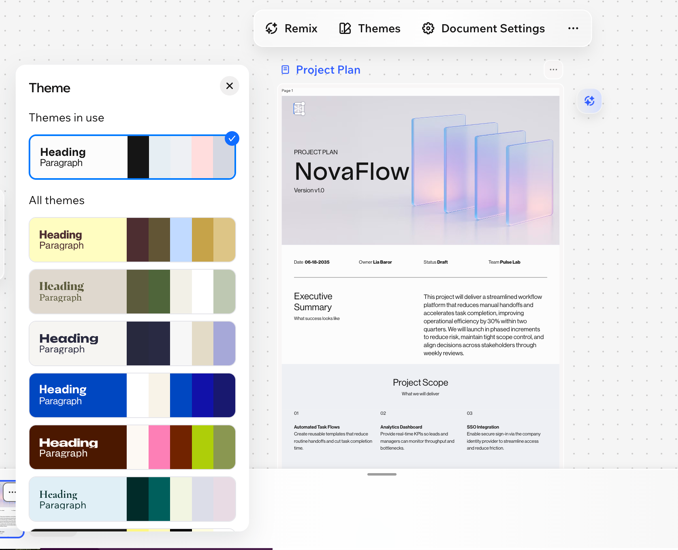
Bir tema uygulayarak belgenize şık ve markalı bir görünüm kazandırın. Uyumlu ve profesyonel bir sonuç için genel renk düzenini ve yazı tipi seçimlerini kontrol edebilir ve hatta tek tek başlıkların veya paragrafların stilini değiştirebilirsiniz.
Belgenin yukarısındaki çerçeve detaylarına tıklayın.
Eylem çubuğunda Temalar'a tıklayın.
Temanızı nasıl seçeceğinizi belirleyin:
Hazır tasarım önerileri seçin: Renk ve yazı tipi kombinasyonları arasından seçim yapın veya renk yolu ve yazı tipi çiftini ayrı ayrı seçin.
Tema renklerini ve yazı tiplerini ayrı ayrı seçerek temayı özelleştirin.
Temayı Düzenle'ye tıklayın.
Bir renk teması seçin: Palette bir renge tıklayın ve Renk seçici panelinden yeni bir renk seçin.
Yazı tipi teması seçin: Metin açılır menüsünden tüm metin stillerine uygulamak istediğiniz yazı tipini seçin veya tek tek metin stilini seçerek yazı tipi, renk, boyut, satır yüksekliğini ve karakter aralığını düzenleyin.
Metin biçimlendirmesini düzenleyin
Metin stilini, biçimlendirmesini ayarlamak, liste eklemek, bağlantı eklemek ve daha fazlasını yapmak için eylem çubuğundaki biçimlendirme seçeneklerini kullanın. Bu seçeneklere ulaşmak için belirli bir metni vurgulayın veya belgenizde boş bir alan bulun.
3. Adım | Belge ayarlarınızı düzenleyin
Sayfa, düğme ve görüntü ayarlarını kullanarak belgenizin genel görünümünü ve tarzını belirleyin.
Belge ayarlarınızı düzenlemek için:
Wixel'de projenize gidin.
Projenizden ilgili belgeyi seçin.
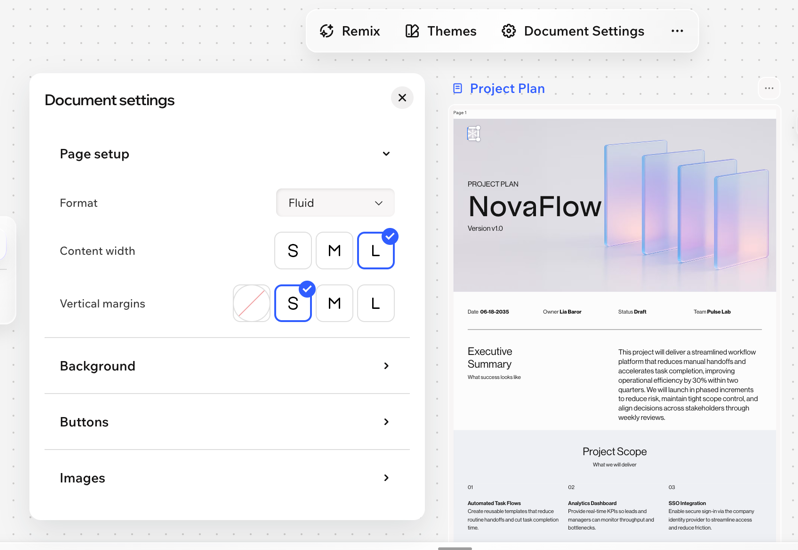
Belgenin üzerindeki çerçeve detaylarına tıklayın ve eylem çubuğunda Belge Ayarları'na tıklayın.
Aşağıdaki seçenekleri kullanarak ayarlarınızı özelleştirin:
Sayfa yapısı: Yayınlanmış belge içeriğinin nasıl biçimlendirileceğini belirleyin.
Arka Plan: Sayfa için bir arka plan rengini ayarlayın veya bir arka plan görüntüsü seçin.
Düğmeler: Belge düğmelerinin görünümünü özelleştirin. Animasyon eklenecek durumu seçin:
Normal: Ziyaretçiler belgeyi açtığında düğme bu şekilde görünür. Arka plan rengini, metin rengini, düğme boyutunu, kenarlık yarıçapını, kenarlık kalınlığını ve kenarlık rengini ayarlayın.
Üzerine Gelindiğinde: Ziyaretçiler fareleriyle düğmenin üzerine geldiğinde düğmenin görünümü bu şekildedir. Arka plan rengini, metin rengini ve üzerine gelme kenarlık rengini ayarlayın.
Görüntüler: Belgenizdeki tüm görüntülerin görünümünü özelleştirin. Kenarlık yarıçapı, kenarlık kalınlığı ve kenarlık rengi seçin.
SSS
Daha fazla bilgi edinmek için aşağıdaki sorulara tıklayın.
Belge yazmama veya düzenlememe yardımcı olması için yapay zekayı nasıl kullanabilirim?
Wixel Temsilcisi belgenizin tamamını tasarlamanıza, metinleri yeniden yazmanıza veya iyileştirmenize, görseller oluşturmanıza, etkileşimli widget'lar oluşturmanıza ve çok daha fazlasına yardımcı olabilir.
Not: Wixel Temsilcisi'nin yapay zeka kullanarak bir belge oluşturmasına veya düzenlemesine yönelik tüm eylemler AI kredileri kullanılır.
Belgemi diğer dillere çevirebilir miyim?
Evet. Wixel Temsilcisi'nden belgeyi herhangi bir dile çevirmesini isteyebilirsiniz.