header-logo
Yardım AlmaSite performansı ve teknik sorunlar için çözümler bulun, üzerinde çalıştığımız sorunlar hakkında bilgi edinin veya yardım için bizimle iletişime geçin.
placeholder-preview-image
Wix LearnKurslarımız ve eğitimlerimizle becerilerinizi geliştirin.
Wix BlogWeb tasarımı, pazarlama ve daha fazlası için ipuçları alın.
SEO Learning HubArama motorlarından organik site trafiğini artırmayı öğrenin.
Website developmentTam kapsamlı platformumuzu kullanarak özel site oluşturun.
Bir Profesyonel tutunHedeflerinize ulaşmanıza yardımcı olacak bir uzmanla eşleşin.
placeholder-preview-image
Bu makalede
  • AI araçları
  • Medya
  • Düzen ögeleri
  • Gömmeler
  • SSS

Wixel: Belgeye Ögeler Ekleme

Bu makalede
  • AI araçları
  • Medya
  • Düzen ögeleri
  • Gömmeler
  • SSS
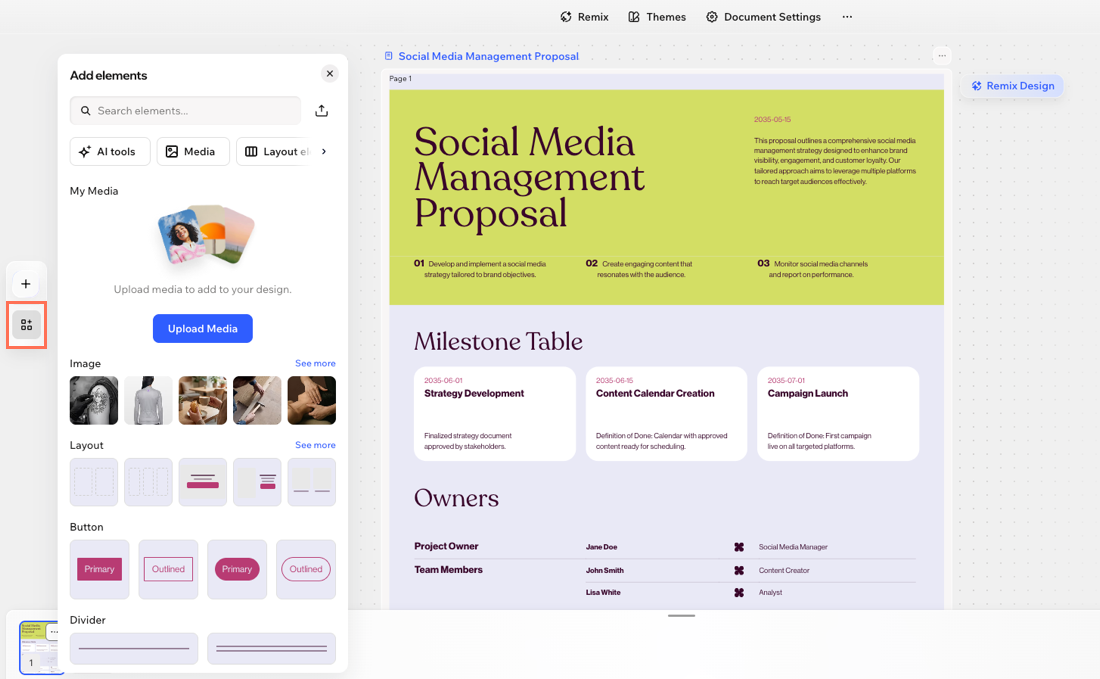
Etkileşimli ve görsel ögeler ekleyerek Wixel belgenizin daha etkili olmasını sağlayın. Verileri bir grafikle sergileme, medya gömme veya düzeninizi organize etmek için ihtiyacınız olan tüm araçlar proje çalışma alanınızdan kurulur. Belgenizi tüm okuyucular için hem faydalı hem de ilgi çekici hale getirmek için farklı ögeleri bir arada kullanın.
Wixel'de bir belgenin Öge ekle panelinin ekran görüntüsü.

AI araçları

Wixel'in yapay zeka destekli araçlarını kullanarak standart belge özelliklerinin ötesine geçin. Yapay zeka widget'ı ile belgelerinize çizelge, bilgi grafikleri, etkinlikler, haritalar gibi etkileşimli ve akıllı içerikler ekleyerek ne oluşturmak istediğinizi açıklayabilirsiniz.
  1. Wixel'de projenize gidin.

  2. Projenizden ilgili belgeyi seçin.

  3. Araç çubuğundaki Ögeler simgesine tıklayın.

  4. AI araçları'na tıklayın.

  5. AI widget'ı seçin.

  6. Metin kutusunda oluşturmak istediğiniz içeriği açıklayın. Örneğin: "Üye büyümesini aylara göre gösteren bir çubuk grafik oluşturun" veya "Sade bir yemek planlama hesaplayıcısı oluşturun".

  7. (İsteğe bağlı) Belirli bir widget türü (örn. grafik, hesap makinesi) seçmek için Türler'e tıklayın ve referans dosyaları eklemek için adresindeki Ekle simgesine tıklayın.

  8. Gönder simgesine tıklayın.

  9. (İsteğe bağlı) Belgenize eklenen widget'ı gözden geçirin. Bunu iyileştirmek veya güncellemek istiyorsanız, widget'ı seçin ve arya ile sohbet ederek neleri değiştireceğinizi açıklayın. Ayrıca widget'ın üzerinde sağlanan önerileri kullanabilirsiniz. 
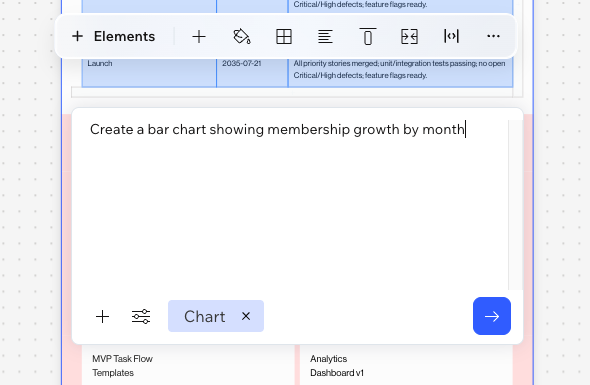
Wixel'deki yapay zeka widget'ının ekran görüntüsü.

Medya

Çeşitli medya türleri ekleyerek belgenizi daha dinamik ve bilgilendirici hale getirin. Doğrudan Medya Yöneticinizden, cihazınızdan veya harici kaynaklardan görüntü, galeri, video, GIF, dosya veya ses ekleyin.
  1. Wixel'de projenize gidin.

  2. Projenizden ilgili belgeyi seçin.

  3. Araç çubuğundaki Ögeler simgesine tıklayın.

  4. Medya altından ilgili ögeyi seçin:


Düzen ögeleri

Hazır düzenler, sütunlar ve diğer görsel tasarım araçlarını kullanarak içeriğinizi yapılandırın ve düzenleyin. Bu özellik belgenizin takip edilmesi kolay, ilgi çekici ve etkili olmasını sağlar.
  1. Wixel'de projenize gidin.

  2. Projenizden ilgili belgeyi seçin.

  3. Araç çubuğundaki Ögeler simgesine tıklayın.

  4. Düzen ögeleri altından ilgili ögeyi seçin:


Gömmeler

Medya, sosyal paylaşımlar ve daha fazlasını gömerek favori platformlarınızdan doğrudan projenize içerik ekleyin. Belgenizi dinamik hale getirmek için videolar, sesler veya yazılar gömebilirsiniz.
  1. Wixel'de projenize gidin.

  2. Projenizden ilgili belgeyi seçin.

  3. Araç çubuğundaki Ögeler simgesine tıklayın.

  4. Gömmeler altından ilgili ögeyi seçin:


SSS

Belge ögeleri hakkında daha fazla bilgi edinmek için aşağıdaki sorulara tıklayın.

Helpmate

Merhaba

Daha fazla yardıma mı ihtiyacınız var?
Unlock personalized helpLog in to get the most out of Helpmate.