Wix Takip Hatları: Takip Hatlarınızı Ayarlama
3 dk.
Bu makalede
- 1. Adım | Takip hattınızın aşamalarını ayarlayın
- 2. Adım | "Tamamlandı" aşamasını yapılandırın
- (İsteğe bağlı) 3. Adım | Süreç hatlarınızı otomatikleştirin
- 4. Adım | Takip hattınızın ayarlarını özelleştirin
Satış, randevu veya potansiyel müşteri süreçlerinizi baştan sona adım adım takip edebilmek için Wix Takip Hatları aracını kullanarak aşamalı bir yapı oluşturun. Takip hattı akışınızı ve son aşama olan "Tamamlandı" aşamasının çalışma şeklini yapılandırarak her kartın kendi durumunu ve sonucunu doğru yansıtmasını sağlayın. Böylece iş akışınızı net bir şekilde görebilir ve bir sonraki aşamada neyle ilgilenmeniz gerektiğini kolayca anlayabilirsiniz.
1. Adım | Takip hattınızın aşamalarını ayarlayın
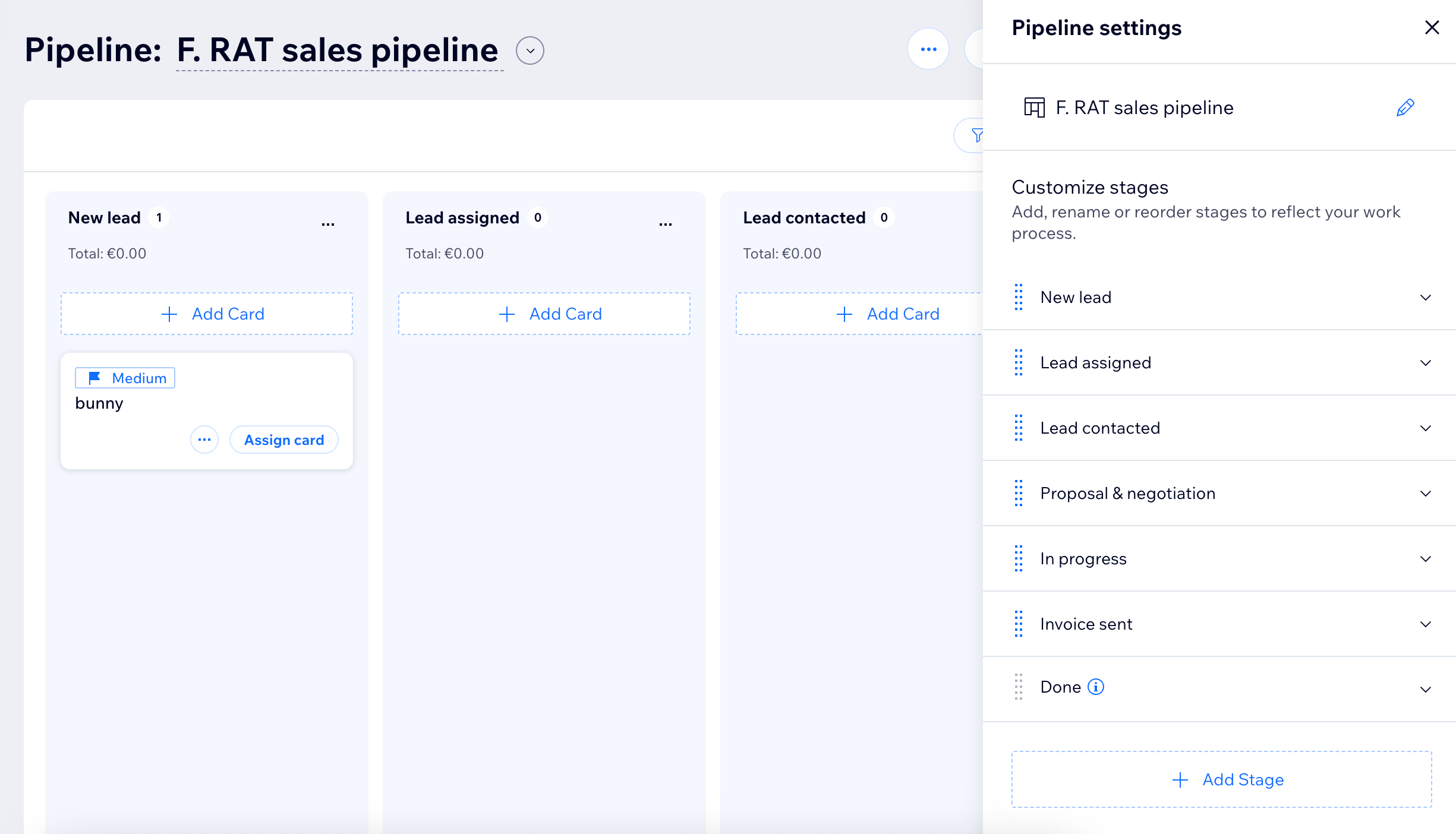
Takip hattı, “Yeni potansiyel müşteri”, “Devam ediyor” ve “Tamamlandı” gibi özelleştirilebilir aşamalardan oluşan bir süreç akışıdır. Aşamalar ekleyerek, yeniden sıralayarak veya silerek takip hattınızı özelleştirin. Aşamaları etkin şekilde yöneterek süreci ekibinizin çalışma düzeniyle uyumlandırabilir ve ilerlemenin daha rahat takip edilmesini sağlayabilirsiniz.
Takip hattınızın aşamalarını ayarlamak için:
- Sitenizin kontrol panelindeki Takip Hatları sekmesine gidin.
- (Yalnızca ilk seferde) bir şablonla başlamak için Süreç Takip Hattı Oluştur'a tıklayın.
- (Daha önce takip hatları oluşturduysanız) En üstteki açılır menüden ilgili takip hattını seçin.
- Takip Hattı Ayarları'na tıklayın.
- Devamında ne yapmak istediğinizi seçin:
- Yeni aşama ekleyin:
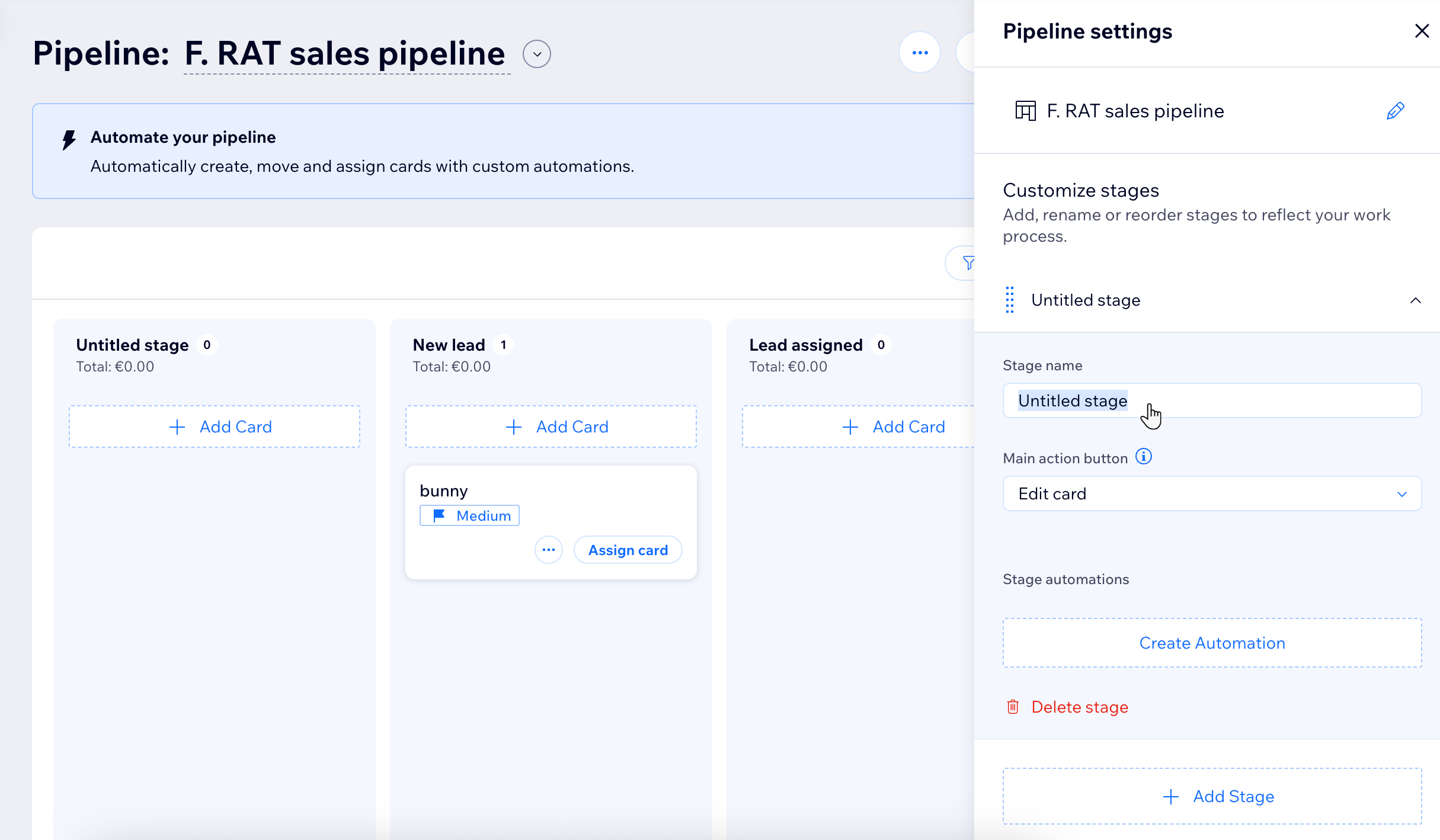
- Listenin en altından + Aşama Ekle'ye tıklayın.
- Yeni eklenen başlıksız aşamaya tıklayın.
- Aşamaya bir ad verin.
- Bu aşamada göstermek istediğiniz ana eylem düğmesini seçin. Örneğin, ekibinize hızlı bir şekilde potansiyel müşteri atama seçeneği için 'Yeni potansiyel müşteri' aşamasına 'Kart ata' düğmesini ekleyin.
- (İsteğe bağlı) + Otomasyon Oluştur'a tıklayın ve otomasyonunuzu ayarlayın.
- Aşamaları yeniden sıralayın: Aşama adının yanındaki tutamacı kullanarak aşamaları istediğiniz sıraya sürükleyip bırakın.
- Aşamaları silin:
- Kaldırmak istediğiniz aşamayı seçin ve Aşamayı Sil'e tıklayın.
- Açılan pencerede Aşamayı Sil'e tıklayarak işlemi onaylayın.
Not: Aşamalar yalnızca boş olduklarında silinebilir, bu nedenle bir aşamayı kaldırmadan önce tüm kartları taşıyın veya silin. Ayrıca, başka bir aşamaya bağlamadığınız sürece bağlı otomasyonlar çalışmaz.
- Yeni aşama ekleyin:
2. Adım | "Tamamlandı" aşamasını yapılandırın
"Tamamlandı" aşamanızı gerektiği gibi ayarlayarak süreçleri en net şekilde sonlandırın. Son aşamaya ulaşan her kart için 'Başarılı' veya 'Başarısız' sonucunu zorunlu tutarak verilerinizin doğruluğunu koruyabilirsiniz ve performansı ve gelecekteki çalışmaları anlamanızı kolaylaştırabilirsiniz.
"Tamamlandı" aşamasını yapılandırmak için:
- Sitenizin kontrol panelindeki Takip Hatları sekmesine gidin.
- En üstteki açılır menüden ilgili takip hattını seçin.
- Takip Hattı Ayarları'na tıklayın.
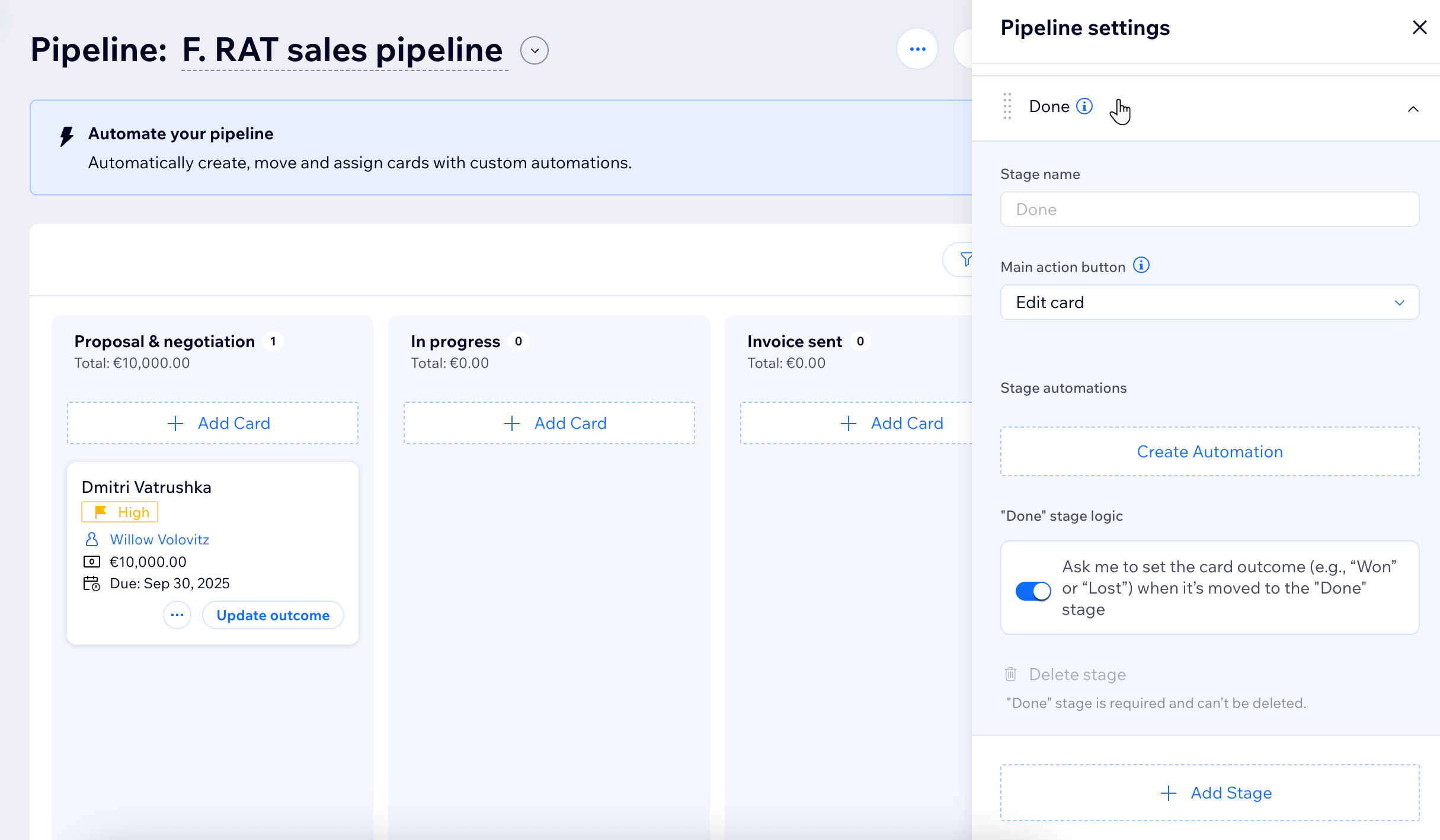
- Tamamlandı aşamasına tıklayarak ayarları açın.
- Her kartta "Başarılı" veya "Başarısız" seçimini zorunlu tutmak istiyorsanız "Tamamlandı" aşama mantığı düğmesini açın.
Notlar:
- Kart sonuçları analizlerde kullanılır.
- "Tamamlandı" aşaması zorunludur ve silinemez.
(İsteğe bağlı) 3. Adım | Süreç hatlarınızı otomatikleştirin
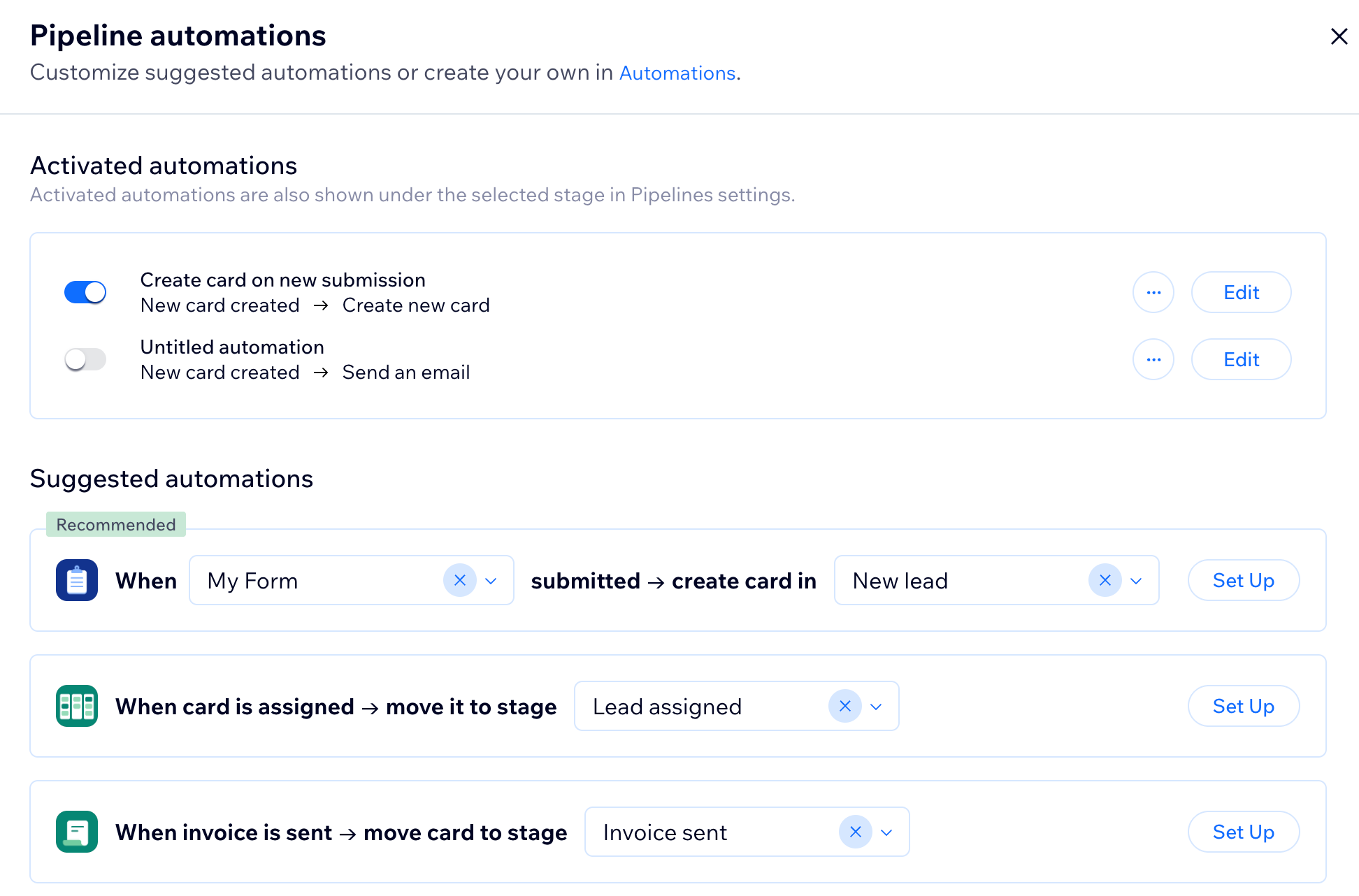
Wix Takip Hatları dahilindeki otomasyonlar, potansiyel müşterileri, teklifleri ve faturaları her aşamada otomatik olarak ilerletir. Takip hattı ayarlarından özel otomasyonlar oluşturarak tüm süreçlerin her zaman doğru aşamada görünmelerini sağlayabilir ve rutin işlemleri otomatikleştirerek işinizi büyütmeye odaklanabilirsiniz.
4. Adım | Takip hattınızın ayarlarını özelleştirin
Satışları, görevleri veya projeleri baştan sona takip edebilmek için iş sürecinizi aşamalar halinde düzenleyin. Takip hattını ekibinizin çalışma biçimiyle uyumlandırarak işleri hızlandırabilir, temel eylemleri otomatikleştirebilir ve performansı tek noktadan takip edebilirsiniz.