


Wix Satış Takip Hatları: Takip Hatlarınızı Otomatikleştirme
4 dk.
Bu makalede
- 1. Adım | Önerilen otomasyonları yükleyin
- 2. Adım | Otomasyon oluşturun veya düzenleyin
- 3. Adım | Tetikleyici seçin
- 4. Adım | Bir eylem seçin
- SSS
Wix Satış Takip Hatları otomasyonlarını kullanarak potansiyel müşterilerin, fiyat tekliflerinin ve faturaların hiçbir manuel müdahaleye gerek kalmadan sonraki aşamalara otomatik olarak taşınmasını sağlayabilirsiniz. Süreçleri güncel tutmak için kurulum sırasında önerilen otomasyonları yükleyin veya takip hattı ayarlarından özel otomasyonlar oluşturun.
1. Adım | Önerilen otomasyonları yükleyin
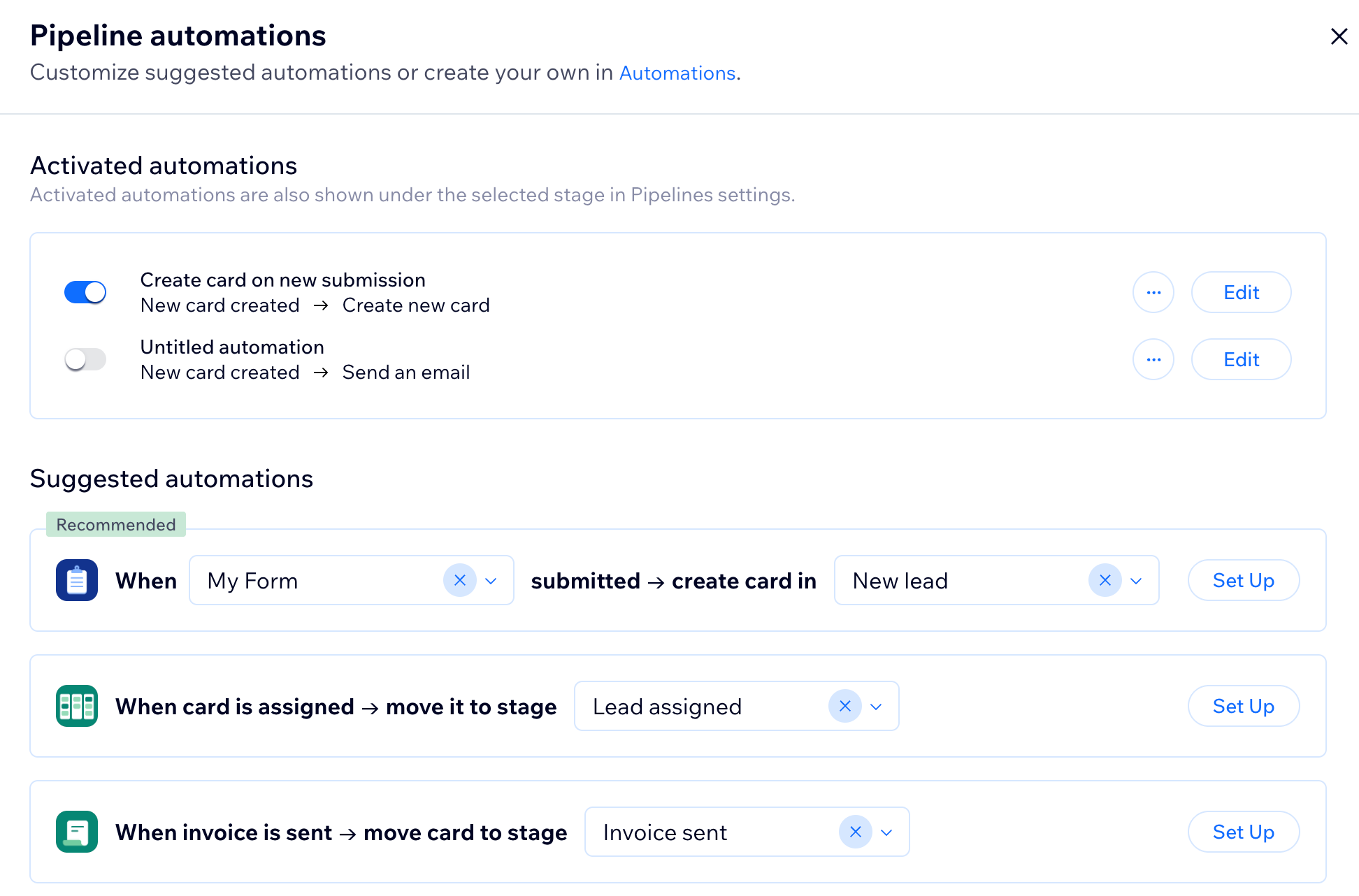
Önerilen otomasyonlar, takip hattınızdaki rutin eylemleri otomatik olarak gerçekleştirerek daha hızlı bir başlangıç yapmanıza yardımcı olur. Örneğin, form gönderildiğinde bir kart oluşturulmasını, kart atandığında başka bir aşamaya taşınmasını ya da bir fatura veya fiyat teklifi gönderildiğinde kartın güncellenmesini sağlayabilirsiniz.
Başlamadan önce:
- Potansiyel müşteri toplamak için sitenizde bir form oluşturun.
- Sitenizi yayınlayın.
Önerilen otomasyonları yüklemek için:
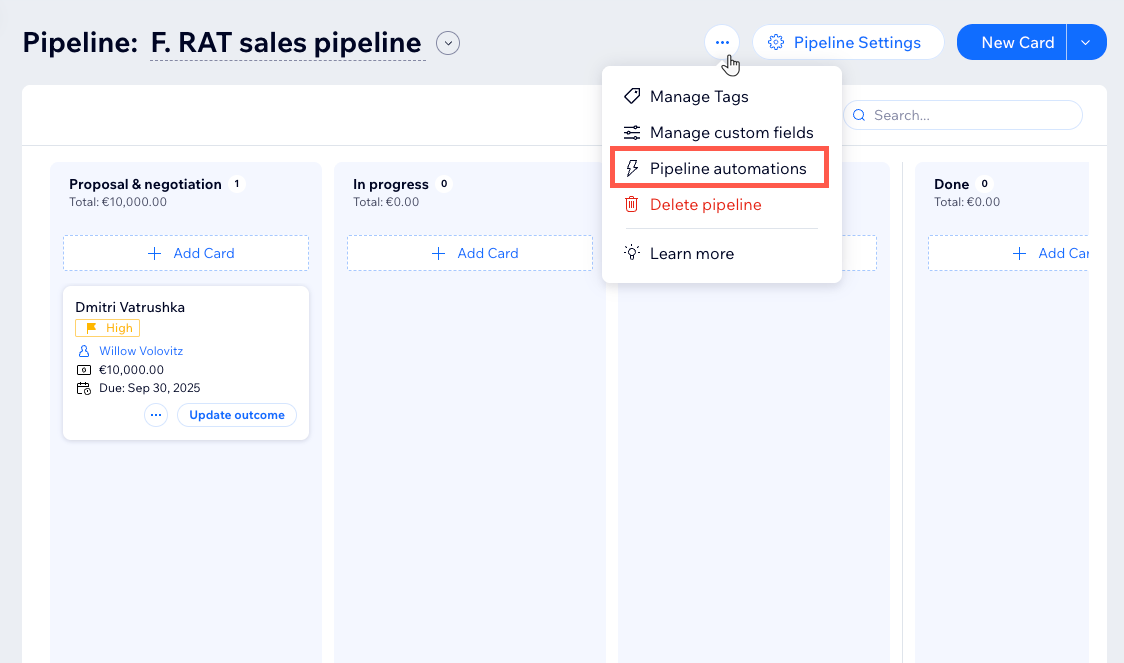
- Sitenizin kontrol panelindeki Takip Hatları sekmesine gidin.
- Sağ üstteki Diğer Eylemler simgesine
 tıklayın.
 - Takip Hattı Otomasyonları'nı seçin.
- Eklemek istediğiniz önerilen otomasyonun üzerine gelin.
- Açılır menüden ilgili aşamayı seçin.
- Kur'a tıklayın.
- Kullanmak istediğiniz diğer önerilen otomasyonlar için bu adımları tekrarlayın.
İpucu:
Sıfırdan başlamak istiyorsanız, en alttaki Özel Otomasyon Oluştur'a tıklayın.
2. Adım | Otomasyon oluşturun veya düzenleyin
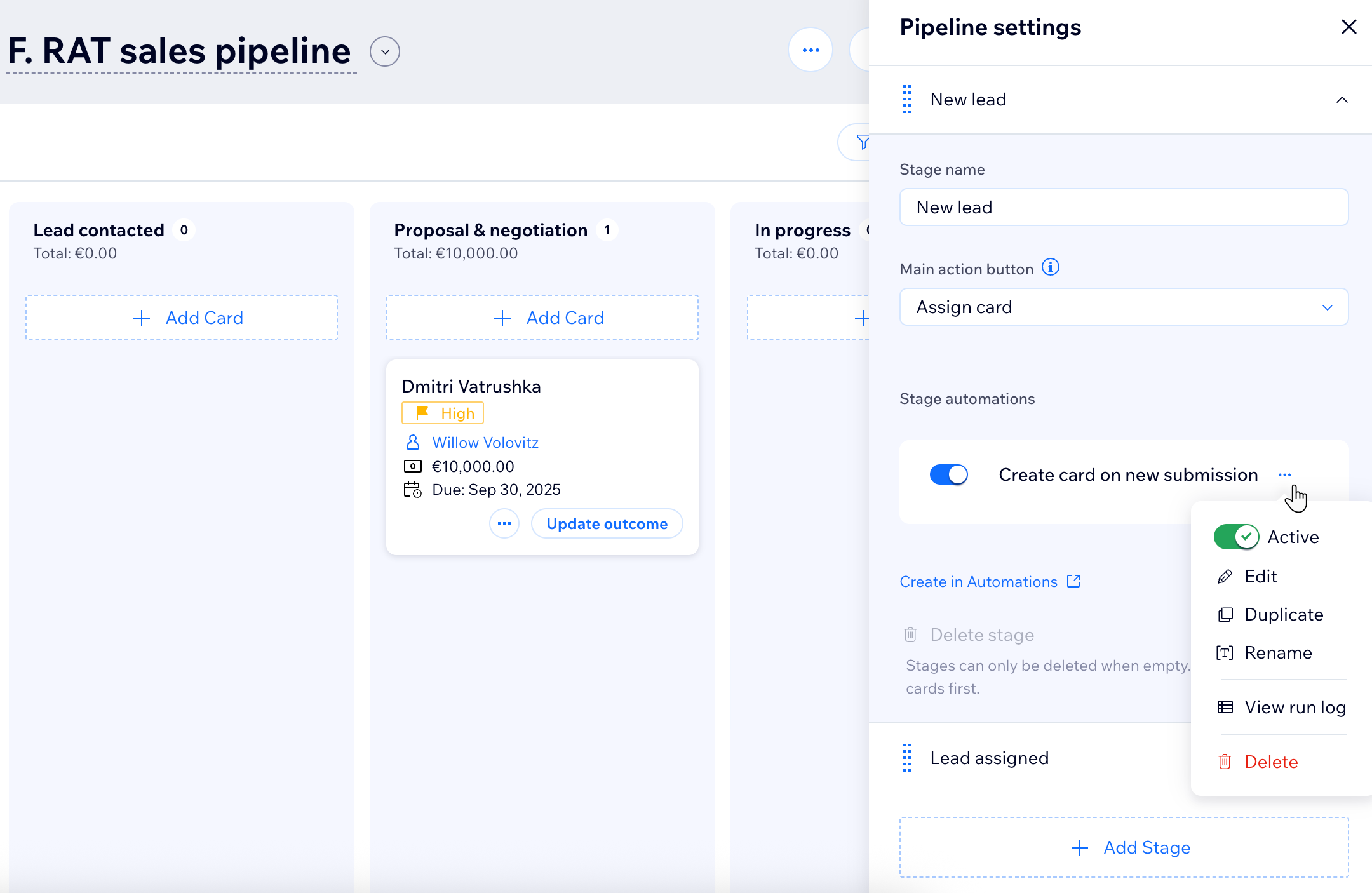
Takip hattı ayarlarınızdan belirli bir aşamaya yönelik özel otomasyonlar oluşturabilir veya mevcut otomasyonları düzenleyebilirsiniz. Her otomasyonda akışı başlatan bir tetikleyici ve takip hattınızı otomatik olarak güncelleyen bir veya daha fazla eylem kullanılır.
Otomasyon oluşturmak veya yönetmek için:
- Takip Hattı Ayarları'na tıklayın.
- İlgili aşamaya tıklayın.
- Ne yapmak istediğinizi seçin:
- Mevcut bir otomasyonu düzenleyin: Aşama otomasyonları altında, ilgili otomasyonun yanındaki Diğer Eylemler simgesine
 tıklayın ve Düzenle'yi seçin.
 - Yeni bir otomasyon oluşturun: Otomasyon Oluştur'a tıklayın.
- Mevcut bir otomasyonu düzenleyin: Aşama otomasyonları altında, ilgili otomasyonun yanındaki Diğer Eylemler simgesine
3. Adım | Tetikleyici seçin
Tetikleyici, otomasyonunuzu başlatan olaydır. Yalnızca ilgili tetikleyicileri görüntülemek için arama çubuğuna "Takip hatları" yazın. Gördüğünüz tetikleyici sayısı, oluşturduğunuz otomasyona ve sitenize bağlı uygulamalara bağlı olarak değişir.
Mevcut tetikleyiciler
- Varlık bağlı olduğunda/olmadığında: Bağlı varlıklar sayesinde ödeme bağlantıları, faturalar ve fiyat teklifleri gibi ilişkili Wix ögelerini ilgili kartın altında organize edebilirsiniz. Takip hattınızdaki bir karta bir varlık bağlandığında otomasyonu çalıştırın.
- Yeni kart oluşturulduğunda: Takip hattınıza yeni bir kart eklendiğinde otomasyonu çalıştırın.
- Kart aşamaya taşındığında: Bir kart farklı bir aşamaya taşındığında otomasyonu çalıştırın.
- Kart atandığında: Bir kart atandığında veya ataması kaldırıldığında otomasyonu çalıştırın.
- Kart güncellendiğinde: Bir karttaki değer, öncelik, sonuç veya özel alan güncellendiğinde otomasyonu çalıştırın.
Tetikleyici seçmek için:
- (Otomasyon akışında) Yalnızca Takip Hatları tetikleyicilerini görüntülemek için arama çubuğuna "Takip hatları" yazın.
- Listeden bir tetikleyici seçin.
- İlgili takip hattını, aşamayı, atanan kişiyi ve diğer tetikleyici unsurlarını seçin.
- (İsteğe bağlı) Otomasyonun aynı kişi için birden fazla kez çalışmasını engellemek istiyorsanız, Her kişi için bir kez tetikle düğmesini açın.
4. Adım | Bir eylem seçin
Otomasyon tetiklendikten sonra gerçekleşecek eylemi seçin. Yeni bir kart oluşturabilir, mevcut bir kartı bulabilir, kartı başka bir aşamaya taşıyabilir veya kart bilgilerini güncelleyebilirsiniz.
Eşleşme doğruluğunu artırmak için hem Kişi hem de (varsa) bağlı varlık bilgilerini kullanın. Kartların yalnızca mevcut takip hattı içinde hareket edebileceğini ve takip hattı seçiminin yalnızca bir aşama seçmeye yaradığını unutmayın.
Seçili takip hattı ile kartın takip hattının aynı olmaması durumunda eylem çalışmaz. Geri gitmeye izin ver seçeneğini işaretlemezseniz, kartlar yalnızca ileri hareket edebilir. Kartın para birimi ilgili takip hattı tarafından belirlenir ve otomasyon eyleminden değiştirilemez.
Mevcut eylemler
- Yeni kart oluştur: Takip hattına otomatik olarak yeni bir kart ekleyin.
- Eşleşen kart bul: Fatura gönderme gibi belirli bir iş eylemi gerçekleştiğinde, takip hattındaki mevcut kartlar arasından bununla en ilgili olanı bulun.
- Kartı aşamaya taşı: Mevcut bir kartı otomatik olarak farklı bir aşamaya taşıyın.
- Kart bilgilerini güncelle: Mevcut bir kartı otomatik olarak güncelleyin.
Takip hatları eylemi eklemek için:
- (Otomasyon akışında) + Adım Ekle'ye tıklayın.
- Eylem'e tıklayın.
- Arama çubuğuna "Takip hatları" yazın.
- İlgili eylemi seçin ve ayarlarını yapılandırın.
- Eklemek istediğiniz kart bilgilerini girin.
- Uygula'ya tıklayın.
SSS
Takip hattı otomasyonları hakkında daha fazla bilgi edinmek için aşağıdaki sorulara tıklayın.
Takip hattı otomasyonlarını daha sonra düzenleyebilir veya kapatabilir miyim?
Bir kartı otomatik olarak farklı bir takip hattına taşıyabilir miyim?
Bir otomasyonun çalışıp çalışmadığını nasıl görebilirim?
Wix Otomasyonlar hakkında nereden daha fazla bilgi edinebilirim?