


Wix Stores: Ürün Sayfanızı Özelleştirme
Bu makalede
- Ürün sayfasındaki ögeleri gösterin veya gizleyin
- Ürün sayfası ayarlarını özelleştirin
- Düzen ve görüntü görünümünü özelleştirme
- Ürün sayfası tasarımını özelleştirme
- Ürün sayfası düğme metnini düzenleyin
- SSS
Önemli:
Bu makale Wix Editör ve Wix Harmony Editor'daki Ürün sayfası ve Wix Studio Editor'daki yeni ürün sayfası için geçerlidir. Önceki Wix Studio ürün sayfasını nasıl özelleştireceğinizi öğrenin.
Ürün Sayfası, ürünlerinizin her biri hakkında ayrıntılı bilgiler gösteren dinamik bir sayfadır.
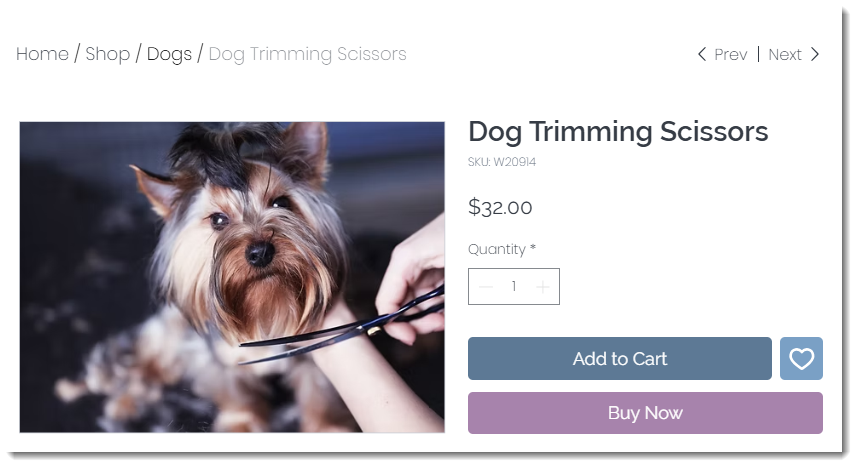
Sayfanın tasarımı her zaman aynıdır, ancak içerikler (ürün görüntüleri ve metinler) hangi ürünün gösterildiğine göre değişir.
Arka plan rengini veya düğme metnini değiştirmek gibi Ürün sayfasında yaptığınız özelleştirmeler tüm ürünleri etkiler.
Ürün sayfasındaki ögeleri gösterin veya gizleyin
Ürün sayfasında göstermek veya gizlemek istediğiniz ögeleri belirlemek için Gösterim sekmesine tıklayın.
Sepete Ekle düğmesinin Ürün sayfasında varsayılan olarak etkin olduğunu unutmayın. Bunun yanı sıra 'Hemen Satın Al' düğmesini ve (Ayarlar sekmesinden) istek listesi simgesini etkinleştirebilirsiniz.
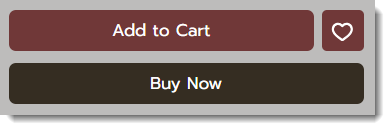
Ayrıca 'Hemen Satın Al' düğmesinin yerine PayPal, Apple Pay, Google Pay gibi bir hızlı ödeme düğmesi kullanabilirsiniz.
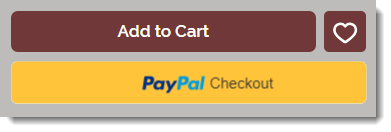
PayPal , Apple Pay veya Google Pay ile ödeme hakkında daha fazla bilgi edinin.
Ürün Sayfası ögelerini göstermek veya gizlemek için:
Wix Editör
Wix Harmony Editor
- Editörünüze gidin.
- Ürün sayfanıza gidin:
- Sol çubuktaki Sayfalar ve Menü simgesine
 tıklayın.
 - Mağaza Sayfaları simgesine tıklayın.
- Ürün Sayfası'na tıklayın.
- Sol çubuktaki Sayfalar ve Menü simgesine
- Sayfanızdaki Ürün Sayfası ögesine tıklayın.
- Ayarlar'a tıklayın.
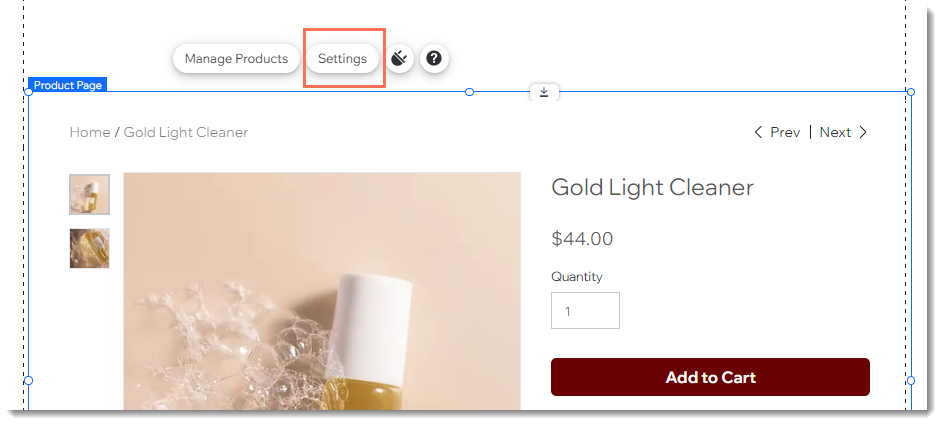
- Görüntüle sekmesine tıklayın.
- Ögeleri göstermek veya gizlemek için yanlarındaki onay kutularını işaretleyin veya boş bırakın.
İpucu:
Müşterilere stokta yalnızca birkaç ürün kaldığını bildirmek için Düşük stok mesajı onay kutusunu işaretleyebilirsiniz. Bir ürünün stoğu 10'un altına düştüğünde bir mesaj (ör. 'Stokta sadece 3 adet kalmıştır') görünür.
Ürün sayfası ayarlarını özelleştirin
Wix Editör
Wix Harmony Editor
- Editörünüze gidin.
- Ürün sayfanıza gidin:
- Sol çubuktaki Sayfalar ve Menü simgesine tıklayın.
- Mağaza Sayfaları simgesine tıklayın.
- Ürün Sayfası'na tıklayın.
- Sol çubuktaki Sayfalar ve Menü simgesine
- Sayfanızdaki Ürün Sayfası ögesine tıklayın.
- Ayarlar'a tıklayın.
- Ayarlar sekmesine tıklayın.
- Sepete Ekle düğmesine tıklayın:
- Düğmeyi yapışkan hale getir geçiş düğmesine tıklayarak etkinleştirin.
İpucu: Bu ayar mobil cihazlara yöneliktir. Etkinleştirildiğinde, 'Sepete Ekle' düğmesi her zaman görünür kalır. - Düğmeye tıklandığında ne olacağını seçin:
- Başarı pop-up'ı göster: Bir pop-up bildirimi görünür.
Not: Açılır pencere mobilde görünmez; müşteriler doğrudan Sepet sayfasına yönlendirilir. - Yan sepeti aç: Sepet ekranın yan tarafında bir panelde açılır.
- Sepet Sayfasına Git: Müşteriler doğrudan sepet sayfasına yönlendirilir.
- Ürün sayfasında kalın: Müşteriler ürün sayfasında kalırlar. Ürünün başarıyla sepete eklendiğini belirtmek için düğmede bir onay işareti görünür.
- Başarı pop-up'ı göster: Bir pop-up bildirimi görünür.
- Düğmeyi yapışkan hale getir geçiş düğmesine tıklayarak etkinleştirin.
- İstek Listesi düğmesi'ne tıklayın ve ardından 'İstek Listesine Ekle' düğmesini göster düğmesini açın veya kapatın.
İpucu: İstek listesi ekleme ve ayarlama hakkında daha fazla bilgi edinin.
Düzen ve görüntü görünümünü özelleştirme
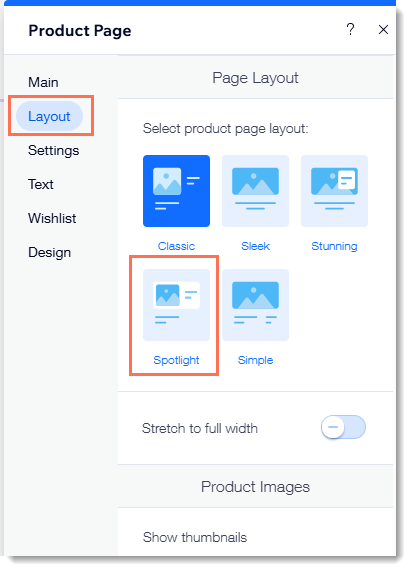
Düzen sekmesine tıklayarak mağazanız için en iyi Ürün Sayfası düzenini seçin. Daha sonra, görüntülerin görünümünü özelleştirin.
Not:
Görüntü seçenekleri seçtiğiniz düzene göre değişir.
Wix Editör
Wix Harmony Editor
- Editörünüze gidin.
- Ürün sayfanıza gidin:
- Sol çubuktaki Sayfalar ve Menü simgesine tıklayın.
- Mağaza Sayfaları simgesine tıklayın.
- Ürün Sayfası'na tıklayın.
- Sol çubuktaki Sayfalar ve Menü simgesine
- Sayfanızdaki Ürün Sayfası ögesine tıklayın.
- Ayarlar'a tıklayın.
- Düzen sekmesine tıklayın.
- Genel:
- Ürün sayfası için bir düzen seçin.
- Tam genişlik düğmesine tıklayarak açın veya kapatın.
- Ürün görüntüleri: Mağazanızda görüntü gösterme hakkında daha fazla bilgi edinin.
- Görüntü oranı açılır menüsüne tıklayarak bir oran seçin.
- Görüntü nasıl boyutlandırılır alanından bir seçenek belirleyin:
- Kırp: Tüm görüntüleri aynı boyutta olacakları şekilde kırpar.
- Sığdır: Görüntülerin en boy oranı korunur.
- Görüntüyü yakınlaştır düğmesine tıklayarak açın (bu seçenek yalnızca bazı düzenlerde bulunur). Not: Yakınlaştırmayı önizlemek için canlı sitenize gidin.
- Küçük resimleri göster alanından küçük resimleri nasıl görüntülemek istediğinizi seçin.
- Ürün seçenekleri: Ürün seçeneklerinde ve modifikasyonlarda metin tercihlerinin (ör. 'Beden') nasıl gösterileceğini belirleyin ve seçiminizi özelleştirin.
Ürün sayfası tasarımını özelleştirme
Mağazanızın tarzına uygun bir görünüm oluşturmak için renkleri, yazı tiplerini, düğme stillerini ve daha fazlasını özelleştirebilirsiniz. Başlamak için Tasarım sekmesine tıklayın.
İpucu:
Kullanılabilir özelleştirmeler seçtiğiniz düzen ve ayar seçeneklerine bağlı olarak değişiklik gösterebilir.
Wix Editör
Wix Harmony Editor
- Editörünüze gidin.
- Ürün sayfanıza gidin:
- Sol çubuktaki Sayfalar ve Menü simgesine tıklayın.
- Mağaza Sayfaları simgesine tıklayın.
- Ürün Sayfası'na tıklayın.
- Sol çubuktaki Sayfalar ve Menü simgesine
- Sayfanızdaki Ürün Sayfası ögesine tıklayın.
- Ayarlar'a tıklayın.
- Tasarım sekmesine tıklayın.
- Mevcut seçenekleri kullanarak tasarımı özelleştirin.
Daha Fazla Bilgi:
Ürün sayfası düğme metnini düzenleyin
Ürün Sayfası düğmelerinde görüntülenebilecek metin seçeneklerinden herhangi birini düzenlemek için Metin sekmesine tıklayın.
İpucu:
'Sepete Ekle' veya 'Hemen Satın Al' düğmelerini devre dışı bıraktıysanız bazı seçenekleri görmezsiniz.
Wix Editör
Wix Harmony Editor
- Editörünüze gidin.
- Ürün sayfanıza gidin:
- Sol çubuktaki Sayfalar ve Menü simgesine tıklayın.
- Mağaza Sayfaları simgesine tıklayın.
- Ürün Sayfası'na tıklayın.
- Sol çubuktaki Sayfalar ve Menü simgesine
- Sayfanızdaki Ürün Sayfası ögesine tıklayın.
- Ayarlar'a tıklayın.
- Metin sekmesine tıklayın.
- Mevcut metin alanlarını düzenleyin.
Daha Fazla Bilgi:
SSS
Birden fazla Ürün sayfası sürümü oluşturabilir miyim?
Ürün görsellerine nasıl yakınlaştırma özelliği ekleyebilirim?
Ürün sayfasını nasıl daha erişilebilir hale getirebilirim?
Ürün sayfasına veya belirli ürünlere erişimi kısıtlayabilir miyim?
Ürün sayfasını silebilir miyim?