


Wix Restaurants: Restoran Masalarınızı Ekleme
Bu makalede
- Masalarınızı ekleme
- Masa kombinasyonları ekleme
- Deneyimler için tablo ataması ayarlama
- SSS
Wix Masa Rezervasyonları uygulaması, müşterilerin restoranınızın müsaitlik durumuna göre online masa rezervasyonu yapmalarına olanak sağlayarak oturma düzenini yönetmenize yardımcı olur. Tablo ekleyebilir, kaldırabilir veya güncelleyebilir, daha büyük gruplar için birleştirebilir ve deneyimler için masa atama ayarlayabilirsiniz.
- Otomatik mod:
- Rezervasyonlar konukların tercihlerine göre müsait masalara otomatik olarak atanır.
- Masa atamalarını gerçek zamanlı olarak sorunsuz bir şekilde işleyerek personelin zamanından tasarruf edin.
- Yüksek rezervasyon hacmi olan daha küçük veya sade restoranlar için idealdir.
- Manuel mod:
- Personel tercihlere, önceliklere veya belirli oturma düzenlemelerine göre masa atayabilir.
- Tüm masalar müsait değil olarak işaretlense bile müşteriler rezervasyon yapabilirler.
- Esnekliğe ihtiyaç duyan veya özel oturma alanı taleplerine yanıt veren restoranlar (ör. özel etkinlikler veya VIP'ler) için idealdir.
Masa atamalarını otomatik veya manuel olarak yapabilirsiniz. Otomatik atamada tüm masalar seçili zaman diliminde rezerve edilebilirken, manuel atamada personel gerektiğinde masa atayabilir ve müşteriler boş masa olmasa bile rezervasyon yapabilirler.
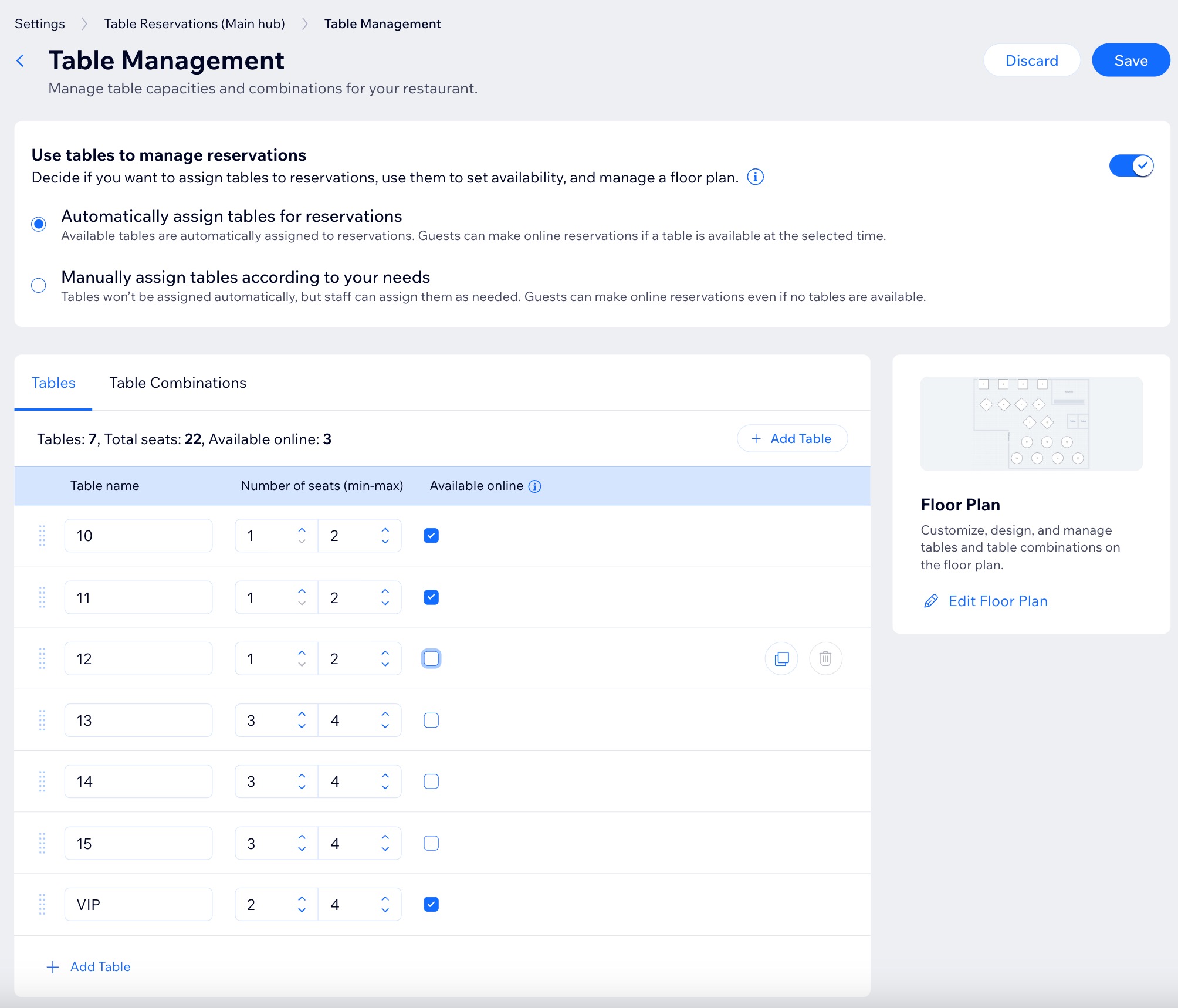
Masalarınızı ekleme
Masa ekleyin, sandalye sayısını ayarlayın ve masayı online randevulara açıp açmayacağınıza karar verin. Otomatik veya manuel tablo atama arasından seçim yapın.
Manuel atamada hiç masa olmasa bile müşteriler rezervasyon yapabilir ve tercihlerinize göre masa atayabilirsiniz.
İpucu:
Görsel bir kat planı oluşturmak istiyorsanız, tabloları Tablo yönetimi ayarları yerine kat planında oluşturmanızı öneririz.
Masalarınızı eklemek için:
Kontrol Paneli
Wix uygulaması
- Sitenizin kontrol panelindeki Masa Rezervasyonlarına gidin.
- Sağ üstteki Ayarlar'a tıklayın.
- Masa yönetimi'ne tıklayın.
- Tablo atamak, müsaitliği ayarlamak ve kat planını yönetmek için Rezervasyonları yönetmek için masaları kullan geçiş düğmesine tıklayın:
- Devre Dışı: Masalar ve yerleşim planları gizlenir ama silinmez.
- Etkin: Rezervasyonlara otomatik veya manuel olarak masa atayın.
Masaları otomatik olarak atayın

Masaları manuel olarak atayın

Masa kombinasyonları ekleme
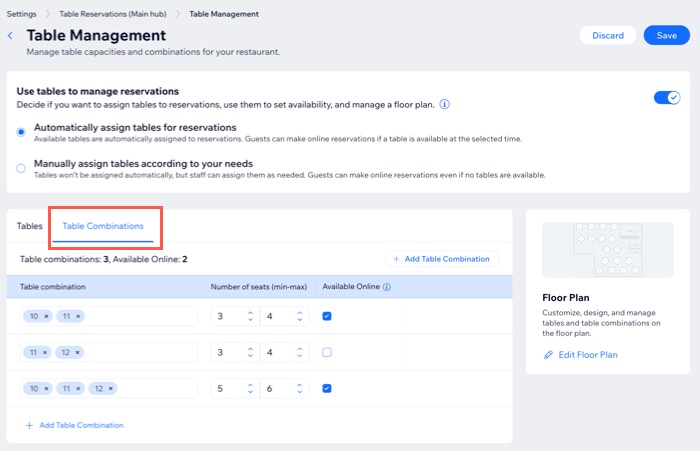
Wix Masa Rezervasyonları uygulaması daha büyük grupları ağırlamak ve oturma kapasitenizi optimize etmek için birden fazla masayı birleştirmenize olanak sağlar. Ayrıca müşterilerin online rezervasyon yapabilecekleri masa kombinasyonları oluşturabilirsiniz.
Masa kombinasyonları eklemek için:
Kontrol Paneli
Wix uygulaması
Sitenizin kontrol panelindeki Masa Rezervasyonları sekmesine gidin.
Sağ üstteki Ayarlar'a tıklayın.
Masa yönetimi'ne tıklayın.
Masa Kombinasyonları sekmesine tıklayın.
+ Masa Kombinasyonu Ekle'ye tıklayın ve masalarınızı birleştirin:
Masa kombinasyonu: Birleştirmek istediğiniz masaları seçin.
Sandalye sayısı (min-maks): Bu masada mevcut olan minimum ve maksimum sandalye sayısını ayarlayın.
Online rezervasyon: Müşterilerin online rezervasyon yapmalarına izin verin.
Not: Bu onay kutusu yalnızca masaların otomatik olarak atanması tercih edildiğinde görünür.
Hazır olduğunuzda Kaydet'e tıklayın.
Deneyimler için tablo ataması ayarlama
Bir deneyim için hangi masaların kullanılabileceğini ve rezervasyonların nasıl atanacağını kontrol etmek için masa atamasını ayarlayın. Bu sayede deneyiminizde herhangi bir online tabloyu kullanabilir veya yalnızca belirli tablo ve tablo kombinasyonlarını kullanabilirsiniz.
Önemli:
Deneyimler için masa ataması yalnızca Masa Rezervasyonları ayarlarınızda Masa Yönetimi etkin olduğunda kullanılabilir. Tablo Yönetimi devredışı bırakılırsa, Tablo atama ayarı deneyim kurulumunda salt okunur olarak görünür.
Deneyimlere yönelik tablo atamasını ayarlamak için:
Not:
Bu özellik şimdilik yalnızca masaüstünde kullanılabilir.
- Sitenizin kontrol panelindeki Deneyimler sekmesine gidin.
- İlgili deneyimin üzerine gelin ve Düzenle'ye tıklayın.
- Tablo atama simgesine tıklayın.
- Tablo atama seçeneklerini ayarlayın:
- Masa bağlantısı: Tabloların deneyime nasıl bağlanacağını belirleyin:
- Masa yok: Deneyim için masa ataması gerekmez. Bu deneyime bağlı tablo yok.
- Herhangi bir online masa: Online müsait olarak işaretlenen tüm masalar deneyim rezervasyonlarına atanabilir.
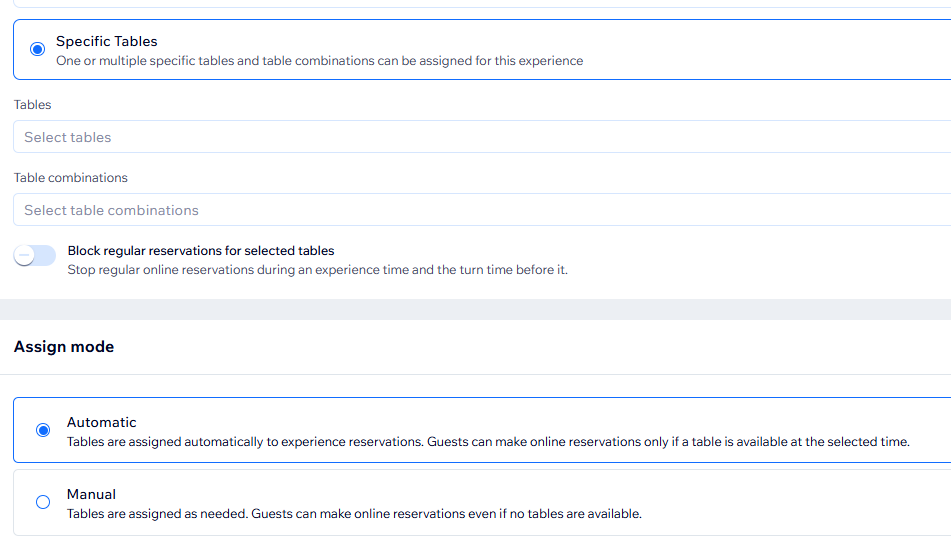
- Belirli tablolar: Bu deneyime yalnızca seçtiğiniz tablolar ve masa kombinasyonları atanır.
Not: Bu seçenek, deneyim programı sırasında seçilen masalar için 'online müsait' ayarını geçersiz kılar.- Seçili masalar için normal rezervasyonları Engelle: Seçili masalar için standart online rezervasyonların engellenip engellenmediğini seçmek için açma kapama düğmesini etkinleştirin/devre dışı bırakın:
- Etkin: Deneyim süresi boyunca ve dönüş zamanından önce seçilen masalar için standart online rezervasyonlar engellenir.
- Devre Dışı: Seçili masalarda Standart online rezervasyonlar mevcut kalır.
- Seçili masalar için normal rezervasyonları Engelle: Seçili masalar için standart online rezervasyonların engellenip engellenmediğini seçmek için açma kapama düğmesini etkinleştirin/devre dışı bırakın:
- Ata modu: Deneyim rezervasyonlarına nasıl atanacaklarını belirleyin:
- Otomatik: Tablolar müsaitlik durumuna göre otomatik olarak atanır.
- Manuel: Personel rezervasyonları manuel olarak deneyimlemek için masalar atar.
Not: Atama modu, konumunuzun Masa Yönetimi ayarlarındaki varsayılan ayar olarak kullanılır, ancak her deneyim için bu ayarı değiştirebilirsiniz.
- Masa bağlantısı: Tabloların deneyime nasıl bağlanacağını belirleyin:
- Kaydet'e tıklayın.
SSS
Restoran masalarınız hakkında daha fazla bilgi edinmek için aşağıdaki sorulara tıklayın.
'Masaları otomatik olarak ata' seçeneğinde müşteriler masa seçimi yapabilirler mi?
Müsait masa olmasa bile rezervasyonlara izin verip otomatik olarak masa atayabilir miyim?

Online rezervasyonlar için varsayılan müşteri kapasitesi nedir?
Online rezervasyonlardaki maksimum kişi sayısını değiştirebilir miyim?
Wix Masa Rezervasyonları uygulamasında bir masayı nasıl çoğaltabilirim?
 tıklayın.