
Wix Restaurants: Masa Rezervasyonları için Oturma Alanları Ayarlama
Oturma alanları, konukların oturabileceklerini düzenlemeye yardımcı olan Yemek Odası, Bar veya Veranda gibi masa gruplarıdır. Restoran sahipleri, müşteriler rezervasyon yaparken tercih ettikleri oturma alanı seçebilir ve personel kontrol panelinde rezervasyonları bu tercihe göre görüntüleyebilir veya filtreleyebilir.
1. Adım | Oturma alanlarını etkinleştirin
Restoranınızı net masa grupları halinde düzenlemek için Masa Yönetimi'nde oturma alanlarını açın.
Oturma alanlarını ilk etkinleştirdiğinizde mevcut rezervasyonlar olduğu gibi kalır.
Bir oturma alanını daha sonra silerseniz, mevcut rezervasyonlarda bu alan etiketi kullanılır. Müşteriler artık yeni rezervasyonlar için o alanı seçemezler.
Oturma alanlarını etkinleştirmek için:
Sitenizin kontrol panelindeki Masa Rezervasyonları sekmesine gidin.
Oturma Alanlarını Kullan yanındaki Alanları Etkinleştir'e tıklayın.
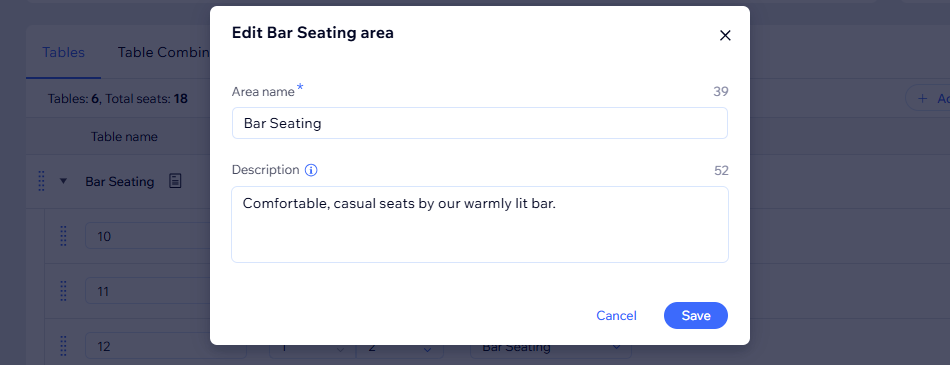
Alanları etkinleştir pop-up penceresindeki Alan adı alanına bir ad ekleyin.
Gerekirse Açıklama alanına bilgileri girin.
İpucu: Bölgenin atmosferi, erişilebilirliği veya sezonluk kullanımı hakkında notlar ekleyin.Alan ekle simgesine tıklayın.
Yeni oturma alanı ayarlarını uygulamak için Kaydet'e tıklayın.
2. Adım | Oturma alanlarını yönetme ve masaları atama
Oturma alanlarını etkinleştirdikten sonra ihtiyacınız olan bölümleri oluşturun ve her masayı doğru alana atayın. Buradan daha fazla alan ekleyebilir, mevcut alanları yeniden adlandırabilir, artık kullanmadığınız alanları kaldırabilir ve tabloları alana göre düzenleyebilirsiniz.
Bir oturma alanını silerseniz, mevcut rezervasyonlarda bu alan etiketi kullanılır, ancak müşteriler artık yeni rezervasyonlarda bu alanı seçemezler.
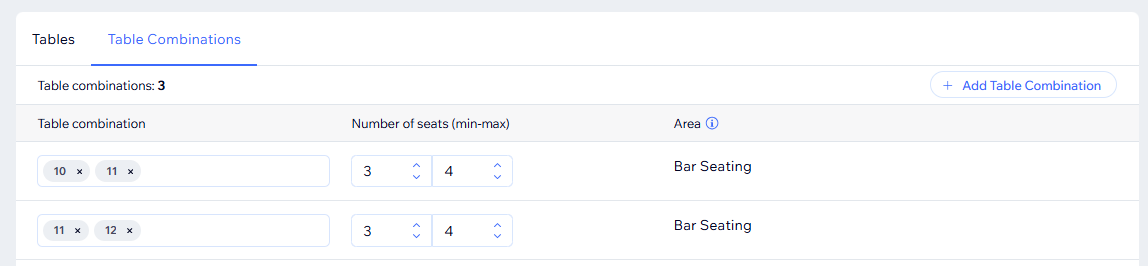
Bir tablo veya tablo kombinasyonu bir alan atamasıyla çakışırsa, kurulumu gözden geçirmeniz için Wix bir uyarı gösterir.
Oturma alanlarını yönetmek ve masaları atamak için:
Sitenizin kontrol panelindeki Masa Rezervasyonları sekmesine gidin.
Ayarlar simgesine
 tıklayın.
Masa yönetimi seçeneğine tıklayın.
Tablolar bölümüne ilerleyin.
Ne yapmak istediğinizi seçin:
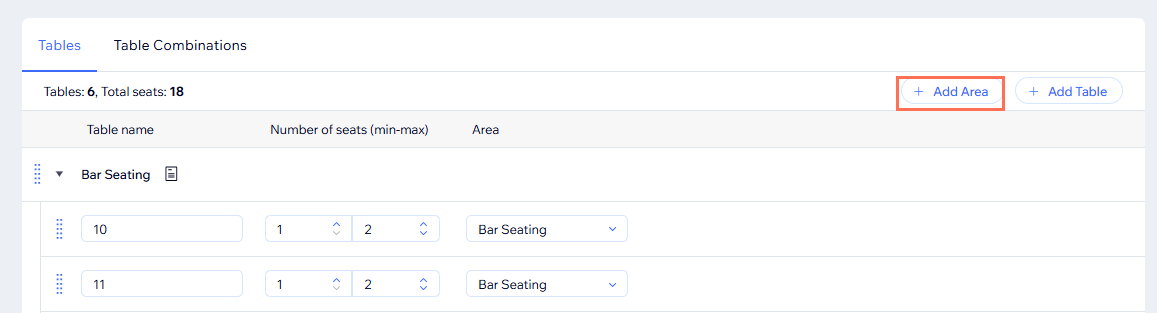
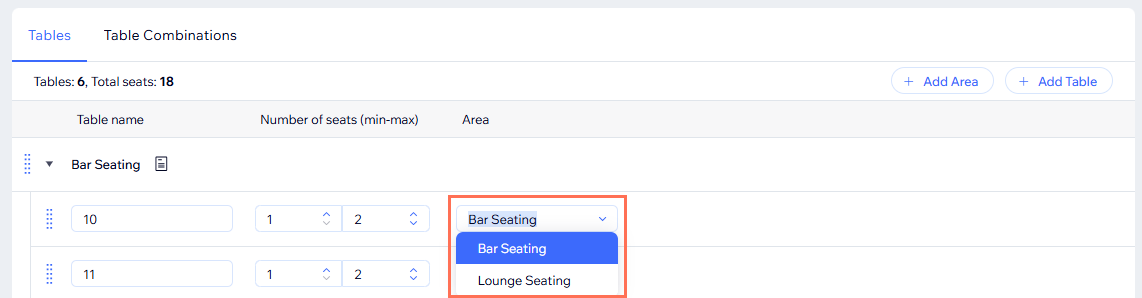
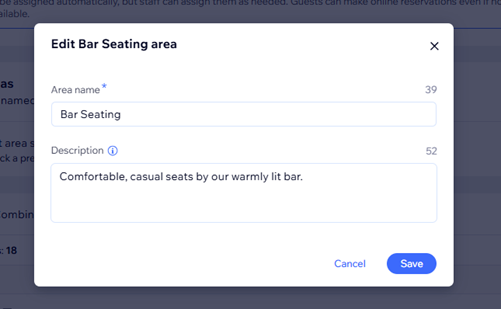
 tıklayın.

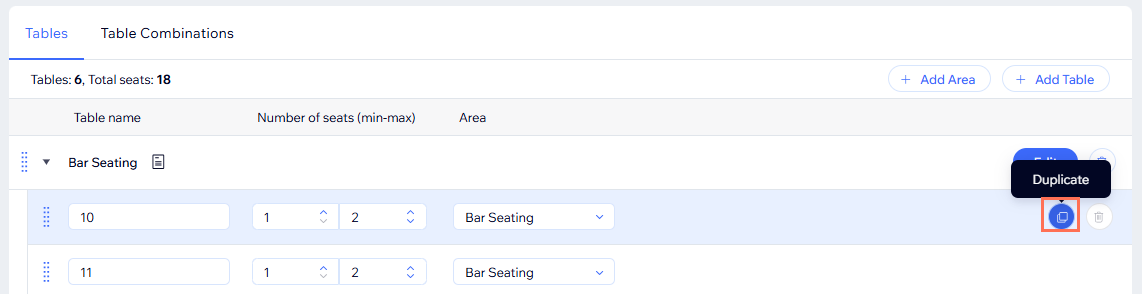
 tıklayın.
3. Adım | Konuk alanı seçimini özelleştirin
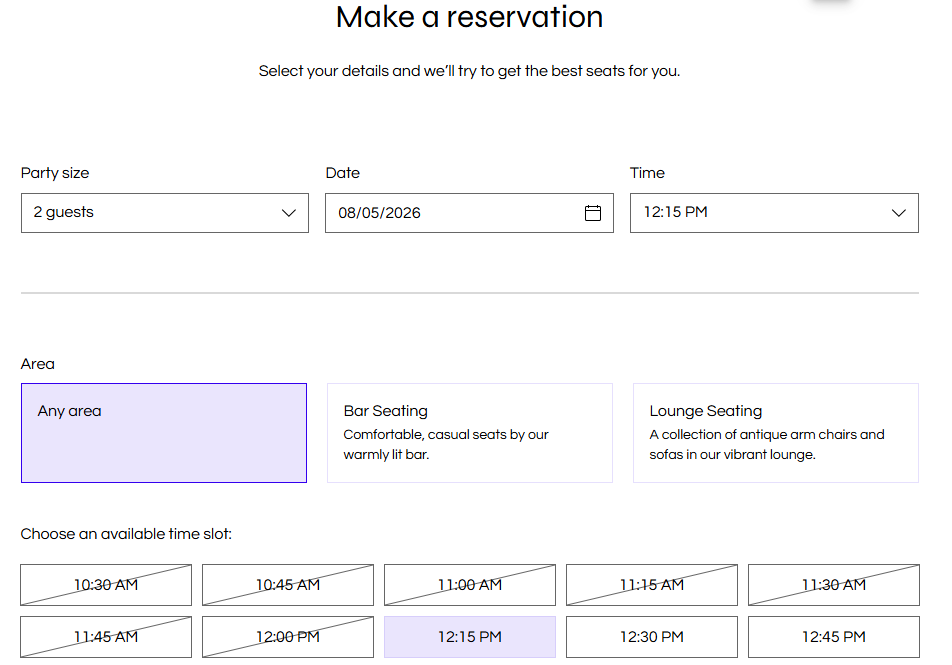
Oturma alanlarınızı ayarladıktan sonra, konukların rezervasyon sırasında bunları görüp göremeyeceklerini ve Rezervasyonlar widget'ında nasıl görüneceklerini seçin. Bu özellik konukların kartlar arasından veya açılır menüden seçim yapmalarına ve alan açıklamalarının formda görünüp görünmeyeceğine karar vermenizi sağlar.
Müşterilerin alan seçmesine izin ver geçiş düğmesinin seçili olduğundan emin olmak için sitenizin kontrol panelindeki Masa Rezervasyonları sekmesine gidin.
Alan seçimini özelleştirmek için:
Editörün üst kısmındaki Sayfa Değiştir açılır menüsüne tıklayın ve ardından Restoran Sayfaları'nın altından Rezervasyonlar'a tıklayın.
Sayfadaki Rezervasyonlar widget'ına tıklayın.
Ayarlar'a tıklayın.
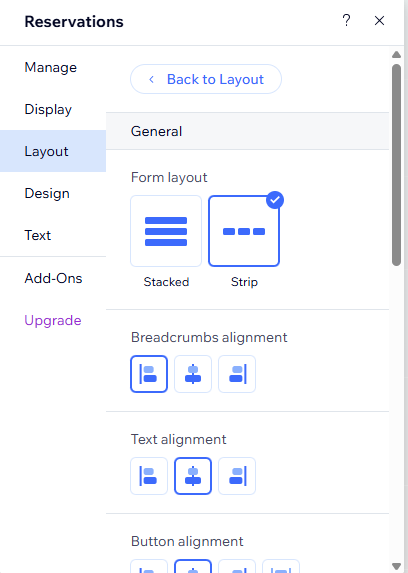
Düzen'e tıklayın.
Genel'e tıklayın.
Form düzenini seçin: Yığın veya Şerit'i seçin.
Hizalamayı ayarlayın: İçerik haritası hizalamasını, Metin hizalamayı ve Düğme hizalamayı özelleştirin.
Boşluğu ayarlayın: Yan dolgu, Üst ve alt dolgu, Başlık ve açıklama arasındaki boşluk, Metin ve form arasındaki boşluk, Form ile alanlar arasındaki boşluk ve Alanlar ve zaman dilimleri arasındaki boşluk seçeneklerini özelleştirin.
Genişliği ayarlayın: Düğme genişliğini ayarlayın.
Düzene Geri Dön simgesine ve ardından Alanlar simgesine tıklayın.
Alanlar stili seçin.
Kartlar: Her oturma alanını ayrı bir kart olarak gösterin.
Açılır menü: Oturma alanlarını açılır menüde gösterin.
Mevcut düzen seçeneklerini ayarlayın:
Hizalamayı ayarlayın: Kartlar hizalamasını ve Metin hizalamasını özelleştirin.
Aralığı ayarlayın: Kartlar, Üst ve alt dolgular ve Yan dolgular arasındaki boşluk alanlarını özelleştirin.
SSS
Daha fazla bilgi edinmek için aşağıdaki sorulara tıklayın.
