


Wix Meetings: Zamanlama Bağlantıları Oluşturma ve Yönetme
7 dk.
Bu makalede
- Toplantı ayarlarınızı yönetme
- Yeni toplantılar ekleme
- SSS
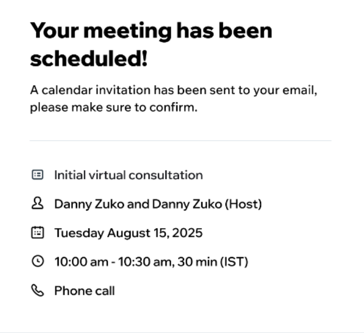
Müşterilerin doğrudan sizinle toplantı planlayabilmeleri için bir zamanlama bağlantısı oluşturun. Süre, konum, düzenleyenin müsaitliği ve ücretlendirme gibi ayarları toplantı bazında özelleştirebilirsiniz. Ayrıca iptallere ve onaylara yönelik politikalar belirleyebilir ve müşteri bilgilerini toplamak amacıyla formlar ekleyebilirsiniz.
Önemli:
- Wix Meetings şimdilik yalnızca site sahipleri, ortak sahipler ve arka ofis yöneticileri tarafından kullanılabilir. Roller ve izinler hakkında daha fazla bilgi edinin.
- Studio Temel paket, Premium Mini paket ve ücretsiz paket kullanan bir site en fazla 3 ücretsiz toplantı düzenleyebilir. Sınırsız toplantı planlamak için sitenizi yükseltin.
Toplantı ayarlarınızı yönetme
Toplantılarınızla ilgili tüm ayarları tek bir yerden yönetin. Takviminizi senkronize edin, işletmenizin saat dilimini belirleyin, müsait zaman dilimlerini ayarlayın ve hatırlatıcılar oluşturun.
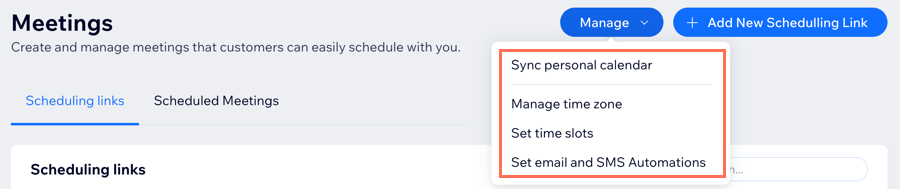
Toplantı ayarlarınızı yönetmek için:
- Sitenizin kontrol panelindeki Toplantılar sekmesine gidin.
Not: (Yalnızca ilk seferde) Başla'ya tıklayın. - Üstteki Yönet'e tıklayın.
- Mevcut ayarları yönetin:
- Kişisel Takvimi Senkronize Et: Çifte randevuları önlemek ve müsaitlik durumunuzu güncel tutmak için kişisel takviminizi senkronize edin.
- Saat Dilimini Yönet: Müşterilerin kendi takvimlerinde hangi saat dilimini göreceklerini belirleyin. Saat dilimini işletmenizin saat diliminde tutun, veya müşterinizin kendileri için en uygun olanı seçmesine izin verin. İşletmenizin saat dilimini ayarlama hakkında daha fazla bilgi edinin.
- Zaman Dilimleri Belirle: Toplantıların zamanlamasına karar verin: Hizmet süresine göre esnek başlangıç saatleri tanımlayabilir veya düzenli aralıklar (ör. her 5 dakikada bir, her saat başı vb.) belirleyebilirsiniz.
- E-posta ve SMS Otomasyonları Ayarla: Toplantılar için hatırlatma e-postaları ve SMS'leri ayarlayın.
Yeni toplantılar ekleme
Toplantı süresini belirleme, düzenleyen kişiyi seçme, müsaitliği ayarlama ve seanslar arasına dinlenme süresi ekleme gibi seçeneklerle toplantınızı kişiselleştirin. Toplantı formlarını kullanarak müşteri bilgilerini toplayın, müşterilerden ücret alıp almayacağınıza karar verin ve toplantı politikanızı özelleştirin. Toplantılar video konferans aracılığıyla, telefonla veya şahsen belirlediğiniz bir konumda gerçekleştirilebilir.
Başlamadan önce:
- Çifte randevuları önlemek için takviminizi senkronize ettiğinizden emin olun. Takviminizi nasıl senkronize edeceğinizi öğrenin.
- Toplantılar için ödeme almak istiyorsanız bir ödeme yöntemi bağlayın. Ödeme yöntemleri bağlama hakkında daha fazla bilgi edinin.
Yeni bir toplantı eklemek için:
- Sitenizin kontrol panelindeki Toplantılar sekmesine gidin.
Not: (Yalnızca ilk seferde) Başla'ya tıklayın. - + Yeni Zamanlama Bağlantısı Ekle'ye tıklayın.
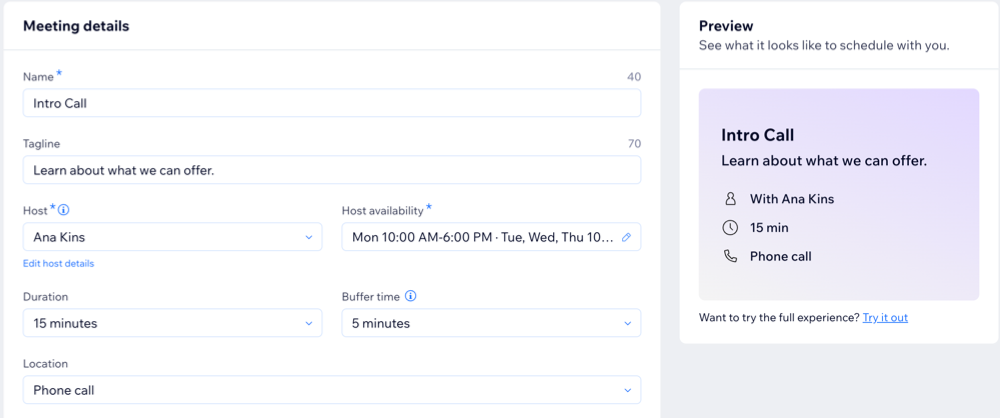
- Toplantı bilgilerini girin:
- Toplantı adı: Toplantınız için bir ad (ör. "15 dakikalık danışmanlık") girin.
- Slogan: Toplantının amacına yönelik kısa bir açıklama ekleyin.
- Düzenleyen: Toplantıyı kimin düzenleyeceğini belirleyin.
Not: Düzenleyen listesinde yalnızca site sahipleri, ortak sahipler ve arka ofis yöneticisi rolü atadığınız kişiler yer alır. - Düzenleyenin müsaitliği: Düzenleyen kişinin bu toplantılara yönelik müsaitliğini belirleyin.
İpucu: Saatleri güncellemek için Düzenle simgesine tıklayın.
 - Süre: Toplantının ne kadar süreceğini belirleyin.
- Dinlenme süresi: Toplantıların arasına bir dinlenme süresi ekleyin.
- Konum: Toplantı konumunu (Telefon, Online veya Yüz yüze) seçin.
İpucu: Online ve telefon toplantılarında, açıklamaya toplantının nasıl gerçekleştirileceği bilgisini (ör. "Zoom üzerinden buluşacağız") ekleyin. - (İsteğe bağlı) Bu toplantı için ücret al: Müşterilerden toplantı ücreti almak istiyorsanız açma kapama düğmesini etkinleştirin.
- (İsteğe bağlı) Toplantı ayarları seçeneklerini özelleştirin:
- Müşteri formu: Müşterilerin toplantı planlarken doldurdukları formu özelleştirin. Formda varsayılan olarak müşteri adı, soyadı, e-posta adresi ve telefon numarası alanları bulunur. Form alanlarını güncellemek veya soru eklemek için Düzenle'ye tıklayın.
- Politika: İptal ve bekleme listesi politikaları dahil olmak üzere toplantı şartlarınızı belirleyin. Ayrıca toplantıları manuel olarak veya otomatik onaylamayı tercih edebilirsiniz. Politikanızı özelleştirmek için Düzenle'ye tıklayın.
Not: Her toplantının kendi politikası vardır.
- Kaydet'e tıklayın.
Bağlantıyı paylaşın:
Kaydettikten sonra açılan pop-up penceresine kullanarak yeni zamanlama bağlantınızı paylaşabilir, kopyalayabilir veya test edebilirsiniz.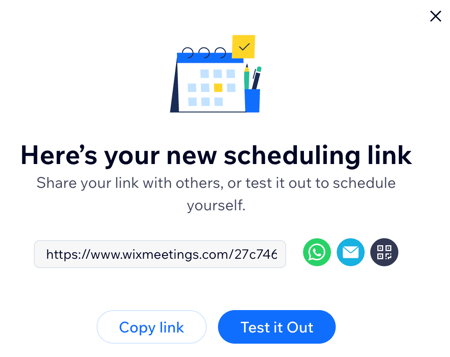
SSS
Wix Meetings hakkında sıkça sorulan soruların yanıtları için aşağıya tıklayın.
Wix Bookings ile Wix Meetings arasındaki fark nedir?
Video konferans hesabı oluşturmak için ne yapmalıyım?
Müşteriler toplantıları nasıl planlar?
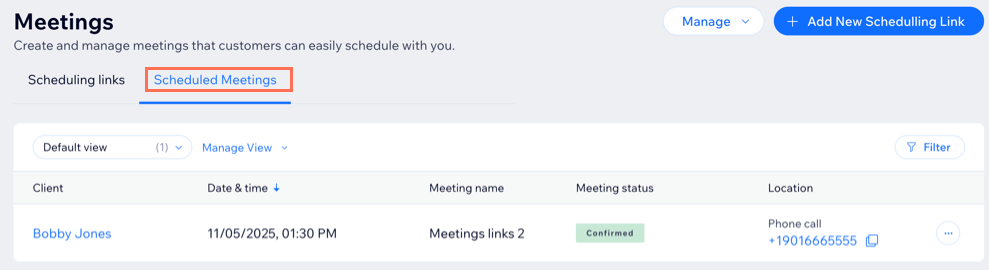
Zamanlama çakışmalarını önlemek için takvimlerimi nasıl senkronize edebilirim?
Toplantıları iptal edebilir veya yeniden zamanlayabilir miyim?
 tıklayın.
Toplantılarıma nasıl yeni bir düzenleyen seçeneği ekleyebilirim?
Bağımsız zamanlama sayfalarının bağlantılarını nasıl paylaşabilirim?
Müşterilere SMS ile bildirim gönderme seçeneğini neden işaretleyemiyorum?
Müşterilerin telefon numaralarında geçerli bir ülke kodu girmelerini nasıl sağlayabilirim?
Toplantı politikamı nasıl özelleştirebilirim?