


Wix Meetings: Kişisel Takvimleri Wix Meetings ile Senkronize Etme
Bu makalede
- Google takviminizi senkronize etme
- Apple takviminizi senkronize etme
- Microsoft takviminizi senkronize etme
Programınızı düzenli ve güncel tutmak için kişisel takviminizi Wix Meetings ile senkronize edin. Google, Microsoft (Outlook veya Office 365) veya Apple takviminizi bağladığınızda müsaitlik durumunuz otomatik güncellenir. Bu özellik çifte randevuların önlenmesine yardımcı olur.
Takviminizde "müsait değil" olarak işaretlenen zaman dilimleri kapatılır, böylece ekip üyeleriniz ve müşterileriniz randevu alınamayacak zamanları net bir şekilde görebilirler. Bu paylaşımlı görünüm sayesinde ileriye dönük planlama yapmanız ve ekibinizle koordine olmanız kolaylaşır.
Başlamadan önce:
- Kişisel takviminizi Wix Meetings ile senkronize edebilmek için sitenizi yükseltmeniz gerekir.
- Aynı anda yalnızca bir kişisel takvimi senkronize edebilirsiniz. Takvim değiştirmek için öncelikle mevcut takvim senkronizasyonunu devre dışı bırakın, ardından ilgili takvimi bağlayın.
- Wix ile senkronize ettiğiniz kişisel takviminizdeki dolu zaman dilimleri hem Wix Meetings hem de Wix Bookings takvimlerinde otomatik olarak kapatılır. Bu sayede genel senkronizasyon sağlanır ve dolu zamanlara yönelik randevu taleplerinin önüne geçilir.
Google takviminizi senkronize etme
Müşteri toplantılarının Google takviminizde otomatik olarak görünmesi için Google takviminizi Wix ile senkronize edin.
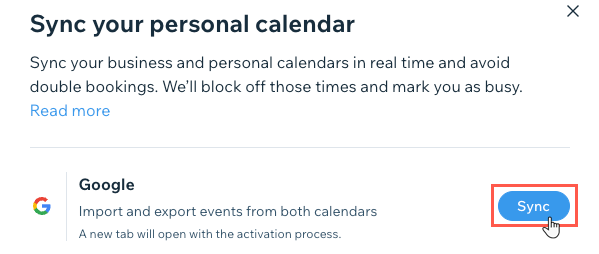
Google takviminizi senkronize etmek için:
- Sitenizin kontrol panelindeki Toplantılar sekmesine gidin.
- Yönet'e tıklayın.
- Kişisel Takvimi Senktronize Et'i seçin.
- Google Takvim yanından Senkronize Et'e tıklayın.
- (Gerekirse) Bağlamak istediğiniz Google hesabını seçin ve İzin Ver'e tıklayın.
Apple takviminizi senkronize etme
Apple takviminizi (iCal) Wix Meetings ile senkronize ettiğinizde, kişisel randevularınızı ve iş seanslarınızı tek bir yerde görüntüleyebilirsiniz. Yaklaşan toplantıları Apple Takvim'den Wix'e aktarabilirsiniz.
Wix takviminizi Apple takviminizle senkronize edebilmek için Apple gereksinimlerine uygun şekilde bir parola oluşturmanız gerekir.
Uygulamaya özgü parola nedir?
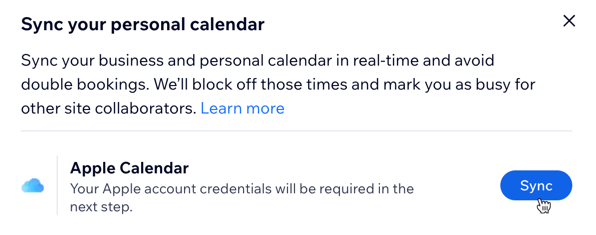
Apple takviminizi senkronize etmek için:
- Sitenizin kontrol panelindeki Toplantılar sekmesine gidin.
- Yönet'e tıklayın.
- Kişisel Takvimi Senktronize Et'i seçin.
- Apple Takvim yanından Senkronize Et'e tıklayın.
- Ardından ne yapacağınıza karar verin:
- Uygulamaya Özgü Parola Oluştur'a tıklayın ve talimatları izleyerek yeni bir parola oluşturun. Ardından parolayı kopyalayın, Wix penceresine geri dönün ve istenen alana yapıştırın.
- Parolam var'a tıklayın ve giriş yapın.
- Senkronize Et'e tıklayın.
Microsoft takviminizi senkronize etme
Toplantılarınızı tek bir yerde görüntülemek için Microsoft (Outlook veya Office365) takviminizi Wix Meetings ile senkronize edin.
Microsoft takviminizi senkronize etmek için:
- Sitenizin kontrol panelindeki Toplantılar sekmesine gidin.
- Yönet'e tıklayın.
- Kişisel Takvimi Senktronize Et'i seçin.
- Outlook veya Office365 yanından Senkronize Et'e tıklayın.
- Microsoft hesap bilgilerinizle giriş yapın.
- Kişisel takviminize Wix erişimi vermek için Evet'e tıklayın.