


Wix Harmony Editor: Çizgi Ekleme ve Özelleştirme
Bu makalede
- Çizgi ekleme
- Çizgileri özelleştirme
- SSS
Bu makale, Ocak 2026'da kullanıma sunulan yeni Wix Harmony Editor ile ilgilidir. Wix Harmony Editor mü yoksa Wix Editör mü kullandığınızdan emin değilseniz
buradan daha fazla bilgi edinin.
İçeriğinizi Yapılandırmak, bölümleri vurgulamak veya görsel ilgi için ince ayrıntılar eklemek amacıyla çizgiler ekleyin. Çeşitli çizgi stilleri arasından seçim yapın ve sayfayı tamamlamak için Renk, Genişlik ve Aralık ayarlarını yaparak tasarımınızı daha fazla Kişiselleştirin.
Çizgi ekleme
Net bölümler oluşturmak veya ziyaretçilerinizin gözlerini yönlendirmek için sayfanızın herhangi bir yerine dekoratif bir çizgi ekleyin. Çizgileri yatay, dikey ve hatta yaratıcı bir görünüm için bir Açı ile yerleştirebilirsiniz.
Çizgi eklemek için:
- Editörünüze gidin.
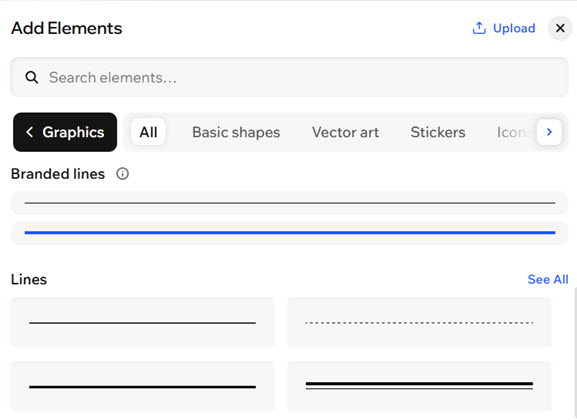
- Editörün sol üst kısmındaki + Ekle düğmesine tıklayın.
- Grafikler kategorisini seçin.
- Çizgiler sekmesini seçin.
İpucu: Listelemek için sekmelerin yanındaki Ok simgesine tıklayın.
 - Sayfanıza bir çizgi tıklayın veya sürükleyin.
Çizgileri özelleştirme
Bir çizgi ekledikten sonra, sitenizin görünümüne ve yapısına Sığdır için görünümünü Ayarlama yapabilirsiniz. Kesikli veya noktalı çizgiler gibi her biri kendi boyut ve Aralık ayarlarına sahip farklı çizgi stilleri arasından seçim yapın. Ziyaretçilerin dikkatini çekmek veya dekoratif vurgular eklemek için başlangıç ve bitiş noktalarını Ok veya Daire gibi şekillerle de Özelleştir yapabilirsiniz.
Bir çizgiyi özelleştirmek için:
- Editörünüze gidin.
- İlgili çizgiye tıklayın.
- Yapmak istediğiniz işlemi seçin:
Çizgi uzunluğunu ayarlayın
Çizgiyi döndürün
 tıklayıp sürükleyin.
Tasarımını özelleştirin
 tıklayın.
 : Bir Renk ekleyin ve sayfanızın içeriğini tamamlamak için Opaklık ayarını yapın.
 : Bir Stil seçin ve çizginin nasıl görüneceğini Özelleştir yapın.
 : Sitenizin yönüyle eşleşen çizgi yönünü seçin. Örneğin, siteniz soldan sağa bir dildeyse Soldan sağa seçeneğini belirleyin.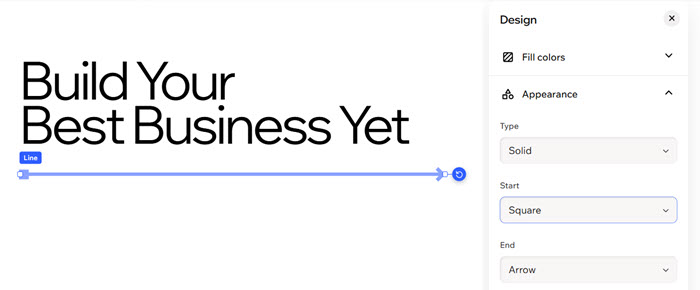
SSS
Çizgiler hakkında daha fazla bilgi edinmek için aşağıdaki bir soruya tıklayın.
Çapraz çizgiler var mı?
Çizgileri diğer şekiller ve ögelerle gruplandırabilir miyim?
Yaptığım tasarım değişikliklerini geri alabilir miyim?
 tıklayın veya klavyenizde
Ctrl +
Z (Mac'te
Komut +
Z) tuşlarına basın.
tıklayın veya klavyenizde
Ctrl +
Z (Mac'te
Komut +
Z) tuşlarına basın.