


Wix Harmony Editor: Tasarım Ögeleri
- Renk seçimi
- Gradyanlarla çalışma
- Ögelerin bölümlerini tasarlama
- Üzerine gelindiğinde durumunu (düğmeler ve menüler) tasarlama
- Tasarım sözlüğü
Bir öğeye tıklayın, ardından eylem çubuğunda Tüm tasarım seçenekleri simgesine tıklayın.
 tıklayın.
Renk seçimi
İstediğiniz rengi bulmak için renk düzenindeki noktaları hareket ettirin
Renk kodunu girin (ör. #000000 siyah için)
Sayfadaki bir ögeden renk almak için Damlalık simgesine tıklayın
 tıklayın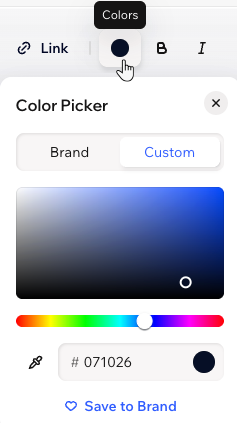
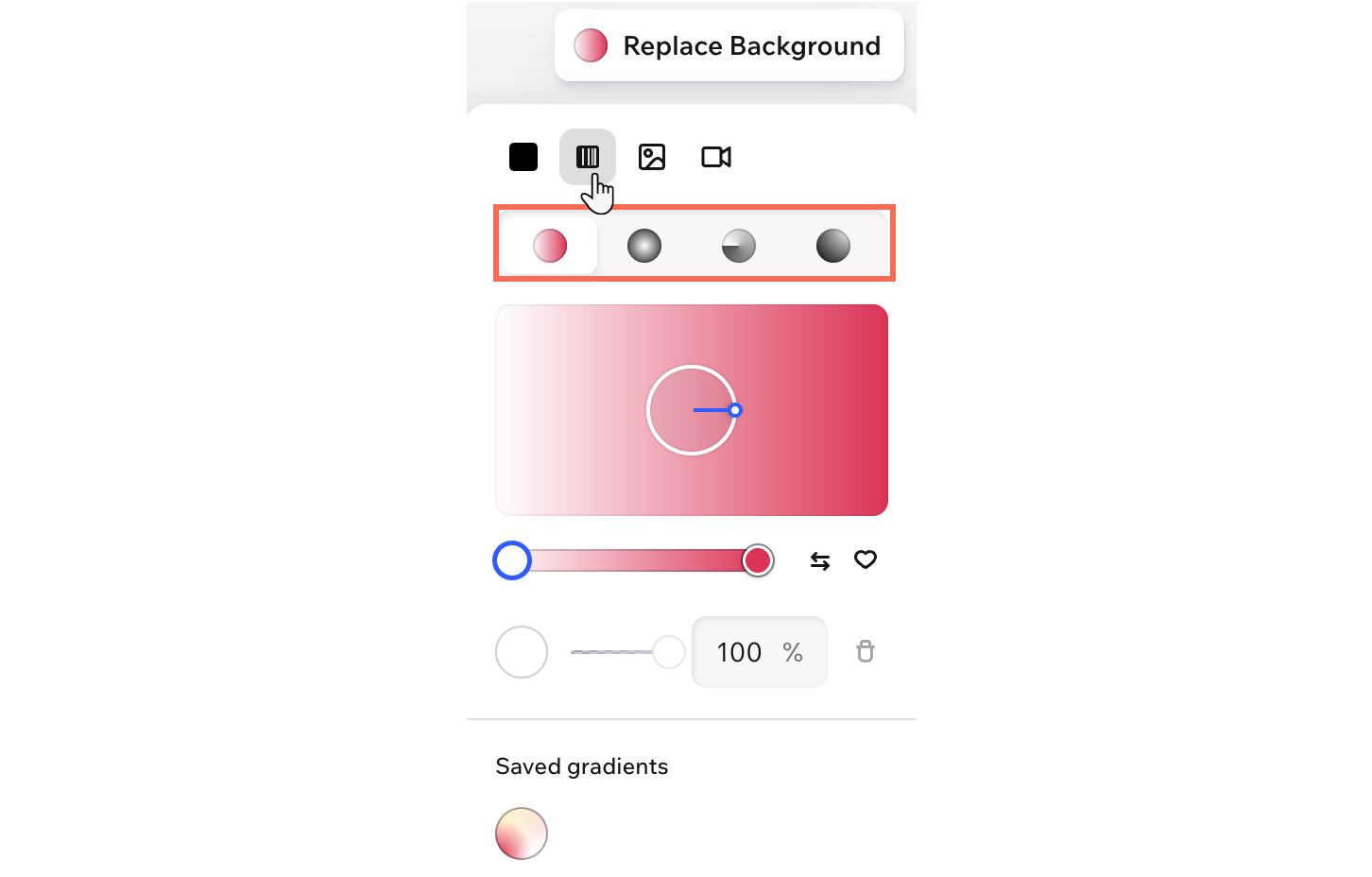
Gradyanlarla çalışma
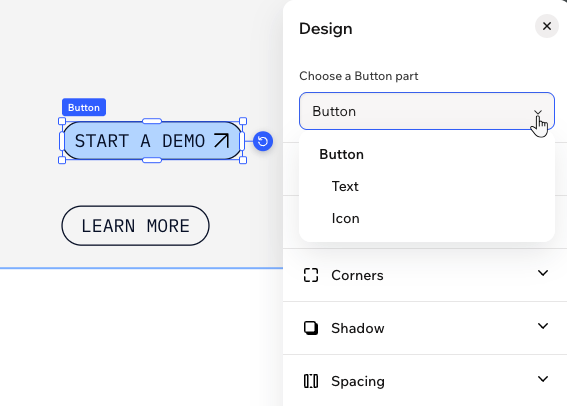
Ögelerin bölümlerini tasarlama
Üzerine gelindiğinde durumunu (düğmeler ve menüler) tasarlama
Ziyaretçiler üzerine geldiğinde tıklanabilir ögeler farklı bir tasarıma sahip olabilir. Düğmelerin ve menülerin daha etkileşimli olmasını sağlamak ve ziyaretçilerin nerelerde eylem gerçekleştirebileceklerini anlamalarına yardımcı olmak için üzerine gelme durumlarını kullanın.
Daha fazla kontrol için Tüm Tasarım Seçenekleri'ne tıklayarak Tasarım panelinin tamamını açın. Durum açılır menüsünü kullanarak Üzerindeyken'i seçin ve mevcut tasarım seçeneklerini özelleştirin.
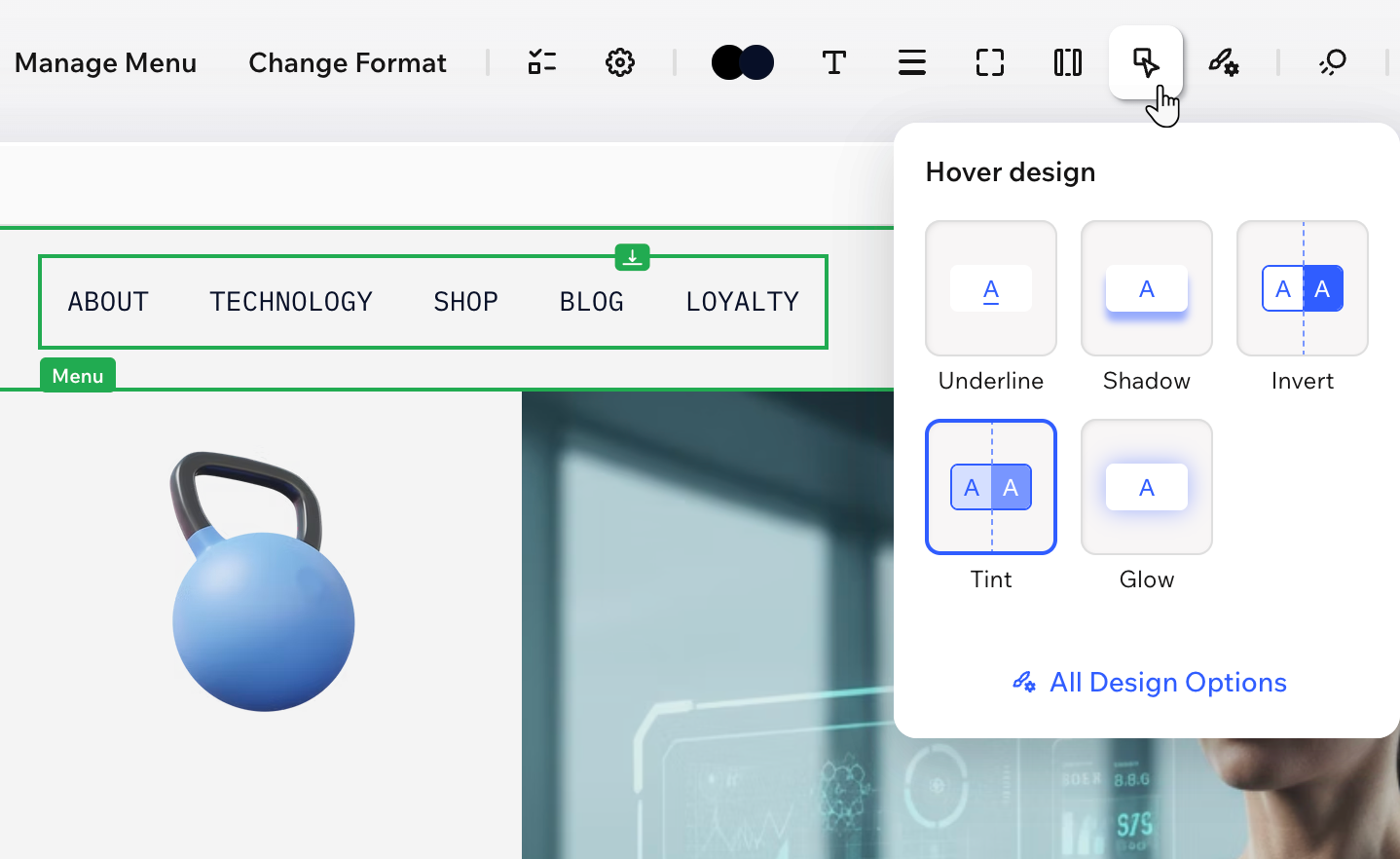
Ayrıca Marka panelinden düğmelerin tasarımını yaparken üzerine gelme durumunu özelleştirebilirsiniz.
Tasarım sözlüğü
| Ayar | Açıklama |
|---|---|
Arka Plan / Dolgu renkleri  | Ögenizin içeriğini tamamlayacak bir dolgu rengi ekleyin. Markanızdan veya özel renklerden birini seçmek için Renk'in yanındaki daireye tıklayın. Kapsayıcılar ve bölümler: Arka plan rengini değiştirmek için eylem çubuğunda Arka Planı Değiştir'e tıklayın. Arka planı daha fazla veya daha az görünür hale getirmek ve cam efekti uygulamak için Opaklık simgesine  de tıklayabilirsiniz. de tıklayabilirsiniz. |
Kenarlık  | Öne çıkarmak için ögenizin kenarlıklarını tanımlayın. Tüm kenarlığın rengini, genişliğini ve stilini seçebilir veya her bir tarafı ayrı ayrı tasarlamak için adresindeki Kenarlıkları tek tek düzenle simgesine  tıklayabilirsiniz. tıklayabilirsiniz. |
Köşeler  | Yarıçap altındaki kaydırıcıyı sürükleyerek ögenizin köşelerini daha kare veya yuvarlak yapın. Her bir köşeyi ayrı ayrı tasarlamak için Tek tek köşeleri düzenle simgesine tıklayın. |
Gölge  | Ögeye ilgi çekici bir üç boyutlu görünüm kazandırmak için gölge uygulayın. Ögenin içine gölge ekleyebilir (İç) ve ögenin de gölge oluşturmasını (Düşme) sağlayabilirsiniz. Gölgenin konumuna, bulanıklığına, boyutuna, rengine ve opaklığına karar verin. |
Aralıklar  | Ögenin veya seçili alanın etrafındaki dolguyu ayarlayarak içeriğinize dinlenme alanı ekleyin. Düzenlediğiniz içeriğe bağlı olarak kenar boşluklarını tekil olarak ayarlama, dikey ve yatay boşluklar ekleme gibi seçenekler görebilirsiniz. |
Düzen  | Ögeyi istediğiniz gibi düzenleyerek düzen ayarlarını düzenleyin. Düzenlediğiniz içeriğe bağlı olarak çevirme, hizalama, yön ayarlama veya boyuta ve konuma ince ayar yapma gibi seçenekler görebilirsiniz. |
Yazı tipini, kalınlığını, boyutunu, rengini ve biçimlendirmesini özelleştirerek metinlerin görünümünü ve tarzını kontrol edin. Düzenlediğiniz içeriğe bağlı olarak, Diğer metin seçenekleri simgesine tıklayabilirsiniz. Burada satır aralığı ve büyük/küçük harf kullanımı gibi ek ayarlar görünür. |
