


Wix Harmony Editor: Sosyal Ağ Çubuğu Ekleme ve Kurma
5 dk.
Bu makalede
- 1. Adım | Sosyal ağ çubuğu ekleyin
- 2. Adım | Sosyal ağ çubuğunuz için simgeleri seçin
- 3. Adım | Simgelerinize sosyal ağ bağlantılarınızı ekleyin
- 4. Adım | Sosyal ağ çubuğunuzun düzenini değiştirin
- SSS
Bu makale, Ocak 2026'da kullanıma sunulan yeni Wix Harmony Editor ile ilgilidir. Wix Harmony Editor mü yoksa Wix Editör mü kullandığınızdan emin değilseniz buradan daha fazla bilgi edinin.
Ziyaretçilerinizin sosyal ağ profillerinize anında ulaşabilmesi ve sevdikleri içerikleri paylaşabilmesi için sitenize bir sosyal ağ çubuğu ekleyin. Görünürlüğünüzü artırmak ve takipçilerinizin etkileşimde kalmasını sağlamak için tek bir tıklama yeterlidir.
Hangi sosyal medya platformlarına bağlantı vermek istediğinizi seçebilir ve sitenize en uygun simgeleri belirleyebilirsiniz.
1. Adım | Sosyal ağ çubuğu ekleyin
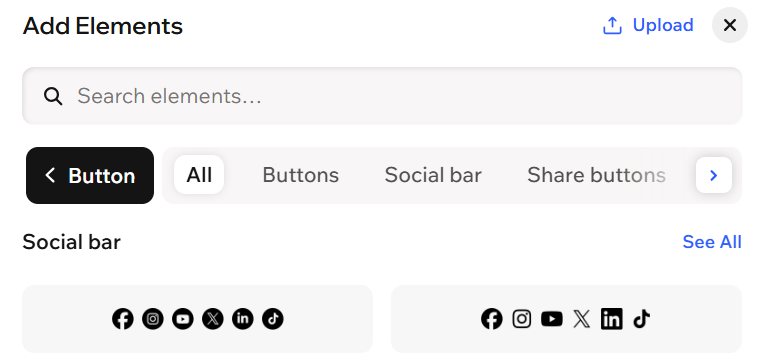
Başlamak için Öge Ekle paneline gidin. Sitenizin görünümünü eşitlemek için çeşitli tasarımlar sunuyoruz. Sonuç: çubuğunuzu tam ihtiyaçlarınıza göre özelleştirebilirsiniz.
Sosyal ağ çubuğu eklemek için:
- Editörünüze gidin.
- Editörün sol üst kısmındaki + Ekle düğmesine tıklayın.
- Düğme kategorisini seçin.
- Sosyal Ağ Çubuğu sekmesini seçin.
- Beğendiğiniz bir tasarımı sayfanıza sürükleyin.
2. Adım | Sosyal ağ çubuğunuz için simgeleri seçin
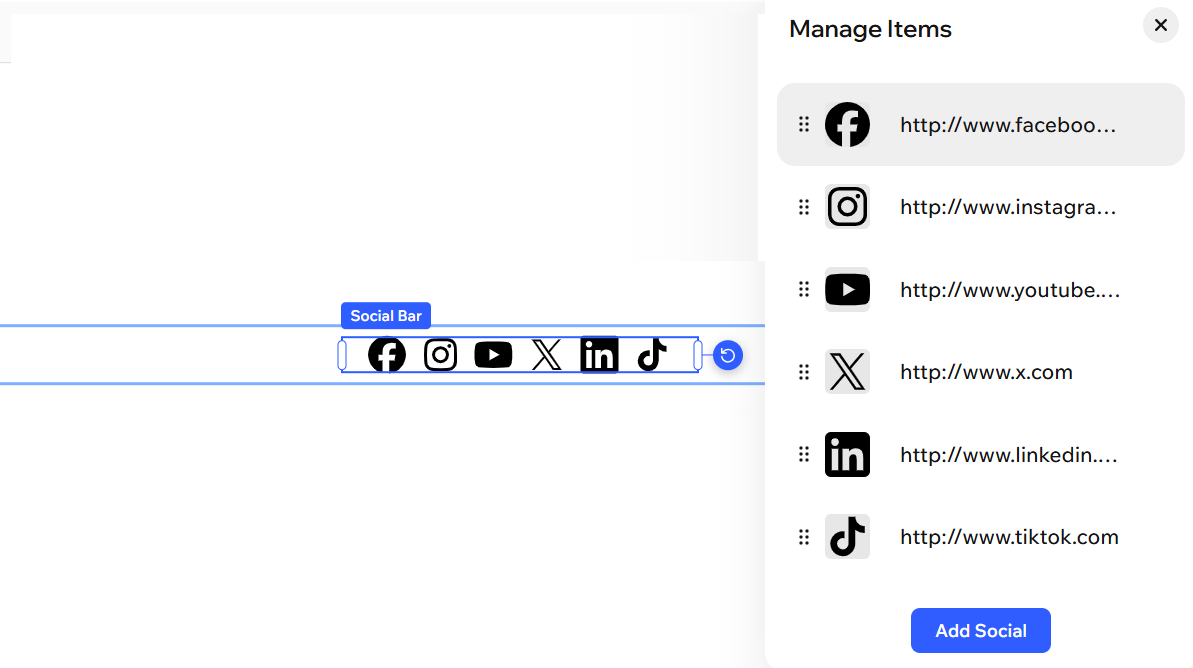
Sosyal ağ çubuğu önceden tanımlanmış simgelerle birlikte gelir. Simgeleri dilediğiniz gibi ekleyebilir, değiştirebilir, silebilir veya yeniden sıralayabilirsiniz.
Sosyal ağ çubuğunuzun simgelerini seçmek için:
- Editörünüzdeki sosyal ağ çubuğuna tıklayın.
- Eylem çubuğundaki Yönet Ögeler düğmesine tıklayın.
- Ne yapmak istediğinizi seçin:
Başka bir simge ekleyin
 tıklayın.
Simgeyi değiştirin
 tıklayın.
Simgeyi silin
3. Adım | Simgelerinize sosyal ağ bağlantılarınızı ekleyin
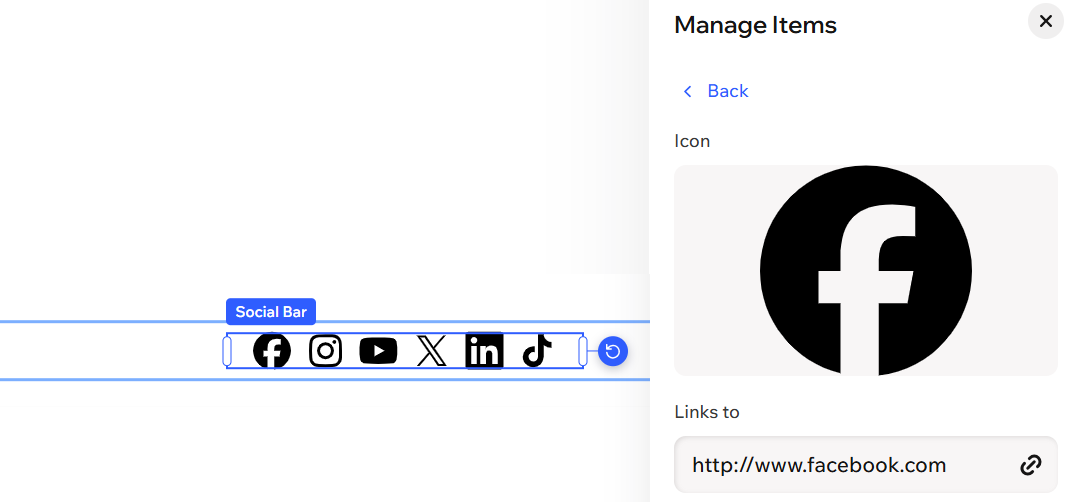
Ziyaretçileriniz bir simgeye tıkladığında ilgili sosyal sayfaya yönlendirilmeleri için sosyal medya sayfalarınıza bağlantılar ekleyin.
Simgelerinize bağlantı eklemek için:
- Editörünüzdeki sosyal ağ çubuğuna tıklayın.
- Eylem çubuğundaki “Yönet Ögeler” düğmesine tıklayın.
- İlgili sosyal ağın üzerine gelin ve Diğer eylemler simgesine
 tıklayın.
 - “Düzenle” düğmesine tıklayın.
- “Bağlantı adresi:” altındaki bağlantı alanına tıklayın.
- “Web adresi” seçeneğini seçin.
- Sosyal medya sayfanızın bağlantısını metin alanına girin.
- “Tamamlandı” düğmesine tıklayın.
4. Adım | Sosyal ağ çubuğunuzun düzenini değiştirin
Sosyal ağ çubuğunuzu istediğiniz gibi görünecek şekilde özelleştirin. Sayfanızda dikey veya yatay olarak gösterim yapmayı seçebilir, sosyal ağ simgelerinizin bedenini ve aralığını ayarlayabilirsiniz.
Düzeni değiştirmek için:
- Editörde sosyal ağ çubuğunuza tıklayın.
- Neyi değiştirmek istediğinizi seçin:
Biçim
Aralık
 tıklayın.
Tasarım
 tıklayın.
Animasyon
 tıklayın.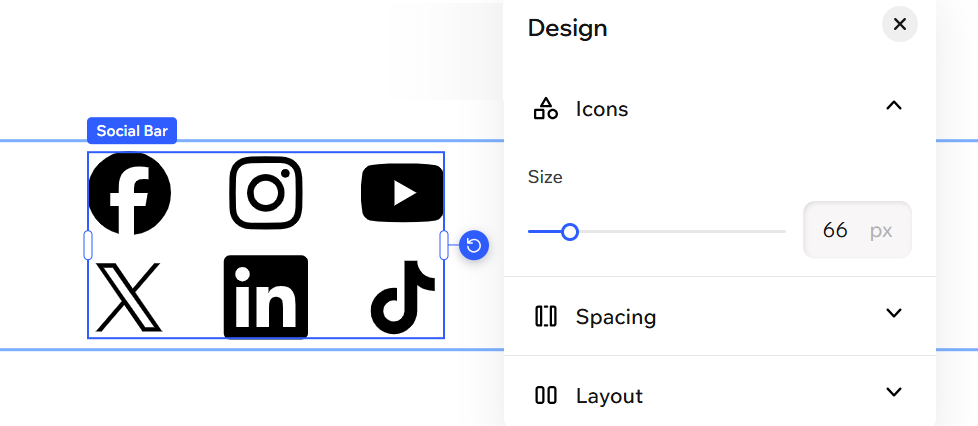
SSS
Sosyal ağ çubuğu ekleme ve kurma hakkında daha fazla bilgi edinmek için aşağıdaki bir soruya tıklayın.
Sosyal ağ çubuğu simgelerimi her türlü sosyal platforma bağlayabilir miyim?
Sosyal ağ listelenmemişse özel bir simgeyi nasıl yüklerim?
Sitemde birden fazla sosyal ağ çubuğu olabilir mi?
Sosyal ağ çubuğumdaki simgelerin sırasını değiştirebilir miyim?
Sosyal ağ çubuğumda yaptığım değişiklikler tüm sayfalarda gözükür mü?