


Wix Harmony Editor: Slayt Gösterisi Ekleme ve Özelleştirme
9 dk.
Bu makalede
- Slayt gösterisi ekleme
- Slayt gösterinizin tasarımını özelleştirme
- Slayt gösterisi ayarlarının düzenlenmesi
- Slayt gösterisi gezinme düzenini özelleştirme
- Slaytları yönetme
- SSS
Bu makale, Ocak 2026'da yayınlanan yeni Wix Harmony Editor hakkındadır. Wix Harmony Editor'u mu yoksa Wix Editör'ü kullandığınızdan emin değilseniz, daha fazla bilgi edinmek için buraya tıklayın.
Slayt gösterisini sitenizdeki içeriğe dikkat çekmenin bir yolu olarak düşünebilirsiniz. Ürünleri sergilemek, önemli mesajları öne çıkarmak veya sayfalarınıza hareket ve hareket katmak için idealdir. Kullanımı kolay hazır ayarlarla başlayın veya her slayt için özgün bir görünüm oluşturarak gelişmiş tasarım seçeneklerini keşfedin.
Özelleştirilebilir gezinme okları, slayt göstergeleri ve sorunsuz yatay veya dikey geçişler gibi özellikler ekleyin. Yerleşik mobil destek, ziyaretçilerinize sorunsuz bir kaydırma deneyiminin yanı sıra daha küçük ekranlarda gezinme oklarını gizleme seçeneği sunar.

Slayt gösterisi ekleme
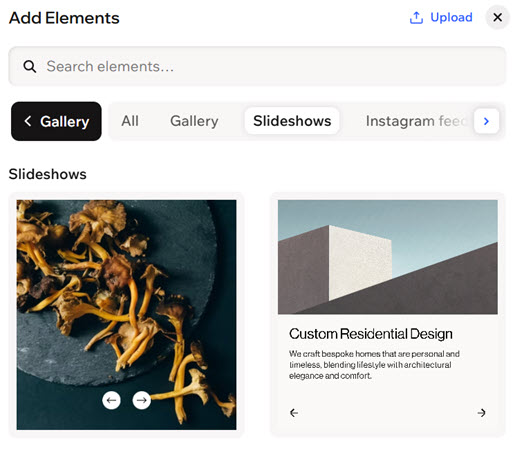
Öge Ekle panelinden bir slayt gösterisi ekleyerek başlayın. Sitenizin tarzına uymaya hazır profesyonelce tasarlanmış hazır tasarımlar arasından beğendiğiniz bir görünümü seçin.
Slayt gösterisi eklemek ve ayarlamak için:
- [Editörünüze gidin](data-composite="true" href="https://manage.wix.com/account/site-selector/?actionUrl=https%3A%2F%2Fwww.wix.com%2Feditor%2F%7BmetaSiteId%7D%3FeditorSessionId%3D%7Besi%7D%26"
- Editörün sol üst köşesindeki + Ekle'ye tıklayın.
- Kategoriler arasında gezinin ve Galeri simgesini seçin.
- Slayt Gösterileri sekmesine tıklayın.
- Bir slayt gösterisini sitenize sürükleyin.
Slayt gösterinizin tasarımını özelleştirme
Slayt gösterinizi istediğiniz kadar dinamik hale getirebilirsiniz: görüntü veya video ekleyin, mesaj yazın veya düğmeler ekleyin. Her slayta ne kadar fazla çeşit eklerseniz, ziyaretçilerinizi o kadar fazla tıklamaya ve keşfetmeye davet edersiniz.
Slayt gösterinizi özelleştirmek için:
- [Editörünüze gidin](data-composite="true" href="https://manage.wix.com/account/site-selector/?actionUrl=https%3A%2F%2Fwww.wix.com%2Feditor%2F%7BmetaSiteId%7D%3FeditorSessionId%3D%7Besi%7D%26"
- Sayfadaki slayt gösterisi ögesine tıklayın.
- Mevcut ayarları yönetin:
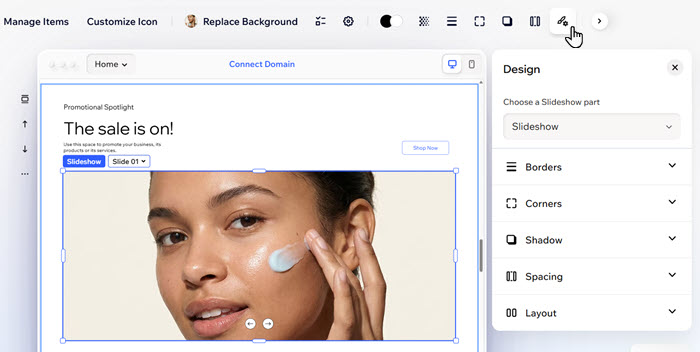
Slayt gösterisinin tasarımını özelleştirin
 tıklayın.
 : Marka renklerinizden birini veya özel bir renk seçerek ögenizin rengini değiştirin.
 : Ögenizin kenarlıklarını tanımlayın, böylece bir renk, genişlik ve stil seçin. Hepsini aynı anda tasarlamak için Tüm kenarlıkları düzenle simgesine
  tıklayın.
 : Yarıçap altındaki kaydırıcıyı sürükleyerek ögenizin köşelerini daha dik veya daha yuvarlak yapın. Her bir köşeyi ayrı ayrı tasarlamak için Tek tek köşeleri düzenle simgesine
  : Ögeye ilgi çekici bir 3D efekti vermek, konum, bulanıklık, renk ve daha fazlasını ayarlamak için iç ve dış gölge uygulayın.
 : Ögenin (veya seçilen alanın) çevresine dolgu ekleyerek içeriğinize dinlenme alanı ekleyin.
 : Gezinme düğmelerinin ve slayt göstergelerinizin konumlarını özelleştirin, slayt gösterisi bölümlerinin site yönünü ayarlayın ve daha fazlasını yapın.
 Slayt gösterisine ögeler ekleme
Slayt gösterisi ayarlarının düzenlenmesi
Slayt gösterinizin temposunu özelleştirin. Slaytları bir döngüde tekrar göster, kendi kendine oynat veya çarpıcı geçişler ile göster.
Ayarları düzenlemek için:
- [Editörünüze gidin](data-composite="true" href="https://manage.wix.com/account/site-selector/?actionUrl=https%3A%2F%2Fwww.wix.com%2Feditor%2F%7BmetaSiteId%7D%3FeditorSessionId%3D%7Besi%7D%26"
- Sayfadaki slayt gösterisi ögesine tıklayın.
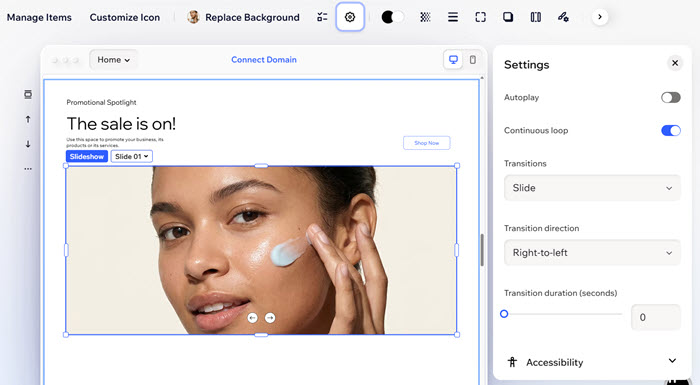
- Eylem çubuğundaki Ayarlar simgesine
 tıklayın.
 - Mevcut seçenekleri özelleştirin:
- Sürekli döngü: Slaytların sonsuz döngüde dönmesini sağlamak için geçiş düğmesini etkinleştirin.
- Otomatik Oynat: Slayt gösterisinin site yüklendiğinde otomatik olarak oynatılması için geçiş düğmesini etkinleştirin.
- Slayt süresi: Her slaytın ekranda ne kadar süre kalacağını belirlemek için kaydırıcıyı sürükleyin.
- Üzerine gelince duraklat: Ziyaretçiler sayfayı kaydırdığında slayt gösterisini duraklatmak için geçiş düğmesini etkinleştirin.
- Duraklat ve oynat düğmesini göster: "Duraklat ve oynat" düğmesinin gösterilmesi için geçiş düğmesini etkinleştirin.
- Geçişler: Slaytların nasıl değişeceğini belirlemek için açılır menüye tıklayın: Yok, Slayt, Çapraz Solma veya Giriş ve Çıkış.
- Geçiş yönü: Slaytların nasıl hareket edeceğini belirleyin: Soldan sağa, Sağdan sola, Yukarıdan aşağıya veya Aşağıdan yukarıya.
- Geçiş süresi: Slaytların hareket hızını (saniye cinsinden) ayarlamak için kaydırıcıyı sürükleyin.
- Erişilebilirlik: Slayt gösterinizi yardımcı teknoloji kullanarak ziyaretçiler için erişilebilir hale getirmek için Erişilebilirlik'e tıklayın ve Erişilebilir ad alanına bir açıklama ekleyin.
Slayt gösterisi gezinme düzenini özelleştirme
Özel gezinme özelliğiyle hedef kitlenize her slaytta rehberlik edin. Gezinme oklarının veya slayt göstergelerinin veya her ikisinin birden gösterilmesini sağlayabilirsiniz.
Her ayrıntısının vizyonunuza uygun olması için gezinme simgelerini seçin ve düğmelerin ve göstergelerin tasarımını ve düzenini özelleştirin.
Gezinmeyi özelleştirmek için:
- [Editörünüze gidin](data-composite="true" href="https://manage.wix.com/account/site-selector/?actionUrl=https%3A%2F%2Fwww.wix.com%2Feditor%2F%7BmetaSiteId%7D%3FeditorSessionId%3D%7Besi%7D%26"
- Sayfadaki slayt gösterisi ögesine tıklayın.
- Mevcut ayarları yönetin:
Hangi gezinme ögelerinin gösterileceğini belirleyin
 tıklayın.
Gezinme düğmesi simgelerini ayarlayın
 tıklayın.
 tıklayın.
Gezinme düğmeleri ve slayt göstergelerinin düzenini özelleştirin
 tıklayın.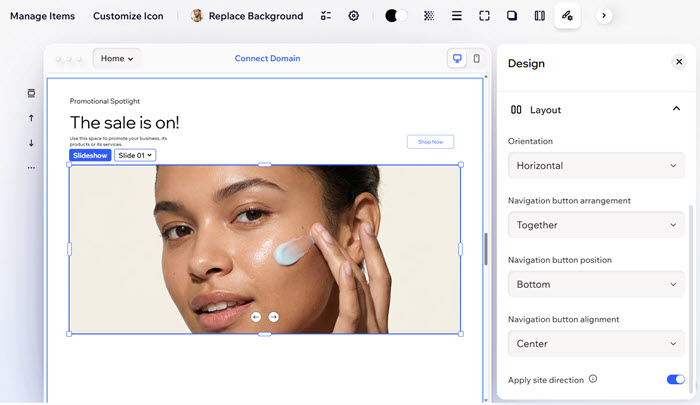
Slaytları yönetme
Sürekli olarak slaytları yeniden adlandırarak veya silerek derslerinizi düzenli tutun. Bu şekilde, slayt gösteriniz her zaman tam olarak istediğiniz şeyi gösterir.
Slaytları yönetmek için:
- [Editörünüze gidin](data-composite="true" href="https://manage.wix.com/account/site-selector/?actionUrl=https%3A%2F%2Fwww.wix.com%2Feditor%2F%7BmetaSiteId%7D%3FeditorSessionId%3D%7Besi%7D%26"
- Sayfadaki slayt gösterisi ögesine tıklayın.
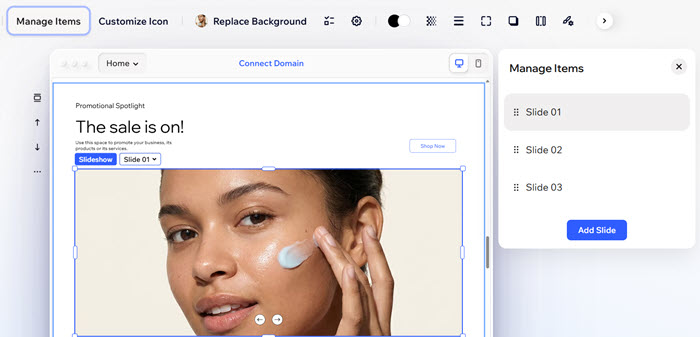
- Eylem çubuğunda Ögeleri Yönet'e tıklayın.
- İlgili slaytın üzerine gelin ve Diğer Eylemler simgesine
 tıklayın.
 - Ardından ne yapacağınızı seçin: Yeniden Adlandır veya Sil.
SSS
Slayt gösterisi ekleme ve özelleştirme hakkında daha fazla bilgi edinmek için aşağıdaki sorulara tıklayın:
Slaytları nasıl yeniden sıralayabilirim?
Slaytlar arasında nasıl geçiş yapabilirim?
Gezinme düğmelerini nasıl gösterebilir veya gizleyebilirim?