


Wix Harmony Editor: Sitenizin Üst Bilgisini Özelleştirme
10 dk.
Bu makalede
- Üst bilgi arka planını özelleştirme
- Üst bilginizi tasarlama
- Üst bilgi davranışını ayarlama
- Üst bilginizi belirli bir sayfadan gizleme
- SSS
Bu makale, Ocak 2026'da yayınlanan yeni Wix Harmony Editor ile ilgilidir. Wix Harmony Editor mü yoksa Wix Editör mü kullandığınızdan emin değilseniz, buradan daha fazla bilgi edinin.
Sitenizin üst bilgisi her sayfanın tonunu belirleyerek ziyaretçilerin yollarını bulmalarına yardımcı olur ve kişisel stilinizi sergiler. Wix Harmony Editor'de, arka planlardan kenarlıklara ve kaydırma efektlerine kadar her şeyi özelleştirebilirsiniz, böylece üst bilginiz tam istediğiniz gibi görünür.

Üst bilgi arka planını özelleştirme
Üst bilginize doğru hissi veren arka planı seçin; bu, düz bir renk, bir görüntü veya ekstra enerji için döngüye giren bir video olabilir. Üst bilginiz sizi mükemmel şekilde yansıtana kadar ayarlarda ince ayar yapın.
Üst bilgi arka planını özelleştirmek için:
- Editörünüze gidin.
- Üst bilgiyi seçin.
- Eylem çubuğunda Arka Planı Değiştir düğmesine tıklayın.
- İlgili simgeye tıklayarak arka plan türünü seçin: Renk
 , Görüntü
  veya Video
  .
. - Üst bilgi arka planını ayarlayın:
Renk arka planı
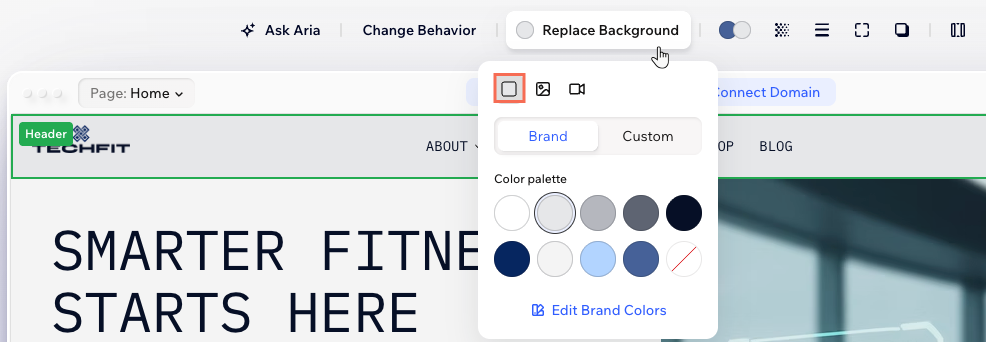
Görüntü arka planı
 tıklayın.
 tıklayın ve görüntüyü açıklamak için bir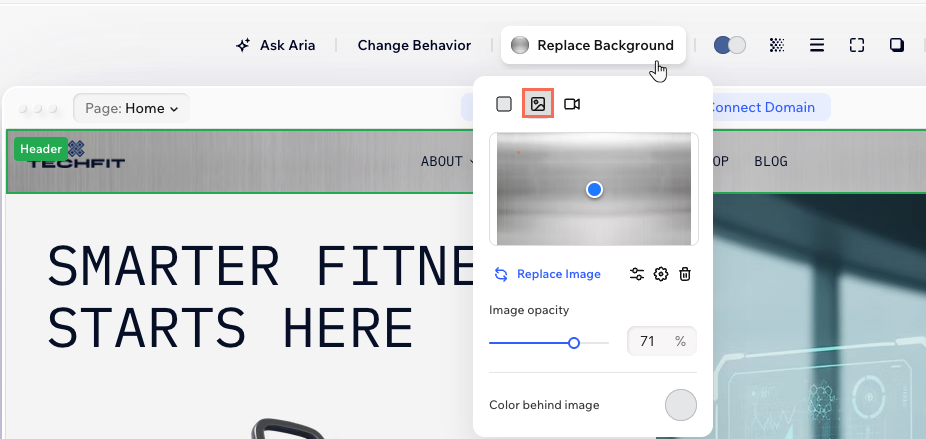
 tıklayın.
 tıklayın.
Video arka planı
 tıklayarak video arka planını önizleyin.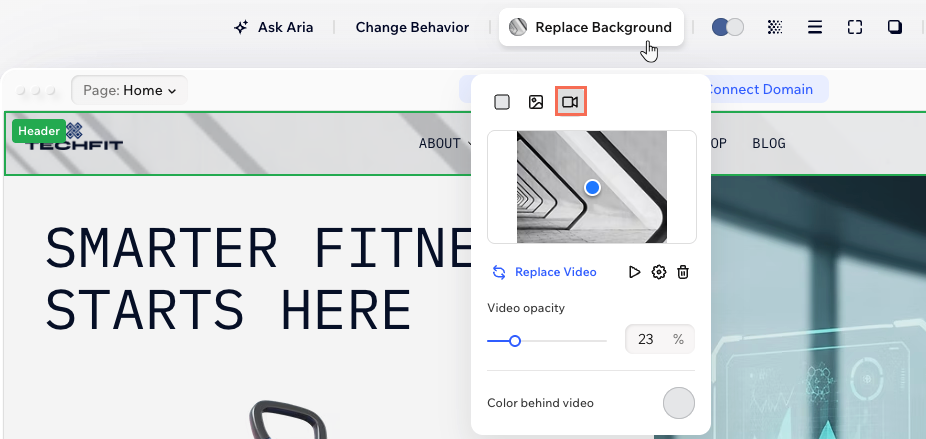
Üst bilginizi tasarlama
Mükemmel arka planı seçtikten sonra, birkaç yaratıcı dokunuşla üst bilginizin tasarımını daha da ileriye taşıyın. Üst bilginizin gerçekten öne çıkmasını sağlamak için kenarlıklar ekleyin, köşelerle oynayın, aralıkları ayarlayın ve gölgeleri katmanlandırın.
Üst bilginizi tasarlamak için:
- Editörünüze gidin.
- Üst bilgiyi seçin.
- Eylem çubuğundaki Tüm tasarım seçenekleri simgesine
 tıklayın.
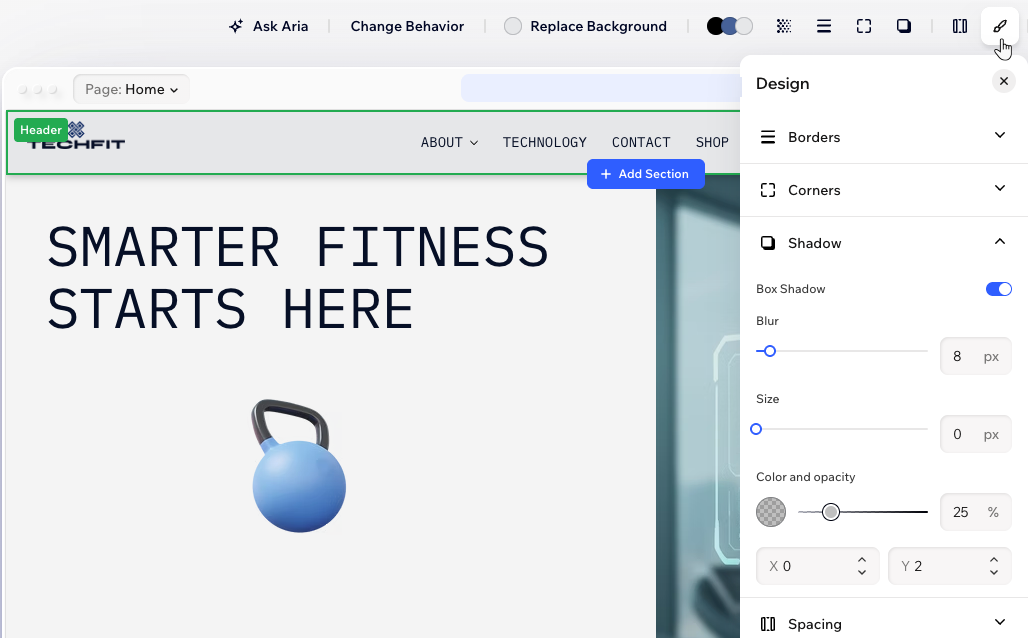
 - Üst bilginizi nasıl tasarlayacağınızı seçin:
- Kenarlıklar
 : Bir renk, genişlik ve stil seçerek üst bilginizin öne çıkması için kenarlıklarını belirleyin.
 - Köşeler
 : Yarıçap altındaki kaydırıcıyı sürükleyerek üst bilginizin köşelerini daha kare veya yuvarlak hale getirin. Her köşeyi ayrı ayrı tasarlamak için Tekil köşeleri düzenle simgesine
  tıklayın.
 - Aralık
 : Üst bilgi ile ekranın kenarları arasında alan eklemek için kaydırıcıyı sürükleyin. Sadece belirli taraflara dolgu eklemek için Tekil tarafları düzenle simgesine tıklayın.
 - Gölge
 : Konumu, bulanıklığı, rengi ve daha fazlasını ayarlayarak üst bilginize ilgi çekici bir 3D efekt kazandırmak için iç ve dış gölge uygulayın.
- Kenarlıklar
Üst bilginizi boyutlandırın:

Üst bilginin yüksekliğini değiştirmek için tanıtıcıyı sürükleyin. Üst bilginin alt kısmında çok fazla boş alan varsa, bu alanı kaldırmak için tanıtıcıya çift tıklayın.
Üst bilgi davranışını ayarlama
Üst bilginizin bir sonraki bölümle üst üste gelip gelmeyeceğini veya ayrı kalıp kalmayacağını seçin. Üst üste gelmek modern ve katmanlı bir efekt oluştururken, bölümleri ayrı tutmak her şeye yanık ve klasik bir hava katar. Sitenizin karakterine en iyi sığan stili seçin.
Sonuç: Sitenizin akışıyla eşleşen bir kaydırma efektiyle üst bilginize hayat verin. Üst bilginizin sayfayla birlikte mi kayacağını, kolay erişim için görünür mü kalacağını yoksa ziyaretçiler sayfayı kaydırdıkça kaybolup söneceğini mi seçin. Her efekt, ziyaretçileriniz için farklı bir gezinme deneyimi oluşturur.
Üst bilgi davranışını ayarlamak için:
- Editörünüze gidin.
- Üst bilgiye tıklayın.
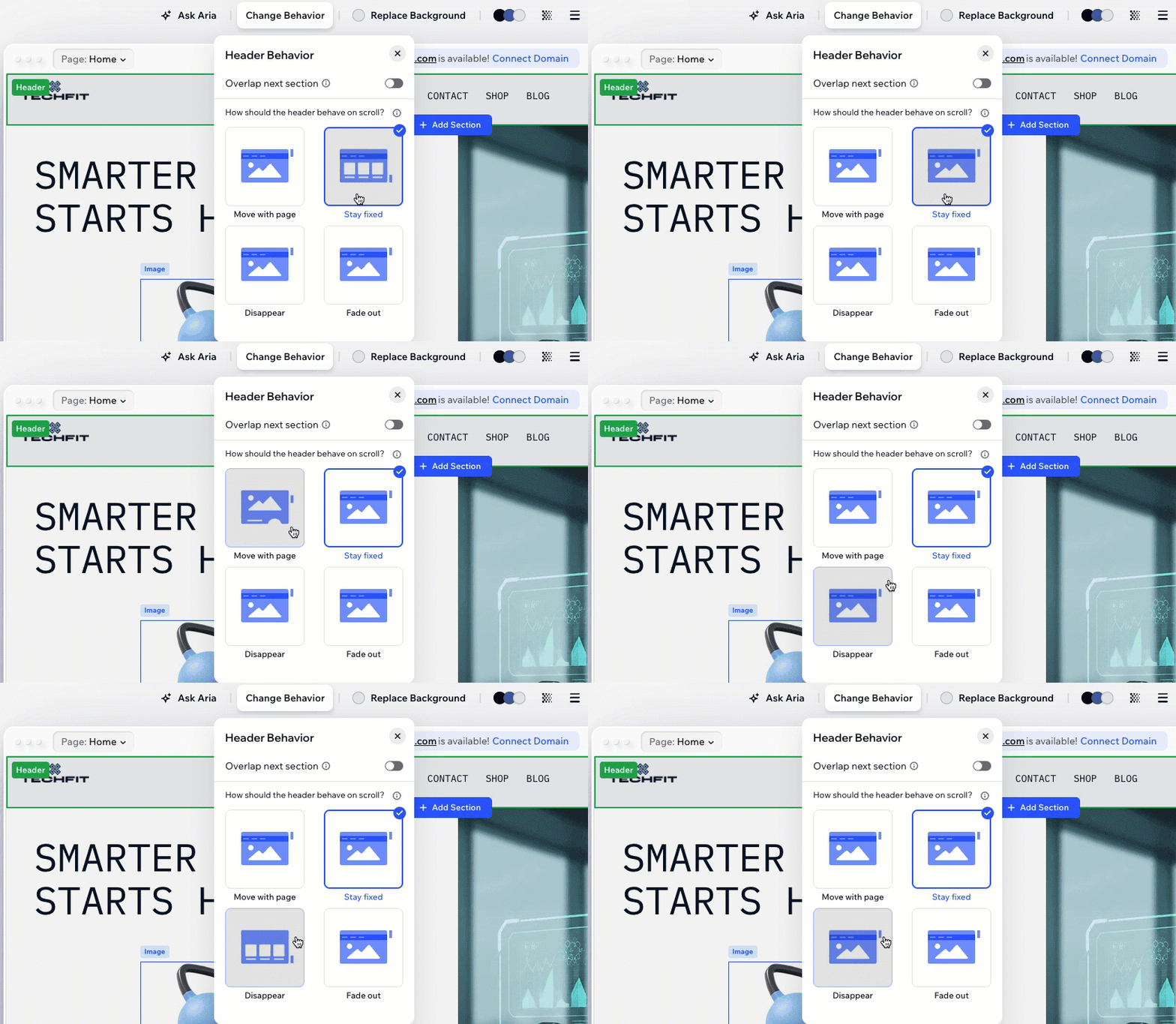
- Eylem çubuğunda Davranışı Değiştir düğmesine tıklayın.
- Sonraki bölümle örtüşsün yanındaki açma kapama düğmesine tıklayın:
- Etkin: Üst bilgi, aralarında net bir ayrım olacak şekilde sonraki bölümün üzerinde durur.
- Devre Dışı: Üst bilgi sonraki bölümün üzerinde yüzer ve içeriğin üst bilginizin arkasında göründüğü katmanlı bir görünüm oluşturur.
- Bir kaydırma efekti seçin:
- Sayfayla birlikte kaydır: Hiçbir kaydırma efekti uygulanmaz. Ziyaretçiler sayfayı aşağı kaydırdığında, üst bilgiden (yani sayfanın üst kısmından) uzaklaşırlar.
Not: Üst bilgi sonraki bölümle örtüşecek şekilde ayarlandığında bu seçenek devre dışı bırakılır. - Sabit kalsın: Ziyaretçiler yukarı ve aşağı kaydırdıkça üst bilgi sayfanın üst kısmında kalır ve sitenizin menüsüne kolayca erişmelerini sağlar.
- Kaybol: Ziyaretçiler sayfayı kaydırdığında üst bilgi kademeli olarak kaybolur. Ziyaretçiler yukarı kaydırmaya başladığında üst bilgi tekrar gözükür.
- Sol: Ziyaretçileriniz sayfayı kaydırdığında üst bilgi yavaşça solar ve tekrar en üste kaydırmaya başladıklarında yeniden gözükür.
- Sayfayla birlikte kaydır: Hiçbir kaydırma efekti uygulanmaz. Ziyaretçiler sayfayı aşağı kaydırdığında, üst bilgiden (yani sayfanın üst kısmından) uzaklaşırlar.
- (İsteğe bağlı) Efekti iş başında görmek için sayfanızın önizlemesini görüntüleyin.
Üst bilginizi belirli bir sayfadan gizleme
Üst bilginizin sitenizin her sayfasında görünüp görünmeyeceğini seçme özgürlüğüne sahipsiniz. Varsayılan olarak, ziyaretçilerin akıcı bir şekilde gezinmesine yardımcı olmak için üst bilgi her zaman görünürdür, ancak istediğiniz zaman belirli sayfalardan kolayca gizleyebilirsiniz.
Üst bilginizi bir sayfadan gizlemek için:
- Editörünüze gidin.
- Üst bilgiyi gizlemek istediğiniz sayfayı açın.
- Üst bilgiyi seçin.
- Editörün sol alt kısmındaki Katmanlar simgesine
 tıklayın.
 - Üst Bilgi ögesinin yanındaki Daha fazla eylem simgesine
 tıklayın.
 - Üst bilgiyi gizle seçeneğini belirleyin.
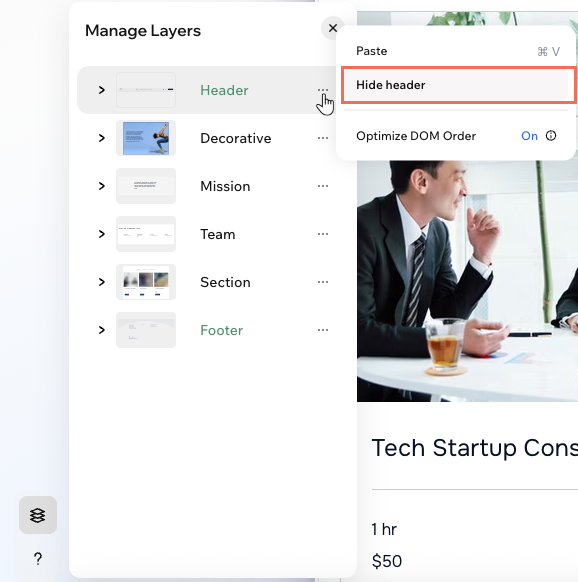
Üst bilgiyi tekrar göstermek mi istiyorsunuz?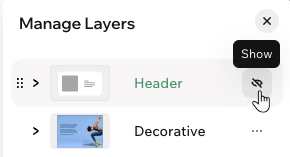
İlgili sayfaya gidin, Katmanlar paneline erişin ve Üst Bilgi ögesinin yanındaki Göster simgesine  tıklayın.
tıklayın.SSS
Daha fazla bilgi edinmek için aşağıdaki bir soruya tıklayın.
Üst bilgim mobilde nasıl görünür?
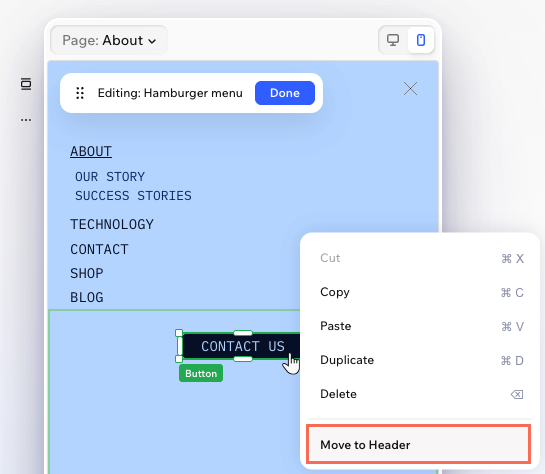
Üst bilgime birden fazla menü ekleyebilir miyim?