


Wix Harmony Editor: Menü Ekleme ve Yönetme
14 dk.
Bu makalede
- Menü ekleme
- Menü ögelerini ekleme ve yönetme
- Menünüze açılır menüler ekleme
- Menü düzenini değiştirme
- Dikey ve yatay menüleri tasarlama
- Mobilde menülerle çalışma
- SSS
Bu makale, Ocak 2026'da yayınlanan yeni Wix Harmony Editor ile ilgilidir. Wix Harmony Editor mü yoksa Wix Editör mü kullandığınızdan emin değilseniz buradan daha fazla bilgi edinin.
Menüler, ziyaretçilerin sitenizi keşfetmesini ve neler sunduğunuzu görmesini kolaylaştırır. Sizin için en önemli olan sayfaları ve bağlantıları seçin. Menünüzün nasıl görüneceğine ve çalışacağına siz karar verirsiniz, böylece ziyaretçileriniz hangi cihazı kullanırsa kullansın gezinme her zaman doğal hissettirir.

Menü ekleme
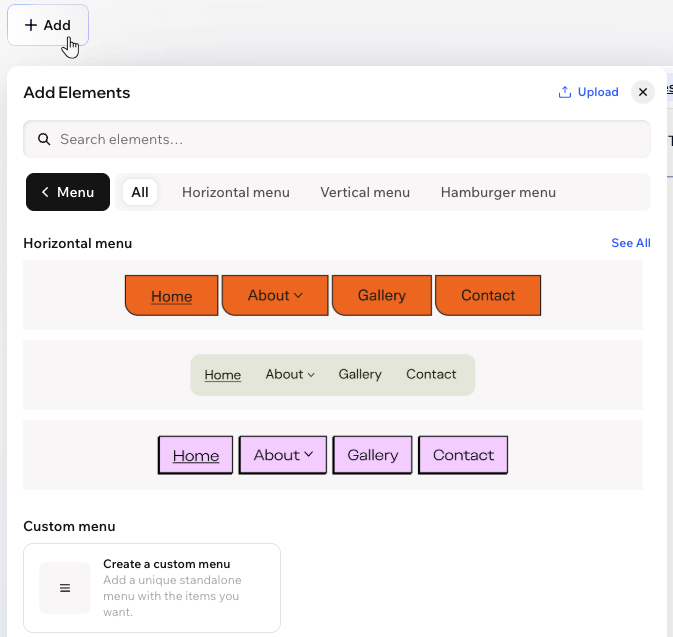
Menüler, ziyaretçilerin sitenizdeki sayfalar arasında gezinmesine yardımcı olur. Öge Ekle panelinin Menü kategorisindeki Yatay, Dikey ve Hamburger seçeneklerinin tümü, site sayfalarınıza bağlı (yani yeni sayfaların bu menüde otomatik olarak gözüktüğü) bir site menüsü ekler.
Belirli alanlar için ayrı bir özel menü de ekleyebilir ve bunun yatay, dikey veya hamburger menü olarak görünüp görünmeyeceğini seçebilirsiniz. Örneğin, sitenizin alt bilgisi veya kendi gezinme menüsüne ihtiyaç duyan belirli bir sayfa için özel bir menü oluşturun.
Menü eklemek için:
- Editörünüze gidin.
- Editörün sol üst köşesindeki + Ekle düğmesine tıklayın.
- Menü kategorisini seçin.
İpucu: Listeye göz atmak için kategorilerin yanındaki Ok simgesine tıklayın.
 - Eklemek istediğiniz menü türüne bağlı olarak aşağıdaki adımları izleyin:
Site menüsü
 tıklayın.
 Özel menü
Biliyor muydunuz?
Üst bilginize bir menü çubuğu eklerseniz, bu çubuk mobil cihazlarda otomatik olarak bir hamburger menüye dönüşür. Bu, sitenizdeki gezinme özelliğinin küçük ekranlarda temiz ve düzenli kalmasını sağlar.
Menü ögelerini ekleme ve yönetme
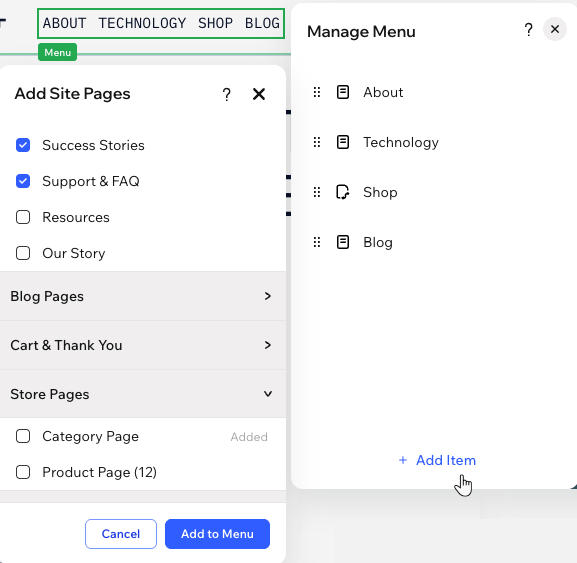
Menüyü ekledikten sonra gösterilmesini istediğiniz ögeleri seçin. Normal site sayfalarını, uygulama ve İçerik Yönetim Sistemi (CMS) sayfalarından oluşan koleksiyonları veya bir koleksiyon içindeki belirli sayfaları seçin. Deneyimi istemcinizin ihtiyaçlarına göre tam olarak uyarlamak için açılır menü kapsayıcıları ve bağlantılar da ekleyebilirsiniz.
Mevcut bir menüyü ve gösterdiği ögeleri her zaman ayarlayabilirsiniz. İçeriği güncel tutmak için daha fazla öge ekleyin, alakasız olanları kaldırın veya sırayı değiştirin.
Menüyü yönetmek için:
- Editörünüze gidin.
- Menüye tıklayın.
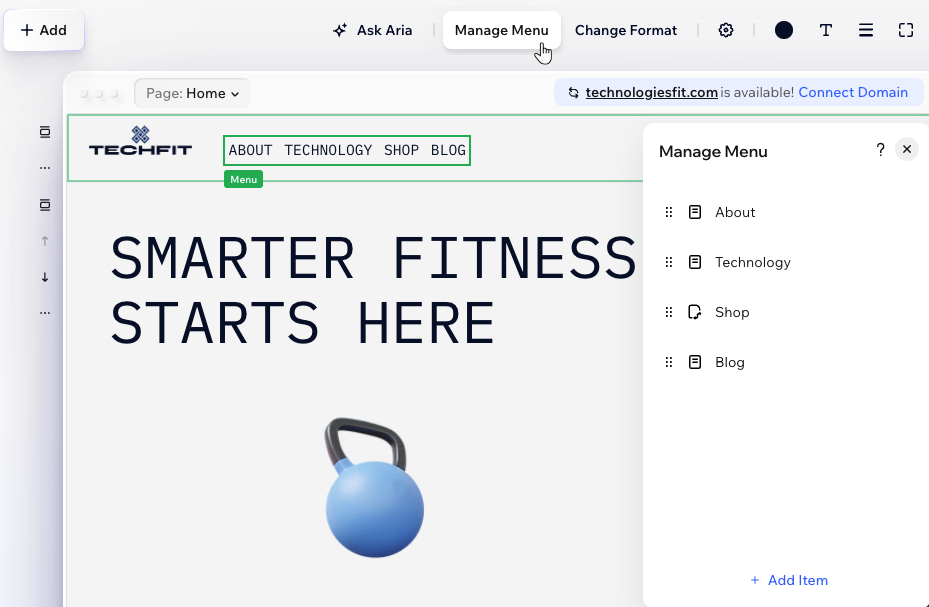
- Menüyü Yönet düğmesine tıklayın.
- Bundan sonra ne yapacağınızı seçin:
Daha fazla menü ögesi ekleyin
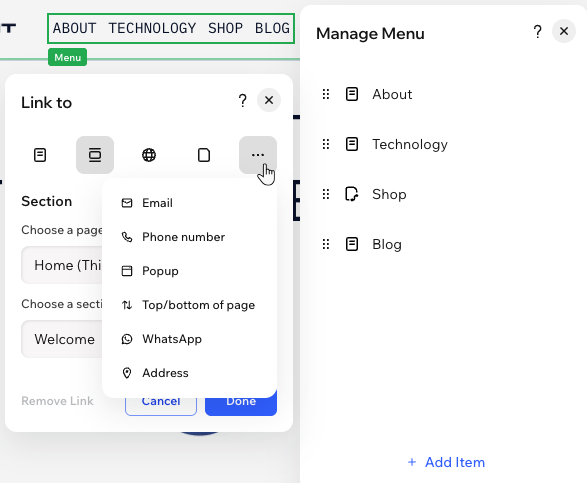
Bir menü ögesinin bağlantısını değiştirin
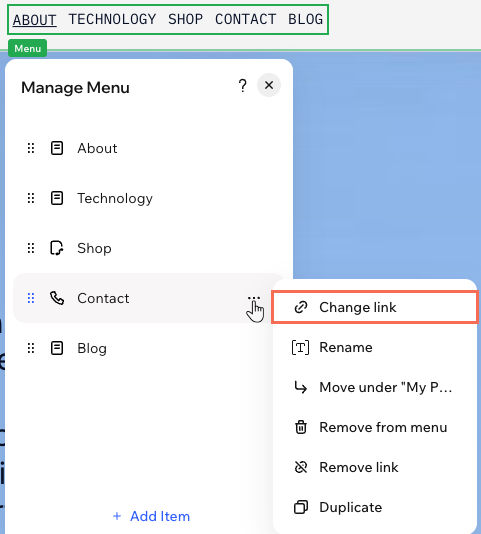
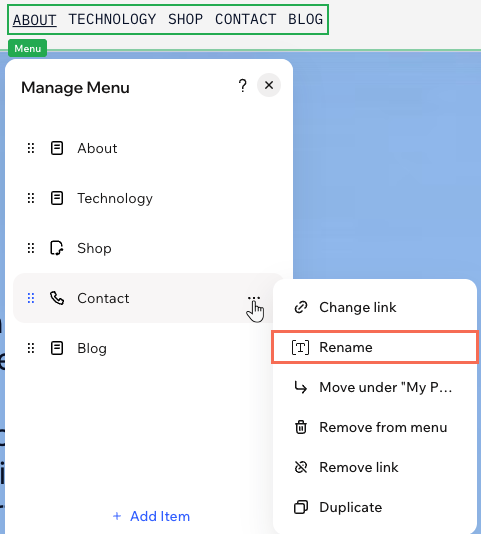
Menü ögesini yeniden adlandırın
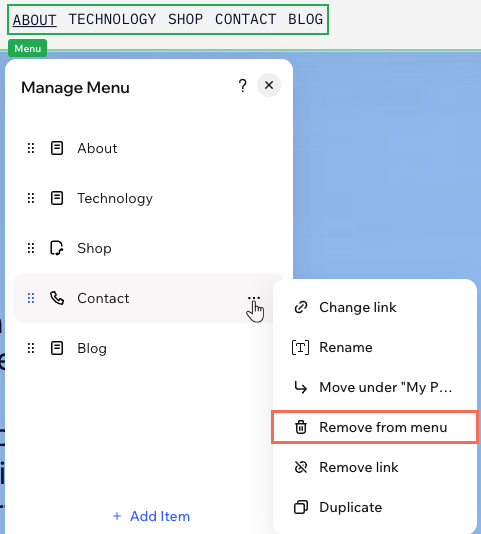
Menüden bir ögeyi kaldırın
Menü ögelerini yeniden sıralayın
 basılı tutun ve istediğiniz konuma sürükleyin.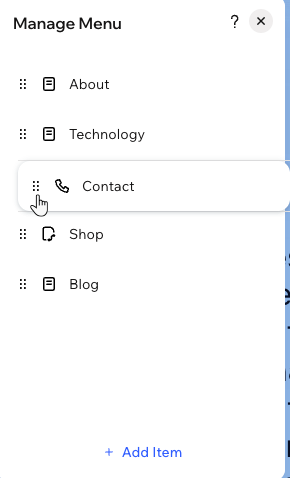
Menünüze açılır menüler ekleme
İlgili sayfaları tek bir menü ögesi altında gruplandırmak ve gezinmenizin kolayca taranmasını sağlamak için açılır menüleri kullanın. İster bir sayfa ister bir bağlantı olsun, bir üst öge seçin ve açılır menüyü oluşturmak için diğer sayfaları onun altına yerleştirin.
Açılır menü eklemek ve kurmak için:
- Editörünüze gidin.
- Menüye tıklayın.
- Menüyü Yönet düğmesine tıklayın.
- Hangi menü ögesinin açılır menü başlığı olacağına karar verin.
- İlk menü ögesini açılır menüye kaydırın:
- İlgili menü ögesini açılır menü başlığının altına sürükleyin.
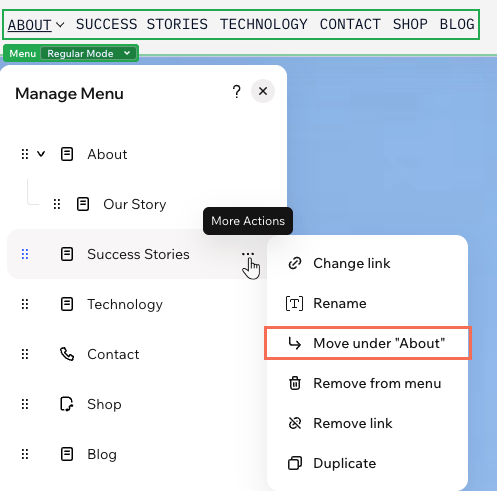
- Sürüklediğiniz ögenin üzerine gelin ve Diğer eylemler simgesine
 tıklayın.
 - "Sayfa Adı" altına kaydır seçeneğini belirleyin.
- Açılır menüye taşımak istediğiniz diğer tüm ögeler için 5. adımı tekrarlayın.
Bunun yerine farenizle sürükleyin:
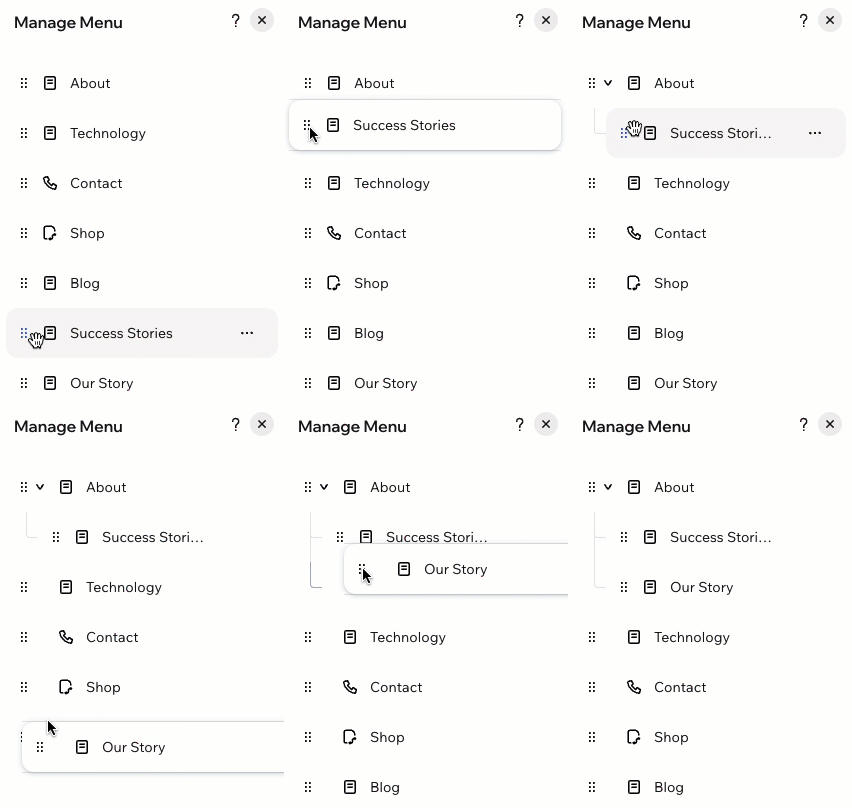
Sayfaları açılır menü ögelerine dönüştürmenin daha hızlı bir yolunu mu istiyorsunuz? Bir sayfayı yukarı veya aşağı sürükleyin, ardından başka bir sayfanın altına "girene" kadar hafifçe sağa kaydırın. Aşağıdaki GIF bunun nasıl görünmesi gerektiğini gösterir.
Menü düzenini değiştirme
Net bir menü düzeni, ziyaretçilerin bir sonraki adımda nereye gideceklerini hızlıca görmelerine yardımcı olur. Tüm ögelerinizin bir satır veya sütun halinde görünmesini istediğinizde bir menü çubuğu seçin; yatay bir menüde alan bittiğinde ne olacağı konusunda ekstra kontrole sahip olursunuz. Gezinme menünüzü açmak için kompakt bir simgeyi tercih ediyorsanız, temiz, minimal düzenler veya alanın sınırlı olduğu durumlar için ideal olan bir hamburger menü seçin.
Menü düzenini değiştirmek için:
- Editörünüze gidin.
- Menüye tıklayın.
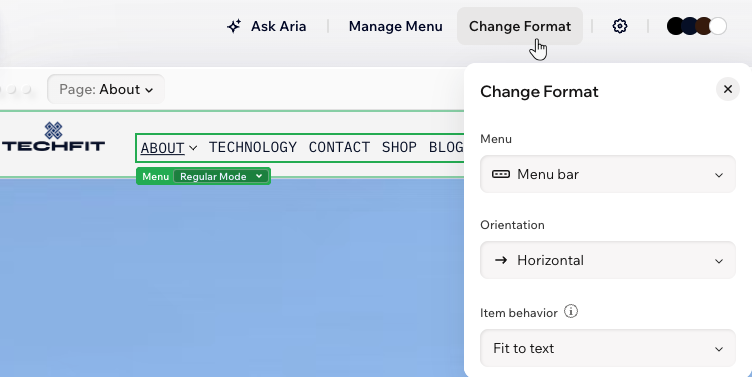
- Eylem çubuğundaki Biçimi Değiştir düğmesine tıklayın.
- Menü altındaki ilgili seçeneği belirleyin:
- Menü çubuğu: Menü ögeleri bir gezinme çubuğunda gösterilir. Yönelme altından çubuğun yatay mı yoksa dikey mi olacağını seçin.
İpucu: Yatay menüler için, ziyaretçinizin ekranında ögeler için yeterli oda olmadığında Öge davranışı seçeneğini de belirleyebilirsiniz; menünün büyümesine (Metne sığdır) izin verebilir veya fazladan ögeler arasında gezinmek için bir kaydırma düğmesi (Kaydırmaya sığdır) ekleyebilirsiniz. - Hamburger: Ziyaretçiler menüyü açmak için tıklayacakları bir simge görürler. Bu, temiz ve minimalist düzenler için harika bir seçenektir.
- Menü çubuğu: Menü ögeleri bir gezinme çubuğunda gösterilir. Yönelme altından çubuğun yatay mı yoksa dikey mi olacağını seçin.
Dikey ve yatay menüleri tasarlama
Renklerden kenarlıklara, metinden köşelere ve düzene kadar her ayrıntıyı özelleştirerek menülerinizin öne çıkmasını sağlayın. Menünüz ister yatay ister dikey olsun, menü çubuğunun ve ögelerinin nasıl görüneceğini kontrol edebilir, açılır menüler tasarlayabilir ve her şeyin ziyaretçileriniz için tam olarak doğru hissettirmesi için aralıkları ayarlayabilirsiniz.
Hamburger menü tasarlama
Daha fazla bilgi edinmek için hamburger menüler hakkındaki makalemizi okuyun. Düğmeden kapsayıcıya kadar her parçayı tasarlayabilirsiniz.
Dikey veya yatay menü tasarlamak için:
- Editörünüze gidin.
- Menüye tıklayın.
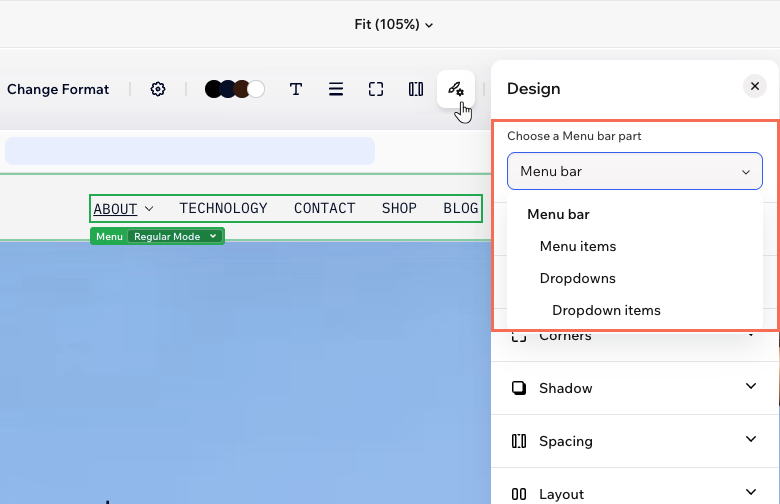
- Eylem çubuğundaki Tüm tasarım seçenekleri simgesine
 tıklayın.
 - Bir Menü çubuğu parçası seçin altından menünün ilgili bölümünü seçin.
Menü çubuğu ve menü ögeleri
 : Marka renklerinizden birini veya özel bir renk seçerek menünüzün rengini değiştirin.
 : Bir renk, genişlik ve stil seçerek menünüzün kenarlıklarını belirleyip öne çıkmasını sağlayın. Kenarlığın her bir tarafını tasarlamak için Tekil kenarlıkları düzenle simgesine
  tıklayın.
 : Yazı tipini, rengi, biçimlendirmeyi, hizalamayı, karakter aralığını ve daha fazlasını değiştirerek menü ögelerini tasarlayın.
 : Yarıçap altındaki kaydırıcıyı sürükleyerek menünüzün köşelerini daha kare veya yuvarlak hale getirin. Her köşeyi ayrı ayrı tasarlamak için Tekil köşeleri düzenle simgesine
  : Konumu, bulanıklığı, rengi ve daha fazlasını ayarlayarak menüye ilgi çekici bir 3D efekti vermek için iç ve dış gölge uygulayın.
 : İçeriğinize nefes alma alanı ekleyin; dolgu ekleyin ve ögeler arasındaki aralığı ayarlayın.
 : Bu menüye site yönünün (soldan sağa veya sağdan sola) uygulanıp uygulanmayacağına karar verin. Dikey menüler için menü ögelerinin genişliğini ve açılır menülerin açık mı yoksa kapalı mı görüneceğini de seçebilirsiniz.
Açılır menüler ve açılır menü ögeleri
Mobilde menülerle çalışma
Sitenizi bir telefonda görüntülerken, üst bilginiz akıcı ve düzenli bir deneyim oluşturmak için dönüşür. Masaüstü üst bilginizdeki ögeler (ör. gezinme bağlantıları, sosyal ağ simgeleri) kompakt bir hamburger menü içine taşınır ve en üstte yalnızca temel ögeler kalır. Ögeleri mobil menü içinde taşıyabilir veya gerektiğinde dışarı çıkarabilirsiniz.
Mobil cihazlarda üst bilgi menüsünü ayarlamak için:
- Editörünüze gidin.
- Sayfanın sağ üst tarafındaki Mobil simgesine
 tıklayın.
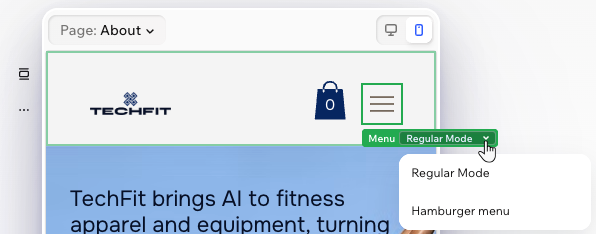
 - Hamburger menü simgesine tıklayın.
- Normal Mod açılır menüsüne tıklayın ve Hamburger Menü seçeneğini seçin.
- Bundan sonra ne yapacağınızı seçin:
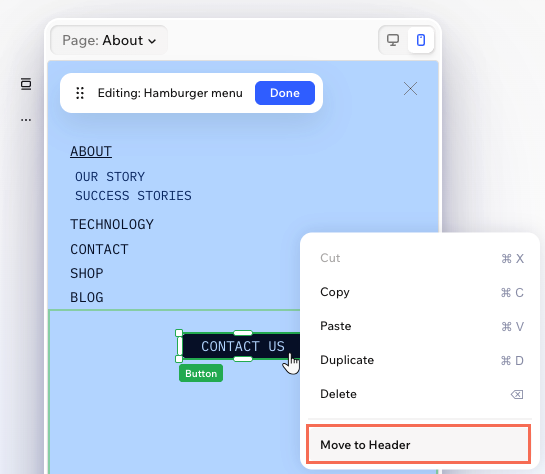
- Kapsayıcı içindeki ögeleri yeniden konumlandırın: Ögeleri hamburger menü kapsayıcısı içinde hareket ettirmek için sürükleyin.
- Kapsayıcıya öge ekleyin: Hamburger menü kapsayıcısına daha fazla öge eklemek için Öge Ekle panelini kullanın. Bu ögeler yalnızca mobildir, yani masaüstü sürümünde gözükmezler.
- Bir ögeyi üst bilgiye geri taşıyın: Ögeye sağ tıklayın ve Üst Bilgiye Taşı seçeneğini belirleyin.
SSS
Daha fazla bilgi edinmek için aşağıdaki bir soruya tıklayın.
Menü çubuğunu boyutlandırabilir miyim?
Üst bilgiye birden fazla menü ekleyebilir miyim?
Bir sayfayı menüden kaldırmak, sayfayı sitemden siler mi?
Tüm site sayfalarımı menüde göstermek zorunda mıyım?