


Wix Harmony Editor: Markanızı Oluşturma
Bu makalede
- Marka kitinizi seçme
- Site renklerinizi seçme
- Marka metinlerini ayarlama
- Markanızın düğme stillerini özelleştirme
- Markanızın kutu stillerini tasarlama
- Markanızın çizgi stillerini ayarlama
- SSS
Markanız sitenizin kimliğinin temelidir. Editörde markanızı tanımlayarak sitenizin ziyaretçilere profesyonel ve tutarlı bir görünümle öne çıkmasını sağlarsınız.
Markanızın renklerini, metinlerini ve öge stillerini bir kez ayarlamanız yeterlidir; her sayfa ve bölüm otomatik olarak sizin seçtiğiniz stile uyar. Yaratıcılık açısından her ögeyi dilediğiniz gibi ayarlayabilirsiniz, ancak Marka paneli en baştan sitenizin tutarlı ve profesyonel tutmasına yardımcı olur.
Bunu biliyor muydunuz?
Markalı ögeleri en baştan tutarlı bir tasarım oluşturabilirsiniz. Öge Ekle panelinde her zaman ekleyebilirsiniz.
Marka kitinizi seçme
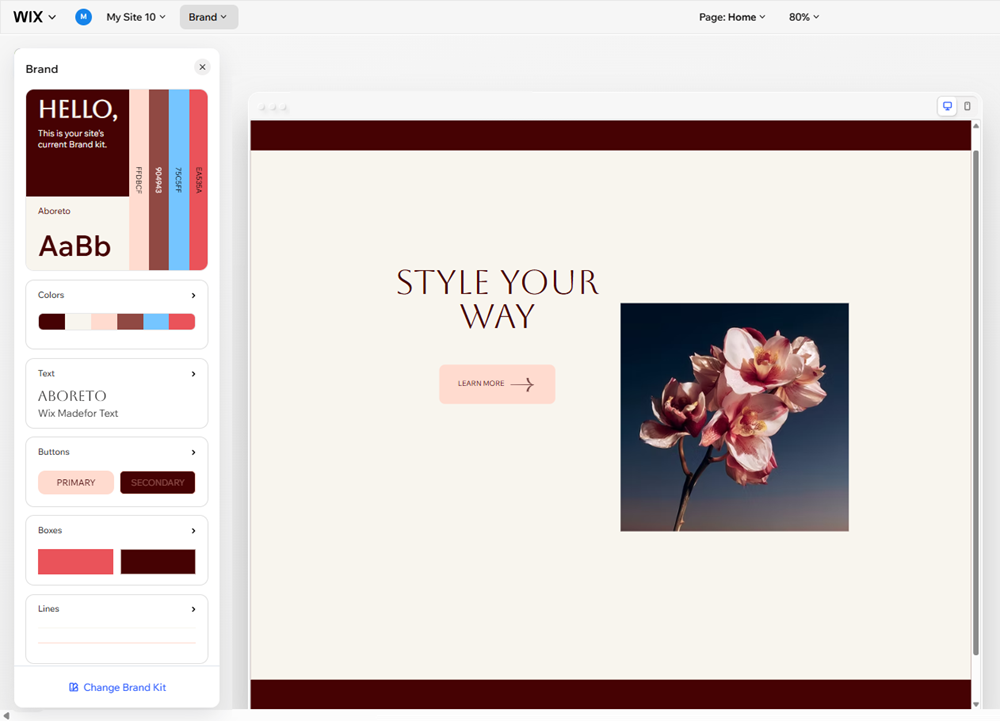
Panelin üst kısmındaki marka kitinde markanıza ait her şey bulunur. Böylece nasıl göründüğünü önizleyebilirsiniz.
Renkleri karıştırmak misiniz? Bir sürü önceden tasarlanmış öneri arasından seçim yaparak markanızı tek tıklamayla güncelleyin. İstediğiniz zaman markanın belirli bölümlerini düzenleyerek kendinize ait hale getirebilirsiniz.
Marka kitinizi seçmek için:
- Editörünüze gidin.
- Editörün üst kısmındaki Marka'ya tıklayın.
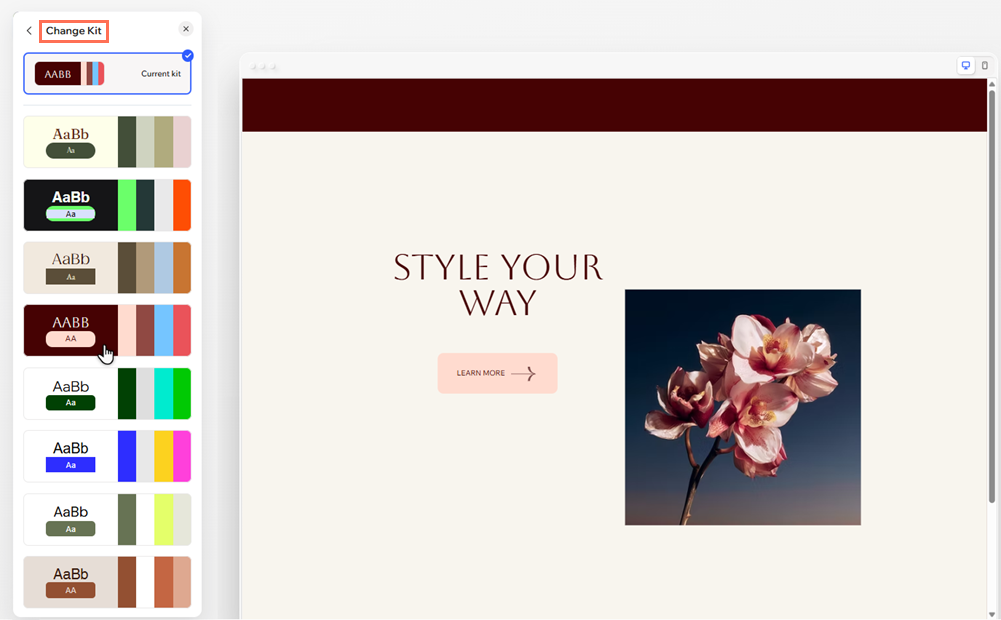
- (Marka panelinde) Marka kitinin üzerine gelin ve Kiti Değiştir'e tıklayın.
- Mevcut kitleri denemek için seçenekler arasından seçim yapın.
- Beğendiğiniz bir kiti seçtikten sonra sekmeden çıkın ve sitenize uygulayın.
İpucu:
Sekmedeyken Mevcut kit'e tıklayarak orijinal kitinize geri dönebilirsiniz.
Site renklerinizi seçme
Harmony Editor'da sitenizi oluşturduğunuzda Wix sizin için otomatik olarak bir site renk paleti oluşturur. Bu palet temel renkler (bunlar kendi içerisinde tonlara ayrılmıştır) ve vurgulu renklerden oluşur.
Aralarından seçim yapabileceğiniz birçok palet bulunur ve bunları her zaman markanıza uyacak şekilde ayarlayabilirsiniz. Aklınızda belirli bir görünüm var mı? Her rengi ayrı ayrı ayarlayarak kendinize ait bir palet oluşturabilirsiniz.
Site renklerinizi ayarlamak için:
- Editörünüze gidin.
- Editörün üst kısmındaki Marka'ya tıklayın.
- (Marka panelinde) Renkler'e tıklayın.
- Ardından ne yapacağınıza karar verin:
Yeni bir renk paleti seçin
Belirli renkleri ayarlayın
 tıklayın.
İpucu:
Okunabilirliği artırmak ve site ziyaretçilerinize iyi bir deneyim sunmak için yüksek kontrastlı renkleri tercih edin. Renk kontrastları ve erişilebilirlik hakkında daha fazla bilgi edinin.
Marka metinlerini ayarlama
Metinler markanızın kişiliğini ifade etmede önemli bir rol oynar. Avantajlı bir başlangıç yapmanız için birçok hazır yazı tipi kümesi sunuyoruz ama her zaman kendi yazı tipinizi seçebilirsiniz.
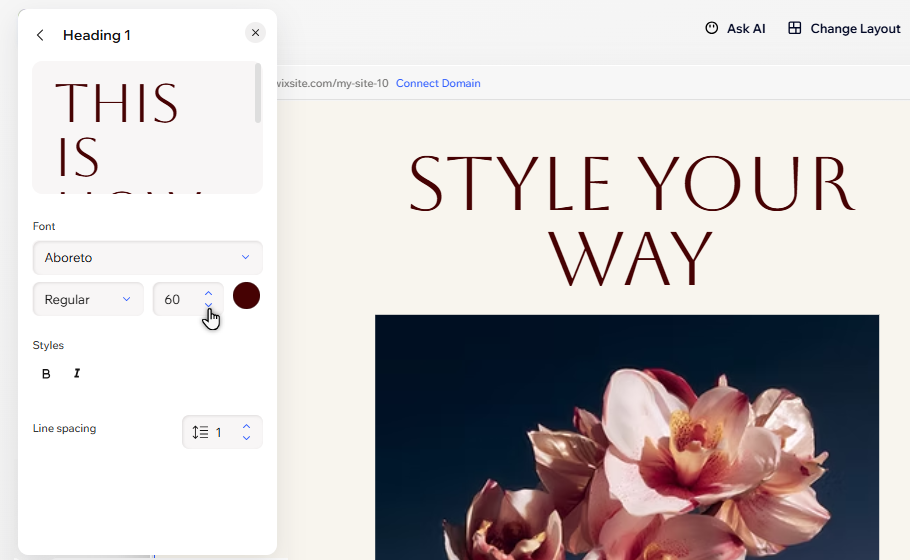
Tüm başlıklar için ve tüm paragraflar için ayrı bir yazı tipi seçin veya stilleri tek tek (yazı tipi, boyut, renk ve biçimlendirme) ayarlayın.
Marka metnini ayarlamak için:
- Editörünüze gidin.
- Editörün üst kısmındaki Marka'ya tıklayın.
- (Marka panelinde) Metin'e tıklayın.
- Ne yapmak istediğinizi seçin:
Markanızın yazı tipi setini seçin
Başlık ve paragraf yazı tiplerinizi ayarlama
Belirli metin stillerini özelleştirin
İpucu:
1-2 yazı tipi ailesini kullanarak karmaşıklığı önleyin ve markanızın şık bir görünümünü oluşturun.
Markanızın düğme stillerini özelleştirme
Düğmelerinizin her bir detayını tasarlayabilirsiniz. Ziyaretçiler keşfetmeye devam ederken marka kimliğinizi güçlendirmeye devam etmek için yepyeni bir düğme seti seçin veya belirli düğmelerin ayrıntılarını özelleştirin.
Düğme kapsayıcısının metninin biçimlendirmesini ayarlayabilir, rengini ve şeklini değiştirebilir ve çok daha fazlasını yapabilirsiniz.
Düğme stillerini özelleştirmek için:
- Editörünüze gidin.
- Editörün üst kısmındaki Marka'ya tıklayın.
- (Marka panelinde) Düğmeler'e tıklayın.
- Ne yapmak istediğinizi seçin:
Yeni bir düğme grubu seçin
Belirli düğmelerin tasarımını özelleştirin
Markanızın kutu stillerini tasarlama
Kapsayıcılar (veya kutular) çoğunlukla diğer ögeleri sitenizin yapısının önemli bir parçası haline getirmek ve düzenlemek için kullanılır. Bununla birlikte kutu stillerini ayarlayarak sitenizin düzenini görünümüyle uyumlu hale getirebilir ve markanızı duyurmaya devam edebilirsiniz.
Hazır setlerimizden birini seçerek yeni bir stili hızlı bir şekilde uygulayabilir veya belirli kutuları özelleştirerek istediğiniz gibi görünmelerini sağlayabilirsiniz.
Kutu stilleri tasarlamak için:
- Editörünüze gidin.
- Editörün üst kısmındaki Marka'ya tıklayın.
- (Marka panelinde) Kutular'a tıklayın.
- Ne yapmak istediğinizi seçin:
Yeni bir kutu seti seçin
Kutuların tasarımını özelleştirin
Markanızın çizgi stillerini ayarlama
Kutular gibi çizgiler de sayfa içeriğini bölmek ve düzenlemek için kullanışlı bir yoldur. Bunları markanızın geri kalanıyla uyumlu hale getirmek sitenizin profesyonel görünmesini ve her ayrıntıda gerçekten uyumlu görünmesini sağlar.
Çizgi stillerinizi ayarlamak için:
- Editörünüze gidin.
- Editörün üst kısmındaki Marka'ya tıklayın.
- (Marka panelinde) Çizgiler'e tıklayın.
- Ayarlamak istediğiniz çizgiyi seçin.
- Seçenekleri kullanarak çizgiyi özelleştirin:
- Dolgu renkleri: Çizginin rengini değiştirmek için renk dairesine tıklayın.
- Düzen: Çizgiyi uzatmak veya kısaltmak için Uzunluk'un altındaki kaydırıcıyı sürükleyin.
SSS
Sitenizi markalaştırma hakkında daha fazla bilgi edinmek için aşağıdaki sorulardan birine tıklayın.
Yüksek kontrastlı ayarları kullandığınızda Marka paneli neden farklı veya okunması zor görünüyor?
Markamı daha sonra değiştirebilir miyim?
Markamın bazı bölümlerinde yaptığım değişiklikler sitemde otomatik olarak güncellenir mi?
Markamın metinleri için hangi yazı tiplerini kullanmalıyım?
Paletime daha fazla renk ekleyebilir miyim?
Nasıl daha fazla düğme, kutu ve stil çizgisini kaydedebilirim?