


Erişilebilirlik: Metinlerinizi ve Grafiklerinizi Hazırlama
Bu makalede
- Önerilerimiz
- Renk kodlarını bulma
- Renk kontrastını ayarlama
- Renk kontrastını manuel olarak inceleme
Görme sorunları olan veya zorluklar yaşayan ziyaretçiler, bir site sayfalarının ön planını ve arka planını ayırt etmekte zorlanabilir. Bu nedenle sitenizdeki renk kontrastını kontrol edip gerektiği gibi ayarlamanızı öneririz.
Önerilerimiz
Farklı görme ihtiyaçları olan ziyaretçiler için erişilebilirliği artırmak için aşağıdakileri öneriyoruz:
- Metin rengi ve arka plan arasındaki renk kontrası oranını, normal metinler için 4.5:1 ve geniş metinler için 3:1 oranında ayarlayın.
- Grafikler ve kullanıcı arayüzü bileşenleri (form giriş kısmı kenarlıkları, yer tutucuları vb.) için en az 3:1 kontrast oranı.
- AAA düzeyi, normal metinler için en az 7:1, geniş metinler için 4.5:1 kontrast oranı gerektirir.
Bilmenizde fayda var:
Geniş metin 14 punto ve üzeri olarak (yaklaşık 18px) ve kalın metin şeklinde 18 punto (yaklaşık 24px) olarak tanımlanır.
Renk kodlarını bulma
Renk kodlarını kullandığınız site oluşturucuda (Wix Editor, Studio Editor veya Harmony Editor) bulabilirsiniz.
Wix Editor
Studio Editor
Wix Harmony Editor
- İlgili ögeyi seçin (metin, şerit arka planı, konteyner kutu vb.) ve Renk Seçici'ye erişin.
- Renk kodunu görmek için imleçle herhangi bir rengin üzerine gelin.
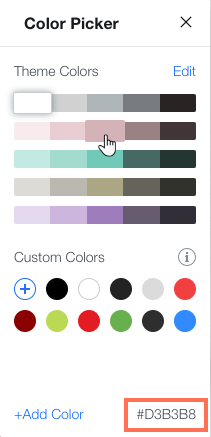
Renk kontrastlarını test etme:
Ön plan ve arka plan renklerini (renk kodları kullanarak) karşılaştırma yoluyla renk kontrastlarını test eden birçok site ve tarayıcı eklentisi vardır, örneğin
Contrast Checker. Arka plan resmi üzerindeki metnin renk kontrastını test etmek için
Colour Contrast Analyser aracını kullanmanızı öneririz, bu araç sayesinde arka plan rengini seçip test edebilirsiniz.
Renk kontrastını ayarlama
Hangi site oluşturucuyu kullandığınızdan bağımsız olarak bir sitedeki düşük renk kontrastını bulmak ve ayarlamak için editörünüzdeki Erişilebilirlik Sihirbazı'nı kullanabilirsiniz. Sihirbaz, sitenizi olası erişilebilirlik sorunlarına karşı tarar ve sitenin erişilebilirliğini iyileştirmenin yollarını vurgular.
Çoğu ögede değişiklik yapmayı sihirbazın kendisinde yapabilirsiniz. Ancak bazı ögeler (ör. app ögeleri) şimdilik sihirbazla tam olarak entegre değildir ve manuel olarak gözden geçirilmeleri veya ayarlanması gerekir.
Wix Editor
Studio Editor
Wix Harmony Editor
- Editörünüze gidin.
- Editörünüzün üst kısmındaki Ayarlar'a tıklayın.
- Erişilebilirlik Sihirbazı'nı seçin.
- Siteyi Taratın'ı seçin.
- Algılanan sorunlar sekmesine tıklayın.
- Listeden bir sayfa seçin.
- Renk kontrastını iyileştir simgesine tıklayın.
- İlgili ögeyi seçin ve gerektiği gibi ayarlayın:
Sihirbazda kontrastı ayarlayın

Kontrastı manuel olarak ayarlayın
 tıklayın.
Renk kontrastını manuel olarak inceleme
Sitede Erişilebilirlik Sihirbazı'nın tanımlamadığı renk kontrastları olabilir. Site içeriğini
Wix Kontrast Denetleyici'yi kullanarak manuel olarak gözden geçirmenizi ve kontrastı gerektiği gibi ayarlamanızı öneririz.
Site oluşturucunuzdan (Wix Editor veya Studio Editor) Kontrast Denetleyici'yi yükleyebilir ve kullanabilirsiniz. Ögeler gereksinimleri karşılamıyorsa, seçiciyle yeni oranları test edebilirsiniz.
Wix Editor
Studio Editor
Kontrastı kontrol etmek için:
- (Yalnızca ilk seferde) Eklentiyi editörünüze yükleyin.
- Editörün sağ üst köşesindeki Araçlar
 seçeneğine tıklayın.
 - Editör Eklentileri'ne tıklayın.
- Contrast Checker'a tıklayın.
- Denetleyicide renk kutularını kullanarak ögenin ve arka planın rengini seçin veya ilgili renk kodlarını yapıştırın.
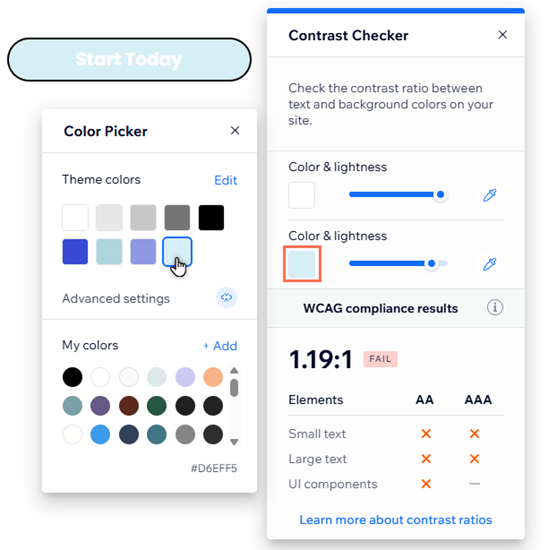
Kontrastı ayarlamak için:
- Kontrast Denetleyici'de ön plan ve arka plan renklerini önerilen orana ayarlayın.
- Seçicinin sağ alt köşesindeki renk kodlarını kopyalayın.
- Editör'de ilgili ögeye tıklayın.
- Ögenin tasarım ayarlarından renk seçiciyi açın.
- Renklerim'in yanındaki Ekle'ye tıklayın.
- Kopyalanan kodu ilgili alana yapıştırın.
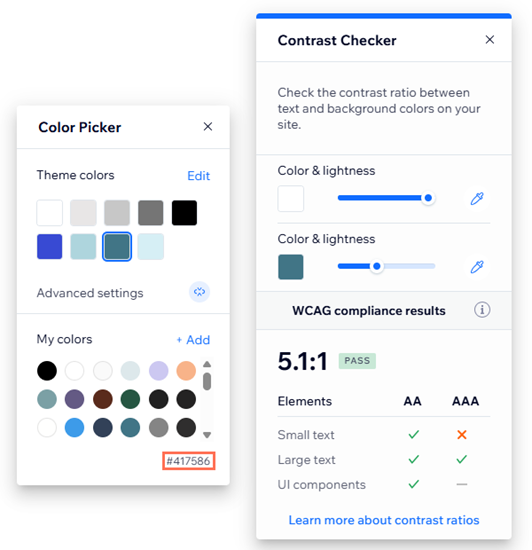
İpucu:
Tasarım ayarlarını nasıl açtığınız ögeye bağlı olarak değişir, ancak genellikle bunları ögeyi seçip
Tasarım simgesine
 tıklayarak bulabilirsiniz.
tıklayarak bulabilirsiniz.
Sitenizde grafikler ve veriler mi gösteriliyor?
Yüksek kontrast renkleri, sitenizde veri göstermenin harika bir yoludur. Ancak yine de bilgiler arasındaki farkın ayırt edilebilmesi için (dokular ve desenler gibi) başka göstergeler de kullanmanızı öneririz.
Sonraki Adım:
Sitenizi erişilebilirlik açısından geliştirmeye devam etmek için
Erişilebilirlik Yapılacaklar Listesi'ne geri dönün.