


Wix Harmony Editor: Katmanlar Paneliyle Çalışma
Bu makalede
- Bölümleri ve ögeleri yeniden sıralama
- Katmanı yeniden adlandırma
- Katmanlarla çalışma
- Üst bilgiyi/alt bilgiyi gizleme
- Mobil cihazlarda ögeleri gizleme
- SSS
Bu makale, Ocak 2026'da yayınlanan yeni Wix Harmony Editor hakkındadır. Wix Harmony Editor'u mu yoksa Wix Editör'ü kullandığınızdan emin değilseniz,
daha fazla bilgi edinmek için buraya tıklayın.
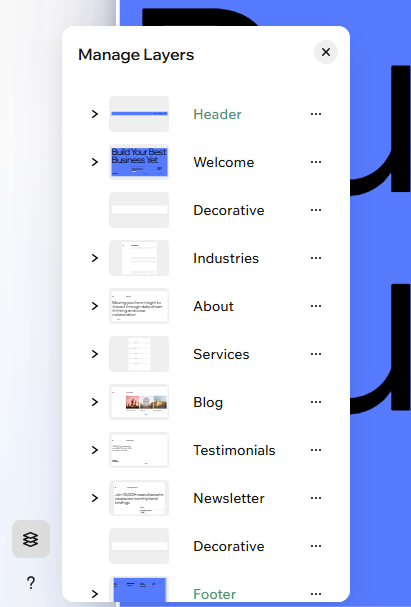
Katmanlar paneli sayfanızdaki her bölümü ve ögeyi tek bir yerde görmenizi sağlar. Düzeniniz ve yapınız üzerinde tam kontrole sahip olmak için katmanları kolayca seçin, yeniden sıralayın veya ayarlayın; böylece her bir sayfayı tam olarak istediğiniz gibi oluşturabilirsiniz.
Bölümleri ve ögeleri yeniden sıralama
Sayfanızdaki içeriğin sırasını istediğiniz zaman değiştirebilirsiniz. Sürükle ve bırak özelliğini kullanarak bölümlerinizi ve ögelerinizi kolayca yeniden sıralayabilirsiniz.
Katmanları yeniden sıralamak için:
- Editörünüze gidin.
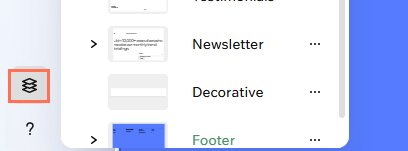
- Editör'ün sol altındaki Katmanlar simgesine
 tıklayın.
 - (Katmanlar panelinde) Taşımak istediğiniz bölümü veya ögeyi bulun.
- Sayfadaki konumunu değiştirmek için katmanı yukarı veya aşağı sürükleyin.
Not: Ögeleri bulundukları bölümlere taşıyabilirsiniz. Bir ögeyi bölümler arasında taşımak için sayfada sürükleyin veya başka bir yere kesip yapıştırın.
Katmanı yeniden adlandırma
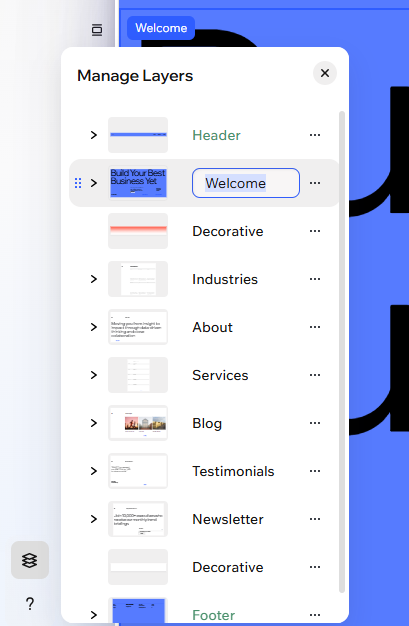
Katmanlarınıza net ve özel adlar verin, böylece düzinelerce bölümün bulunduğu sitelerde bile ilerlemeyi asla kaçırmazsınız. Bu adlar yalnızca editörde görünür, site ziyaretçileri tarafından değil.
Katmanı yeniden adlandırmak için:
- Editörünüze gidin.
- Editör'ün sol altındaki Katmanlar simgesine tıklayın.
- (Katmanlar panelinde) İlgili ögeye veya bölüme çift tıklayın.
- Yeni bir ad girin ve Enter tuşuna basın.
Katmanlarla çalışma
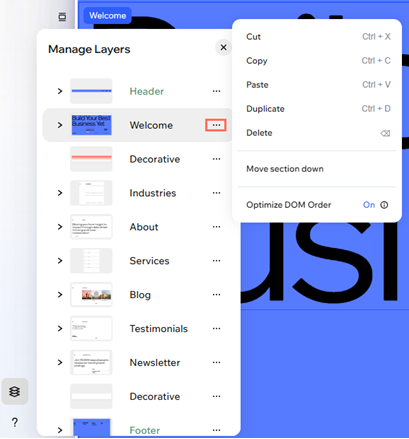
Katmanlar panelinde sayfanızdaki ögeleri ve bölümleri hızlı bir şekilde yönetebilirsiniz. Daha hızlı çalışması için katmanları kesin, kopyalayın, yapıştırın, çoğaltın veya silin, ziyaretçiler sayfayı kaydırırken görünür olmaları için önemli ögeleri sabitleyin ve üst üste binen ögeleri düzenleyin. Tasarımınızı düzenli tutar ve hassas düzenlemeleri kolaylaştırır.
Belirli bir katmanı seçmek ve çalışmak için:
- Editörünüze gidin.
- Editör'ün sol altındaki Katmanlar simgesine tıklayın.
- (Katmanlar panelinde) Bir ögenin veya bölümün yanındaki Diğer Eylemler simgesine
 tıklayın.
 - Ardından ne yapacağınıza karar verin:
- Kes: Katmanı sitenizin başka bir yerine yapıştırabilmek için bilgisayarınızın panosuna kopyalarken kaldırın.
- Kopyala: Katmanı sitenizin başka bir yerine yapıştırabilmek için bilgisayarınızın panosuna kopyalayın.
- Yapıştır: Sitenizin başka bir bölümünden kopyalanan bir katmanı yapıştırın. Eğer bu bir ögeyse, birlikte çalıştığınız bölüme eklenir. Bu bir bölümse, sayfanın altına yapıştırılır.
- Çoğalt: Hızlı düzenleme için katmanın bire bir kopyasını oluşturun.
- Sil: Katmanı sitenizden tamamen kaldırın.
- Ekrana sabitle: Sosyal medya simgeleri, menüler veya sizinle iletişim kurma yollarını arayan ziyaretçiler tarafından kaydırıldığında görünür tutmak için bir ögeyi sabitleyin.
İpucu: Bu eylem bölümler için değil, yalnızca ögeler için geçerlidir. - Düzenle: Üst üste binen ögeleri kullanırken, seçtiğiniz ögelerin yerleşimini değiştirin:
- Öne Getir: Ögeyi bir öncekinden bir kat yukarı taşıyın.
- Geriye Taşı: Ögeyi arkadakinin bir kat altına taşıyın.
- Öne getir: Ögeyi diğerlerinin aksine, en üst katmana getirin.
- Arkaya gönder: Ögeyi diğerlerinin arkasındaki en alt katmana gönderin.
Üst bilgiyi/alt bilgiyi gizleme
Sayfa içeriğine dikkat çekmek mi istiyorsunuz? Kalın ve odaklanmış bir sayfa için üst bilgiyi veya alt bilgiyi anında gizleyin. Bu ayar üzerinde çalıştığınız sayfaya uygulanır ve istediğiniz zaman sayfayı açıp kapatabilirsiniz.
Üst bilgiyi veya alt bilgiyi gizlemek için:
- Editörünüze gidin.
- Editör'ün sol altındaki Katmanlar simgesine tıklayın.
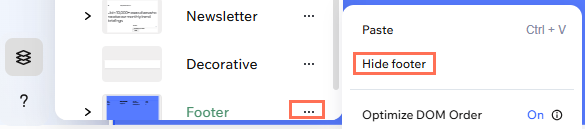
- (Katmanlar panelinde) Üst bilgi / Alt bilgi'nin yanındaki Diğer Eylemler simgesine tıklayın.
- Üst bilgiyi gizle / Alt bilgiyi gizle simgesini seçin.
İpucu:
Üst bilgiyi veya alt bilgiyi tekrar göstermek için bu adımları tekrarlayın ve
Göster'i seçin.
Mobil cihazlarda ögeleri gizleme
Ziyaretçilerinize en uygun
mobil deneyim tasarlayın. Katmanlar paneliyle daha küçük ekranlarda tam olarak nelerin gösterileceğini kontrol ederek işlerinizi markanıza uygun ve düzenli tutmanızı sağlayabilirsiniz. Gizli ögeleri istediğiniz zaman mobil sürüme geri getirebilirsiniz.
Katmanları mobil cihazda yönetmek için:
- Editörünüze gidin.
- Sayfanın sağ üst köşesindeki Mobil simgesine
 tıklayın.
 - Editör'ün sol altındaki Katmanlar simgesine tıklayın.
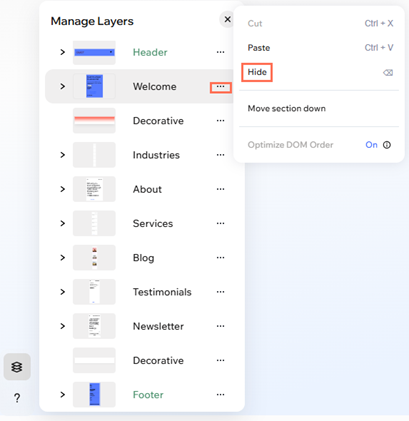
- (Katmanlar panelinde) Ögenin veya bölümün yanındaki Diğer Eylemler simgesine
 tıklayın.
 - Gizle simgesini seçin.
İpucu: Öge mobil sitenizden kaybolur ama masaüstünde görünür.
İpucu:
Daha önce gizlenen bir ögeyi mobil cihazlardan göstermek mi istiyorsunuz? Mobil görünüme geçin ve Katmanlar panelinin üst kısmındaki
Mobil cihazdan gizli sekmesine tıklayın. Ardından,
Mobilde Göster simgesine
 tıklayın.
tıklayın.
SSS
Daha fazla bilgi edinmek için aşağıdaki sorulara tıklayın.
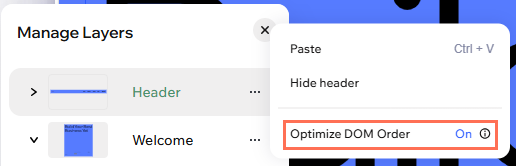
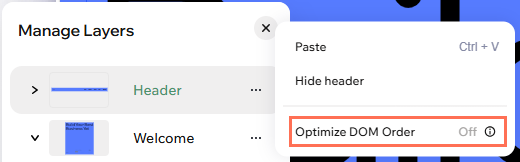
Erişilebilirliği desteklemeye yardımcı olmak için bölümlerimin DOM sıralamasını nasıl kontrol edebilirim?
Sayfamda üst üste binen ögeleri nasıl seçebilirim?
Sahip olabileceğim katman veya bölüm sayısında bir sınırlama var mı?