


Wix Harmony Editor: Sitenizi Mobil Cihazlara Uygun Olarak Düzenleme
5 dk.
Bu makalede
- Masaüstü ile mobil arasındaki bağlantı
- Sadece mobil cihazlara uygun ögeler ekleme
- Ögeleri mobil cihazdan gizleme
- Mobil sitenizi önizleme
- SSS
Bu makale, Ocak 2026'da yayınlanan yeni Wix Harmony Editor hakkındadır. Wix Harmony Editor'u mu yoksa Wix Editör'ü kullandığınızdan emin değilseniz, daha fazla bilgi edinmek için buraya tıklayın.
Sayfalara göz atan bu kadar çok ziyaretçi varken sitenizin mobil görünümü her zamankinden daha önemli. Wix Harmony Editor işin bu zor kısmını sizin için çözer: Masaüstü tasarımınız otomatik olarak tüm ekranlara uyacak şekilde ayarlanır.
Sitezin ziyaretçilerinize telefonda nasıl göründüğünü kontrol etmek için mobil görünüme erişin. Hangi cihazdan olursa olsun, mümkün olan en iyi deneyimi sunmak için tasarımı istediğiniz gibi özelleştirebilirsiniz.
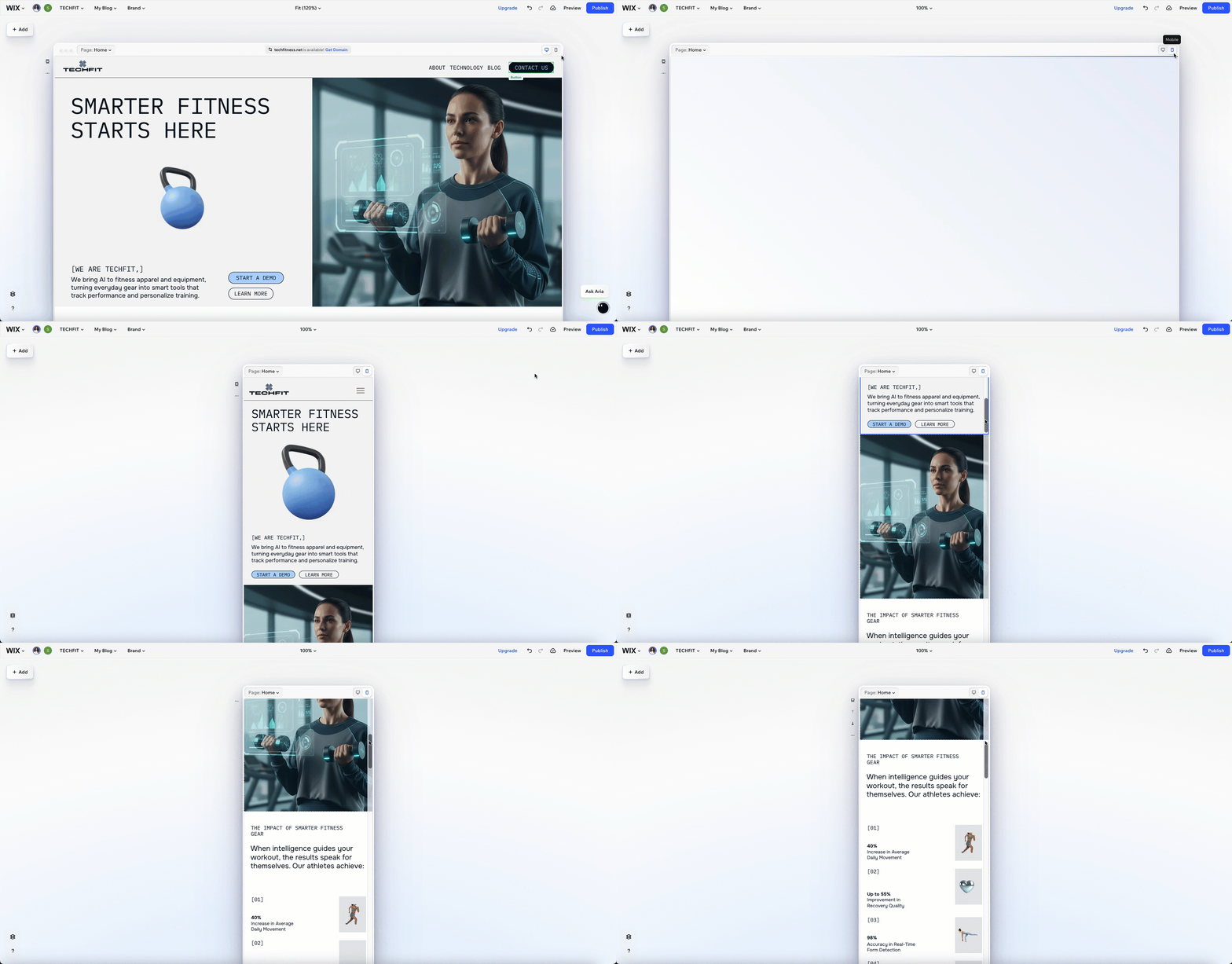
Başlamaya hazır mısınız?
Sağ üst köşedeki Mobil simgesine  tıklayın.
tıklayın.Masaüstü ile mobil arasındaki bağlantı
Site düzenini ve stilini öncelikle masaüstünden oluşturursunuz. Masaüstü düzeyindeki değişiklikler mobil ekranlara ve diğer ekranlara otomatik olarak yansır ve her şey senkronize edilir. Bu, yalnızca bir kez tasarım yapacağınız ve sitenizin eş zamanlı olarak telefonlar, tabletler ve bilgisayar için hazır olacağı anlamına gelir.
Sitenizin mobil cihazlarda da doğru görünmesini mi istiyorsunuz? Masaüstü sürümünü hiçbir şekilde değiştirmeden ögelerin boyutunu, rengini veya yerleşimini değiştirerek mobil görünüm için ince ayar yapabilirsiniz.
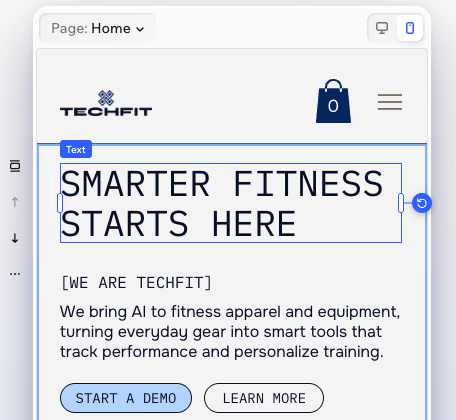
Unutmayın:
Ögeleri bölümler veya kapsayıcılar arasında taşıma gibi bazı eylemler mobil görünümde devre dışı bırakılır. Bunun amacı sitenizin tüm cihazlarda kolay yönetilebilir olması ve sitenizi düzenli tutmanıza yardımcı olmaktır. Tüm bunları yapmak istiyorsanız, masaüstüne geri dönün ve güvenle oluşturmaya devam edin.
Sadece mobil cihazlara uygun ögeler ekleme
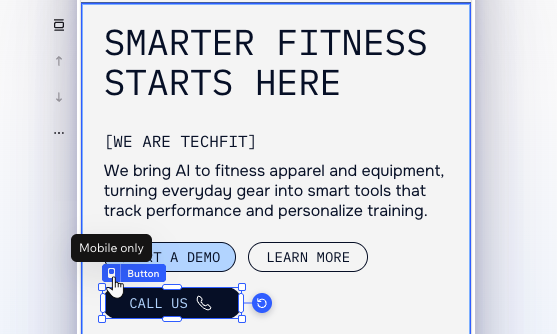
Mobil cihazlara uygun ögeler ekleyerek sitenizin mobil cihaz deneyimini özgün hale getirin. Mobil görünüme geçtiğinizde, Öge Ekle panelinden eklediğiniz her öge yalnızca mobil cihazlara uygun olur.
Bu ögeler masaüstü sitenizde görünmez, düzenlerini istediğiniz gibi ayarlayabilirsiniz. Bu özellikle daha küçük ekranlar için uygun olmayan masaüstü ögelerini değiştirmek istediğinizde kullanışlıdır.
Bunu biliyor muydunuz?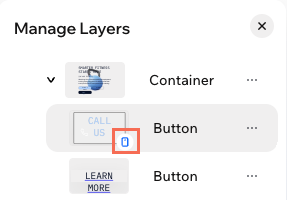
Katmanlar panelinde, yalnızca mobil ögelerin yanında  şeklinde bir simge görebilirsiniz.
şeklinde bir simge görebilirsiniz.Ögeleri mobil cihazdan gizleme
Mobil cihazlarda göstermemeyi tercih ettiğiniz ögeleri istediğiniz zaman masaüstünden gizleyebilirsiniz. Mobil görünüme geçin ve Katmanlar panelini açın. Bir ögenin veya bölümün yanındaki Diğer Eylemler simgesine  tıklayın ve yalnızca masaüstünde görünmesi için Gizle'yi seçin.
tıklayın ve yalnızca masaüstünde görünmesi için Gizle'yi seçin. 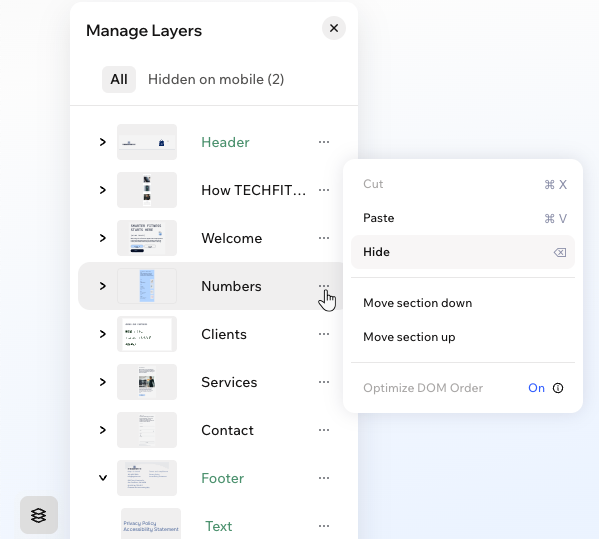
Gizlenen ögelerin tam listesini görmek için hala Katmanlar panelindeyken, en üstteki Mobilde gizli sekmesine tıklayın. Bir öge hakkındaki fikrinizi değiştirirseniz, tekrar görünür hale getirmek için Mobilde göster simgesine  tıklayın
tıklayın 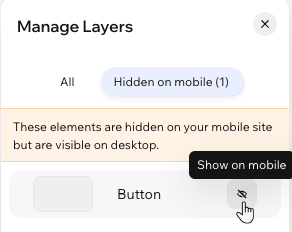
Mobil sitenizi önizleme
Ayarlamalar yaparken tasarımınızı yayınlamadan önce iyi göründüğünden emin olmanız önemli. Editör'ün sağ üst köşesindeki Önizle seçeneğine tıklayın. Ardından, ekranı küçültmek için üstteki kaydırıcıyı sürükleyin ve yalnızca mobil değil tabletlerde de tasarımınızın nasıl görüneceğini inceleyin.
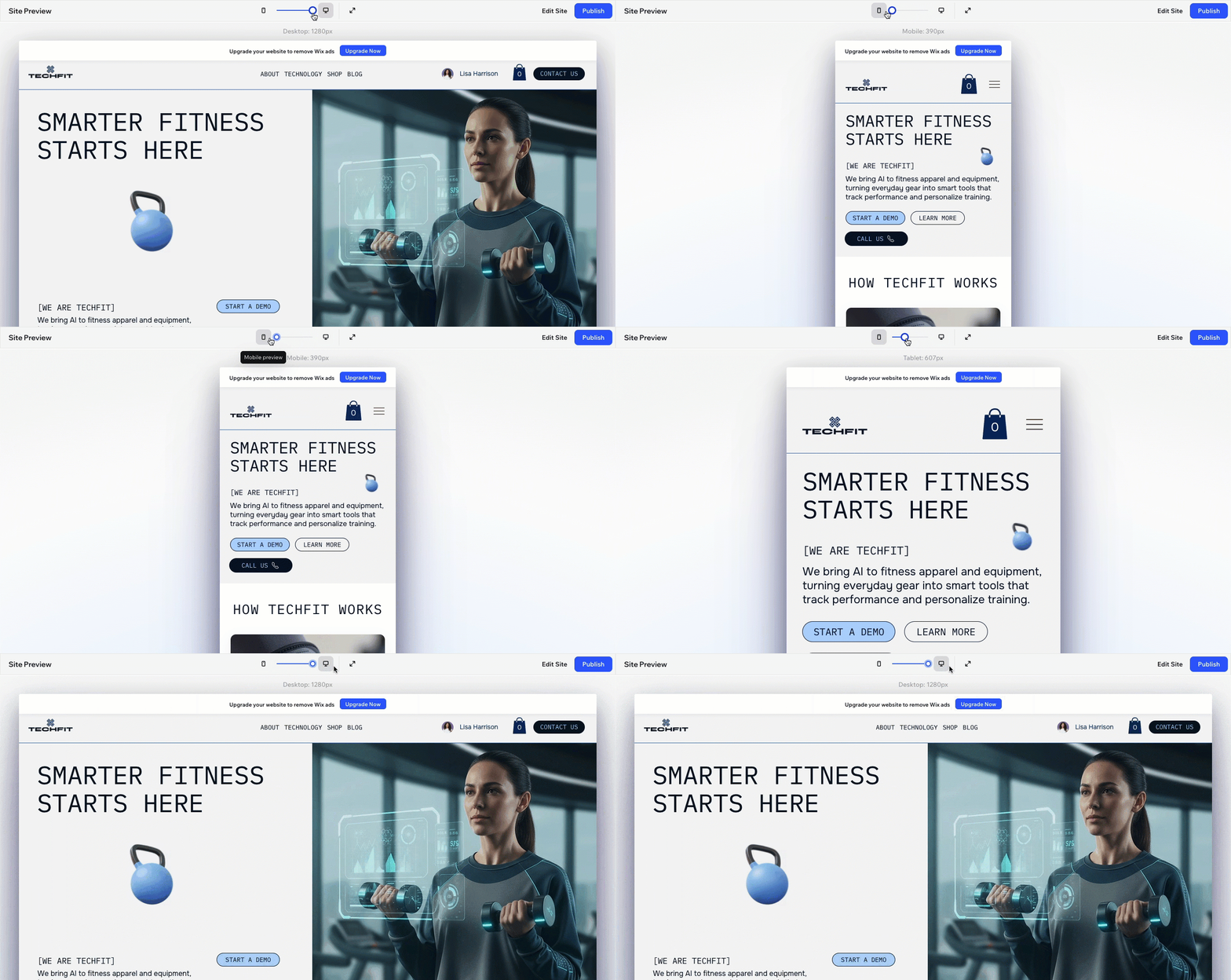
Yayınladıktan sonra, sitenizi doğrudan cihazınızda görmek için editörde görünen QR kodunu tarayın.
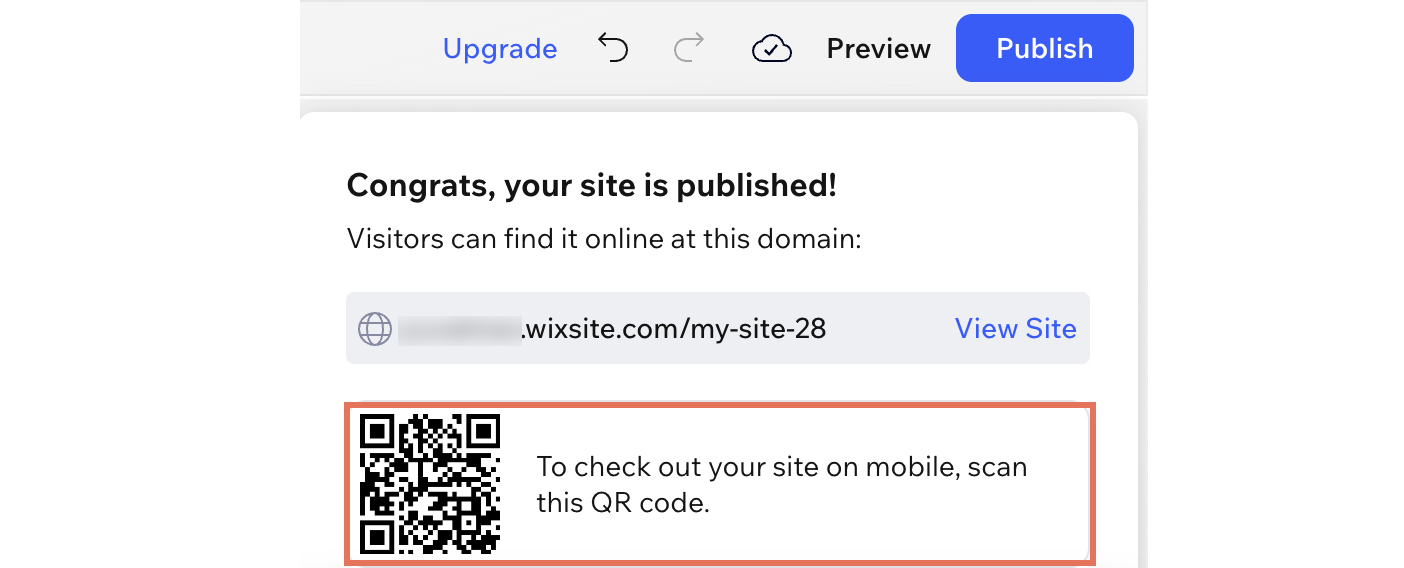
SSS
Daha fazla bilgi edinmek için aşağıdaki sorulardan birine tıklayın.
Mobil sürümde neden ögeleri kapsayıcılar arasında sürükleyemiyorum?
Bazı ögeler neden mobil sürümünde üst bilgimden hamburger menüye geçti?
Mobil cihazlarda değiştirmediğim halde neden metinlerim farklı görünüyor?
Bazı ögeler mobil cihazlarda çok küçük görünüyor. Bu durumda ne yapabilirim?