


Wix Harmony Editor: Görüntü Ekleme, Oluşturma ve Yükleme
3 dk.
Bu makalede
- Sayfaya görüntü ekleme
- Kendi görüntülerinizi yükleme
- Yapay zeka kullanarak görüntü oluşturun
- SSS
Bu makale, Ocak 2026'da yayınlanan yeni Wix Harmony Editor hakkındadır. Wix Harmony Editor'u mu yoksa Wix Editör'ü kullandığınızdan emin değilseniz, daha fazla bilgi edinmek için buraya tıklayın.
Görüntüler sitenizi daha ilgi çekici hale getirerek mesajınızı görsel olarak paylaşmanıza yardımcı olur. Kendi fotoğraflarınızı, Wix'in ücretsiz seçeneklerini veya tarzınıza uygun profesyonel stok görüntülerini kullanarak sadece birkaç adımda görüntü ekleyebilir, oluşturabilir veya yükleyebilirsiniz.

Sayfaya görüntü ekleme
İçeriğinizi öne çıkarmak veya görsel bir ilgi oluşturmak için sayfanızın herhangi bir bölümüne görüntüler ekleyin. Wix'e yüklediğiniz kendi yüklediğiniz görüntüler arasından seçim yapabilir veya çok çeşitli ücretsiz görüntüleri ve profesyonel seçenekleri keşfedebilirsiniz.
Sayfaya görüntü eklemek için:
- Editörünüze gidin.
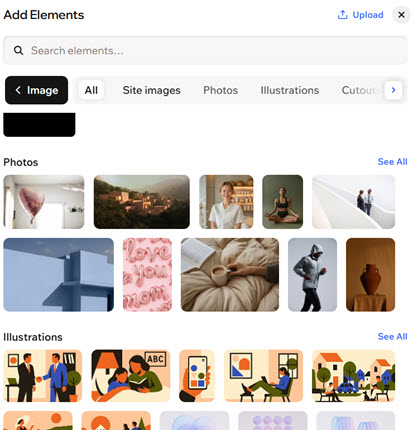
- Editörün sol üst köşesindeki + Ekle'ye tıklayın.
- Görüntü kategorisini seçin.
- Sayfaya bir görüntüye tıklayın veya sürükleyin.
Kendi görüntülerinizi yükleme
Bilgisayarınızdan, başka bir Wix sitesinden veya sosyal ağlar ve bağlantılar gibi harici kaynaklardan sitenize görüntü yükleyin. Yüklenen görüntülerin ardından sitenin Medya Yöneticisi 'nde saklanır, böylece ihtiyacınız olduğunda sitenizin herhangi bir yerinde kullanabilirsiniz.
Bir görüntü yüklemek için:
- Editörünüze gidin.
- Editörün sol üst köşesindeki + Ekle'ye tıklayın.
- Medya Yükle simgesine
 tıklayın.
 - Görüntüleri nereden yüklemek istediğinizi seçin:
Diğer Wix siteleri
Sosyal ağlar
Bağlantı (URL)
 sol tarafta.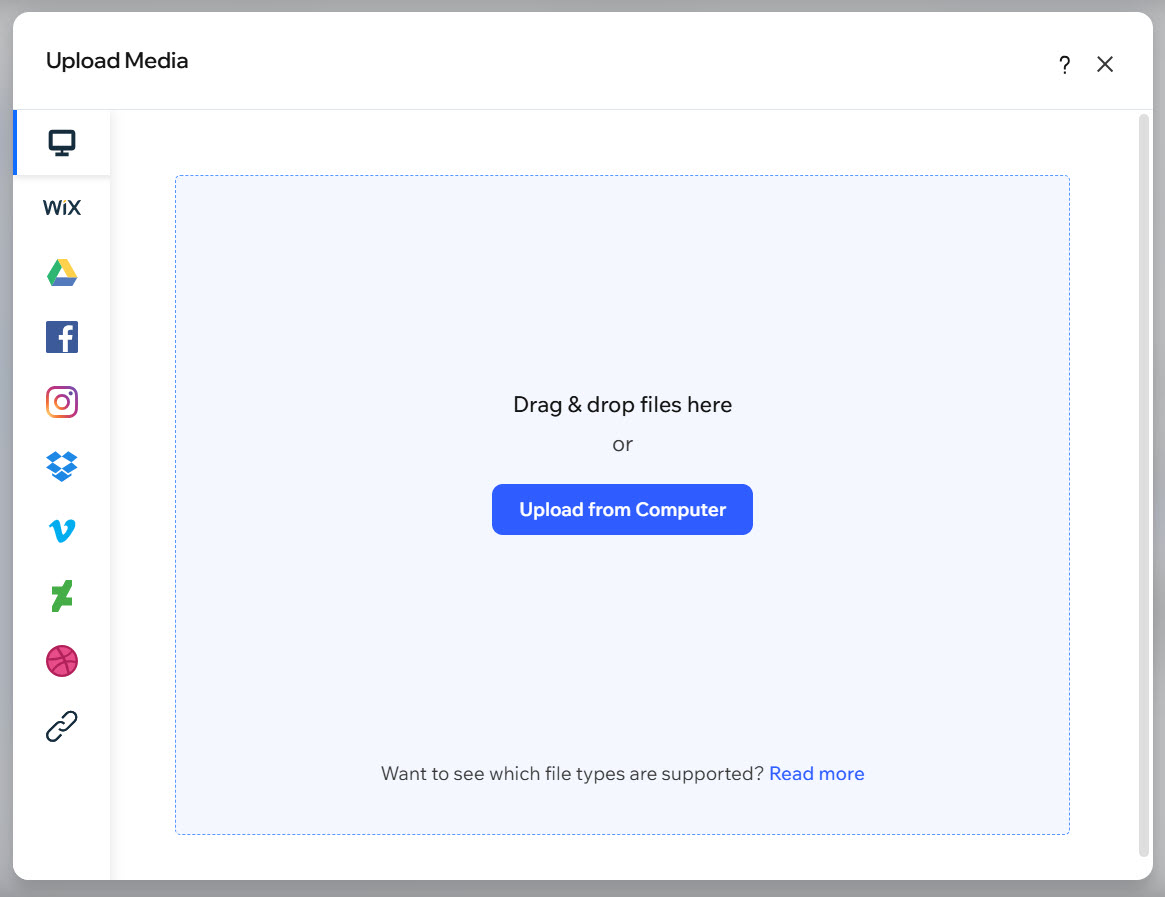
Yapay zeka kullanarak görüntü oluşturun
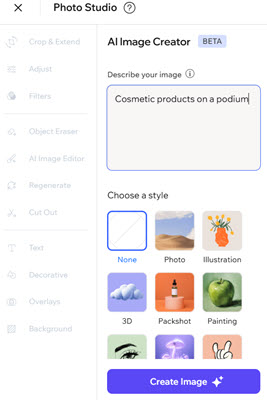
Wix AI Görüntü Oluşturucu'yu kullanarak siteniz için yüksek kaliteli ve özel görüntüler oluşturun. Ne istediğinizi açıklayın ve bir görüntü stili seçin, vizyonunuza uygun tasarım deneyimi gerektirmeden kolayca yepyeni görseller oluşturabilirsiniz.
AI Görüntü Oluşturucu'yu kullanmak için:
- Editörünüze gidin.
- Editörün sol üst köşesindeki Wix açılır menüsüne tıklayın.
- Medya Yöneticisi 'ni seçin.
- Soldaki AI Görünü Oluşturucu'ya tıklayın.
- Görüntünüzü açıklayın alanının altına istemi girin.
- Bir stil seçin.
- Görüntü Oluştur'a tıklayın.
- (Gerekirse) Başka bir görüntüleme oluşturmak için Yeniden Oluştur'a tıklayın.
- Görüntüyü Kullan'a tıklayın.
- (İsteğe bağlı) Gerekirse görüntüyü daha fazla düzenleyin.
- Görüntüyü sitenin Medya Yöneticisi'ne eklemek için Kaydet'e tıklayın.
Sırada ne var?
Bir görüntü ekledikten sonra, görüntünüzü sitenizin düzenine ve tarzına uyacak şekilde yeniden boyutlandırabilir ve özelleştirebilirsiniz.
SSS
Görüntü ekleme hakkında daha fazla bilgi edinmek için aşağıdaki sorulara tıklayın.
Sitemdeki bir görüntüyü neden SVG dosyasına değiştiremiyorum?
Bir SVG dosyası yüklüyorum. Editörden efektlerin renklerini değiştirebilir miyim?
Harici görüntüleri editöre sürükleyip bırakabilir miyim?