


Wix Harmony Editor: Düğmeler Ekleme ve Özelleştirme
Bu makalede
- Düğme ekleme
- Bir düğmeyi özelleştirme
- SSS
Düğmeler sitenize stil ve etkileşim katarak ziyaretçilerin gezinmelerini, aradıklarını bulmalarını ve etkileşimde kalmalarını kolaylaştırır. Kullanıcıları tam olarak istediğiniz yere yönlendirmek için düğmelerinizi diğer sayfalara, belgelere veya harici sitelere bağlayın.
Örneğin, bir online mağaza işletiyorsanız, özel teklifleri öne çıkarmak, popüler ürünleri öne çıkarmak veya müşterileri doğrudan ödeme sayfasına yönlendirerek her ziyareti daha verimli hale getirebilirsiniz.
Düğme ekleme
Editörün sol tarafındaki Öge Ekle panelinden bir düğme ekleyebilirsiniz. Çeşitli düzenler halinde yerleştirilebilen farklı seçenekler mevcuttur.
Bir düğme eklemek için:
Editörün sol üst köşesindeki + Ekle'ye tıklayın.
Ögeler'i seçin.
Soldaki Düğme simgesine tıklayın.
Beğendiğiniz bir tasarımı sayfanıza sürükleyin.
Düğmenin nereye yönleneceğini seçin:
Sayfadaki yeni düğmesine tıklayın.
Eylem çubuğundaki Bağlantı simgesine
 tıklayın.
Bir Bağlantı Seçin'e tıklayın.
Üstteki seçenekler arasından bir bağlantı türü seçin ve bağlantı ayrıntılarını ayarlayın.
 tıklayın.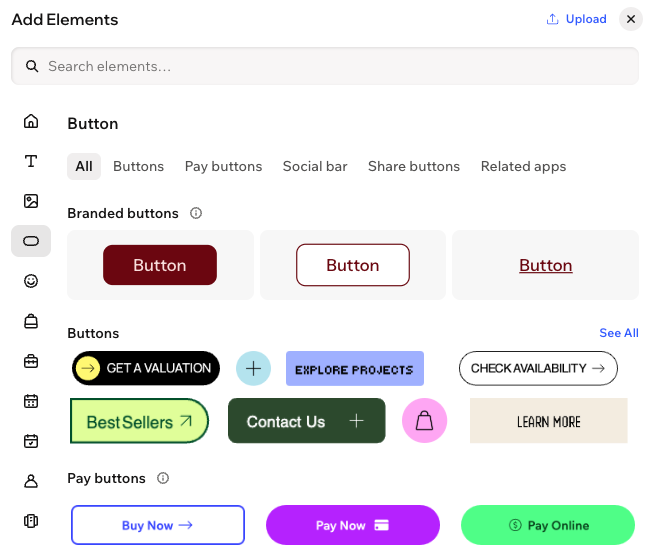
Bir düğmeyi özelleştirme
Düğmelerinizi özelleştirmenin çeşitli yolları vardır. Düğme türüne bağlı olarak arka planın, metnin ve simgenin tasarımını değiştirebilirsiniz. Ziyaretçiler sitenizde gezinirken göz alıcı efektler oluşturmak için renkler, dolgular, köşeler, gölgeler ve daha fazlasını seçin.
Canlı ve farklı renkler ve tasarım seçenekleriyle her bir düğmenin öne çıkmasını ve sitenizin görünümüne ve tarzına uymasını sağlayan denemeler yapın.
Bir düğmeyi özelleştirmek için:
- Editörünüze gidin.
- İlgili düğmeye tıklayın.
- Ne yapmak istediğinizi seçin:
Düğme metnini düzenleyin
Düğmenizin stilini değiştirin
Düğmenin üzerine gelme durumunu özelleştirin
 tıklayın.
Düğmenizde ögeleri gösterme veya gizleme
 tıklayın.
Düğmenizdeki simgeyi değiştirin
 tıklayın.
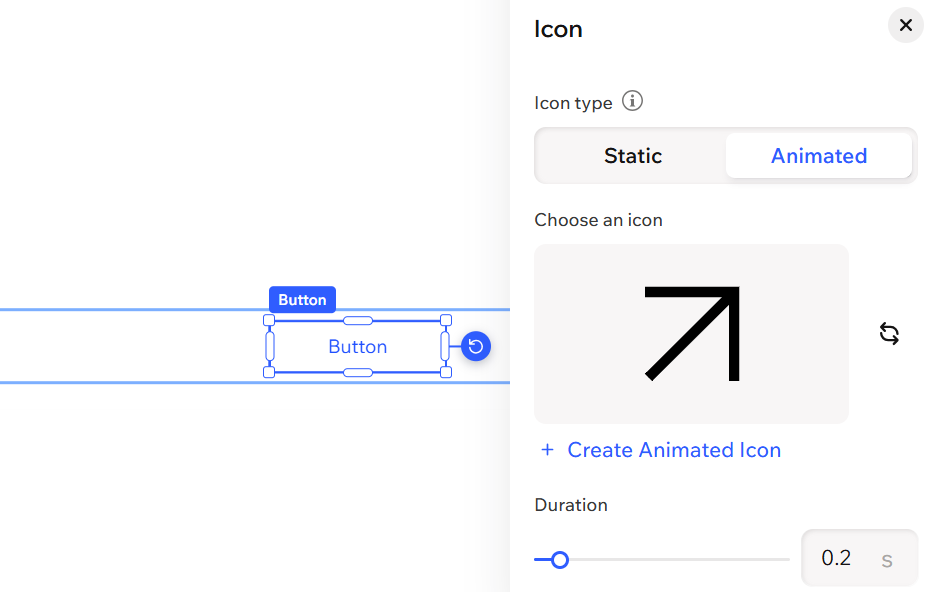
Düğme simgenize animasyon ekleyin
 tıklayın.
Düğme bağlantısını düzenleyin
İpucu:
Daha fazla düğme tasarım seçeneği görüntülemek için eylem çubuğundaki Tüm tasarım seçenekleri simgesine tıklayın. Editörünüzde ögeleri tasarlama hakkında daha fazla bilgi edinin.
 tıklayın.
 SSS
Düğme ekleme ve özelleştirme hakkında daha fazla bilgi edinmek için aşağıdaki sorulara tıklayın.
Düğmenin arka planını değiştirebilir miyim?
Bir düğmeye bağlantı eklerken SEO ayarlarında rel özelliği nedir ve bu özelliğe ihtiyaç duyarım mı?
Bir düğmeyi pop-up'a bağlamak ne işe yarar?
Arama motorlarının PDF belgelerimi dizine eklemesine nasıl izin verebilirim?
 tıklayın.