


Wix Harmony Editor: ChatGPT Kullanarak Site Oluşturma
Bu makalede
- Wix uygulamasını ChatGPT'ye bağlama
- ChatGPT kullanarak Wix Harmony sitesi oluşturma
- SSS
ChatGPT sohbetinizden çıkmadan fikirlerinizi canlı bir siteye dönüştürün. Wix uygulamasını ChatGPT'ye bağladığınızda, beyin fırtınası yaparak istediğiniz siteyi tanımlayabilir ve yapay zekanın sizin için bir Wix Harmony sitesi oluşturmasına izin verebilirsiniz.
Hayalinizdeki site hakkında sohbet edin ve hazır olduğunuzda @wix etiketiyle hızlı bir şekilde site taslağı oluşturun. Daha sonra istediğiniz zaman
Aria yardımıyla Wix Harmony Editor'da sitenize ince ayar yapabilirsiniz.
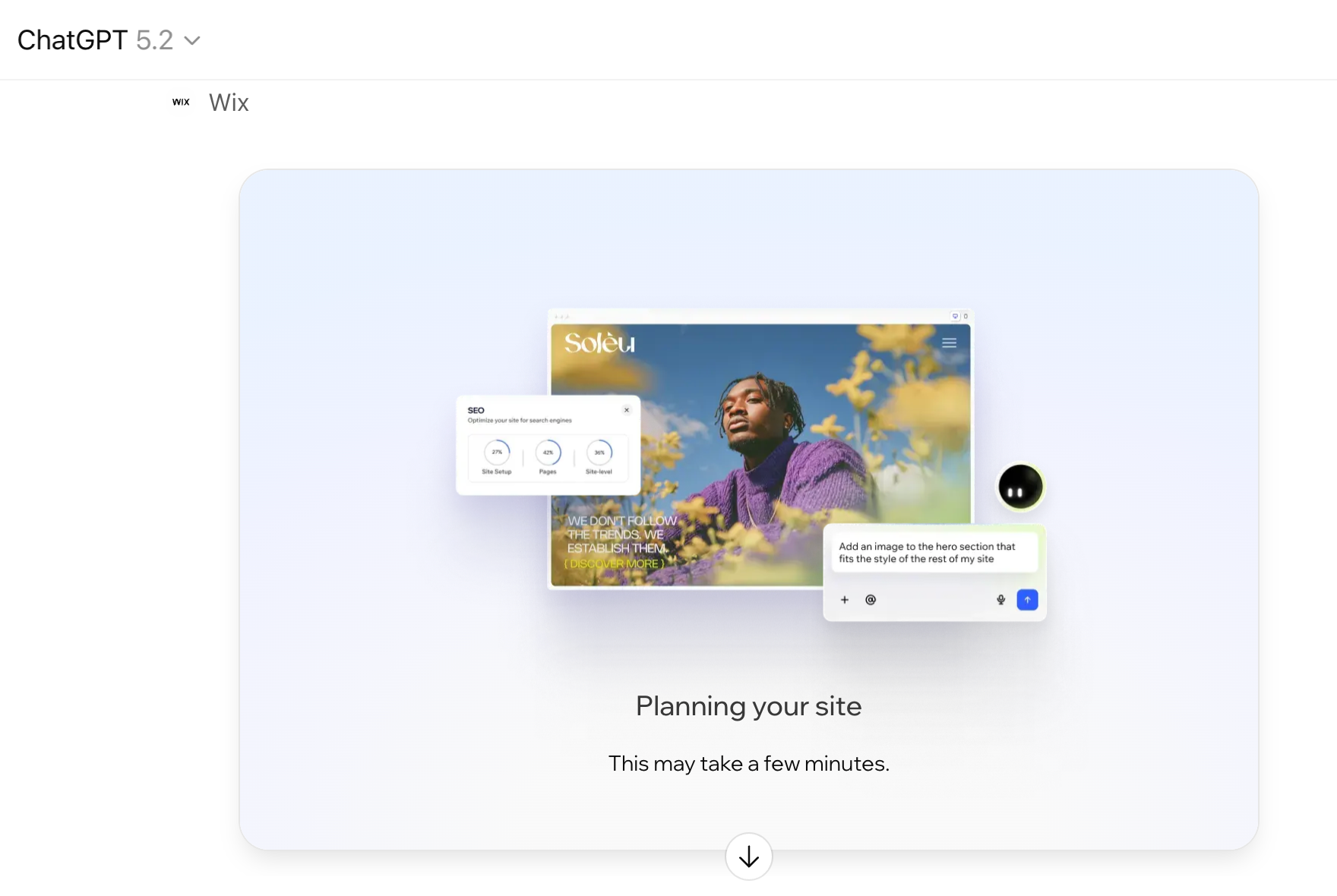
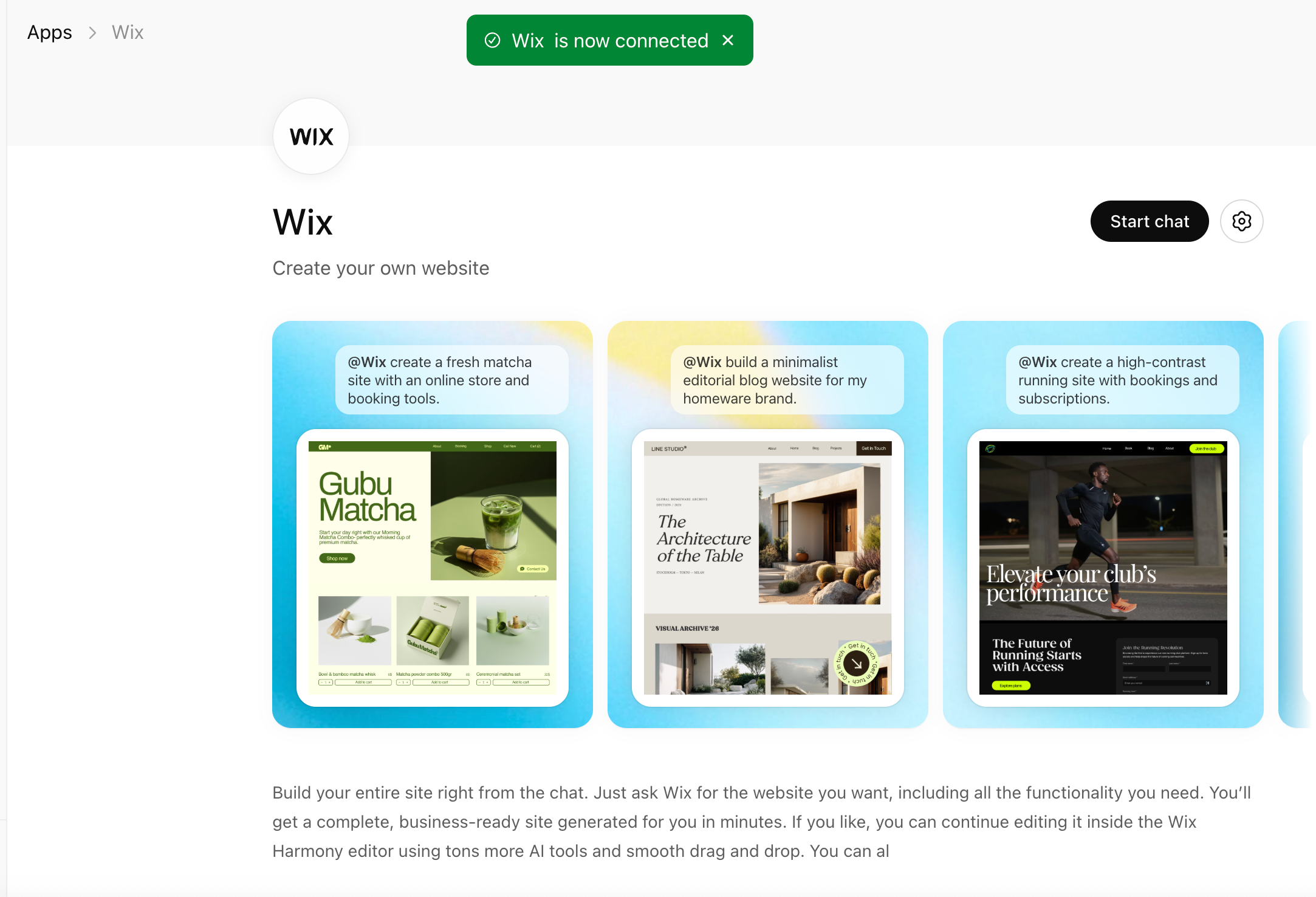
Wix uygulamasını ChatGPT'ye bağlama
ChatGPT üzerinden site oluşturmadan önce Wix uygulamasını ve Wix hesabınızı ChatGPT'ye bağlamanız gerekir. Bu bağlantı ChatGPT'nin hesabınızla güvenli bir şekilde iletişim kurmasına ve sizin için siteler oluşturmasına olanak sağlar. Bağlantıyı bir kez ayarlamanız yeterlidir; ardından doğrudan sohbet aracılığıyla Wix Harmony siteleri oluşturmaya başlayabilirsiniz.
Wix uygulamasını bağlamak için:
- ChatGPT'ye gidin ve hesabınıza giriş yapın.
- Soldaki Uygulamalar'a tıklayın.
- Wix uygulamasını bulun ve Bağla'ya tıklayın.
- (Pop-up'ta) Bağla:Wix düğmesine tıklayın.
İpucu: Henüz yapmadıysanız, Wix hesabınıza giriş yapmanız istenir. - ChatGPT'ye verilen izinleri gözden geçirin ve İzin Ver'e tıklayın.
- (İsteğe bağlı) Sitenizi oluşturmaya başlamak için Sohbeti başlat'a tıklayın.
ChatGPT kullanarak Wix Harmony sitesi oluşturma
Wix uygulamasını bağladıktan sonra yapay zekaya aklınızdan geçenleri açıklayarak yeni bir site oluşturabilirsiniz: @wix etiketini ekleyin, site vizyonunuzu paylaşın ve gerisini yapay zekaya bırakın! Örneğin, @wix etiketiyle "ana sayfa, proje galerisi ve iletişim sayfası içeren modern bir portfolyo sitesi" oluşturmasını istediğinizde, yapay zeka bu talimatlara göre bir site oluşturur ve size ince ayar yapmak kalır.
Başlamadan önce:
Wix hesabınıza giriş yaptığınızdan emin olun. ChatGPT'nin hesabınızda site oluşturmak üzere erişim elde etmesi için bu gereklidir.
ChatGPT kullanarak Wix Harmony sitesi oluşturmak için:
- ChatGPT'ye gidin.
- "@wix" etiketini girin ve oluşturmak istediğiniz siteyle ilgili talimatları yazın.
Önemli: Uygulamayı aktifleştirmek için @wix'i etiketlemeyi unutmayın. - Planlanan site hakkında sohbetin verdiği yanıtı gözden geçirin ve nasıl devam edeceğinize karar verin:
- Siteyi oluşturun: Site Oluştur'a tıklayın.
- Fikrinizi geliştirin: Site oluşturulmadan önce, tam olarak neye ihtiyaç duyduğunuzu daha detaylı anlatan yeni mesajlar yazarak yapay zekayı bilgilendirin.

- Siteniz hazır olduğunda ne yapacağınıza karar verin:
- Önizle: Sohbet panelinde sitenizi önizleyin. Tam sayfa sürümünü görmek için Tam Ekran Görüntüle simgesine
 tıklayabilirsiniz.
 - Siteyi Düzenle: Wix Harmony editörüne erişin ve yeni sitenizi özelleştirmeye başlayın.
İpucu: Wix Harmony'de akıllı yapay zeka tasarım ortağınız Aria bulunur. Aria gerekli düzeltmeleri yapmaya devam edebilir ve ihtiyacınız olan her konuda rehberlik sağlayabilir. - Yeni Sekmede Aç: Canlı sitenizi yeni bir tarayıcı sekmesinde görün.
- Önizle: Sohbet panelinde sitenizi önizleyin. Tam sayfa sürümünü görmek için Tam Ekran Görüntüle simgesine

Sırada ne var?
Yeni sitenizi Wix Harmony Editor'da özelleştirerek yayına hazır hale getirin. Editörde yeniyseniz, aşağıdaki makaleler başlamanıza yardımcı olabilir:
SSS
Daha fazla bilgi edinmek için aşağıdaki sorulara tıklayın.
ChatGPT'nin oluşturduğu siteyi Wix hesabımda nerede bulabilirim?
Sitemi oluşturduktan sonra editörde yapay zeka desteği alabilir miyim?
ChatGPT neden sitemi oluşturmuyor?
 tıklayın ve Yeniden Bağlan'ı seçin.