


Wix Harmony Editor: Bölüm Ekleme ve Özelleştirme
8 dk.
Bu makalede
- Sayfanıza yeni bir bölüm ekleme
- Bölüm düzeninizi değiştirme
- Bölüm adınızı ve bağlantınızı düzenleme
- Bölüm tasarımınızı özelleştirin
Bu makale, Ocak 2026'da yayınlanan yeni Wix Harmony Editor ile ilgilidir. Wix Harmony Editor'ı mı yoksa Wix Editör'ü mü kullandığınızdan emin değilseniz buradan daha fazla bilgi edinin.
Bölümler, içeriğinizi sitenizin genelinde düzenlemenize ve sunmanıza yardımcı olur. Her bölüm sayfanın tam genişliğine uzanarak ögeleri kolayca yerleştirmenize ve özelleştirmenize olanak tanırken, her ekran boyutuna otomatik olarak uyum sağlar. İstediğiniz kadar bölüm ekleyebilir, sonuç olarak bunları sayfa üzerinde kolayca düzenleyebilir veya kaydırabilirsiniz.
Sayfanıza yeni bir bölüm ekleme
Sayfalarınızın içeriğini düzenlemek için bölümler ekleyin. Süreci kolaylaştırmak için tasarlanmış çeşitli bölümlerimizle başlayabilir veya boş bir bölümle sıfırdan başlayabilirsiniz. Ayrıca tam ihtiyaçlarınızı açıklayarak yapay zeka ile yeni bölümler oluşturabilirsiniz.
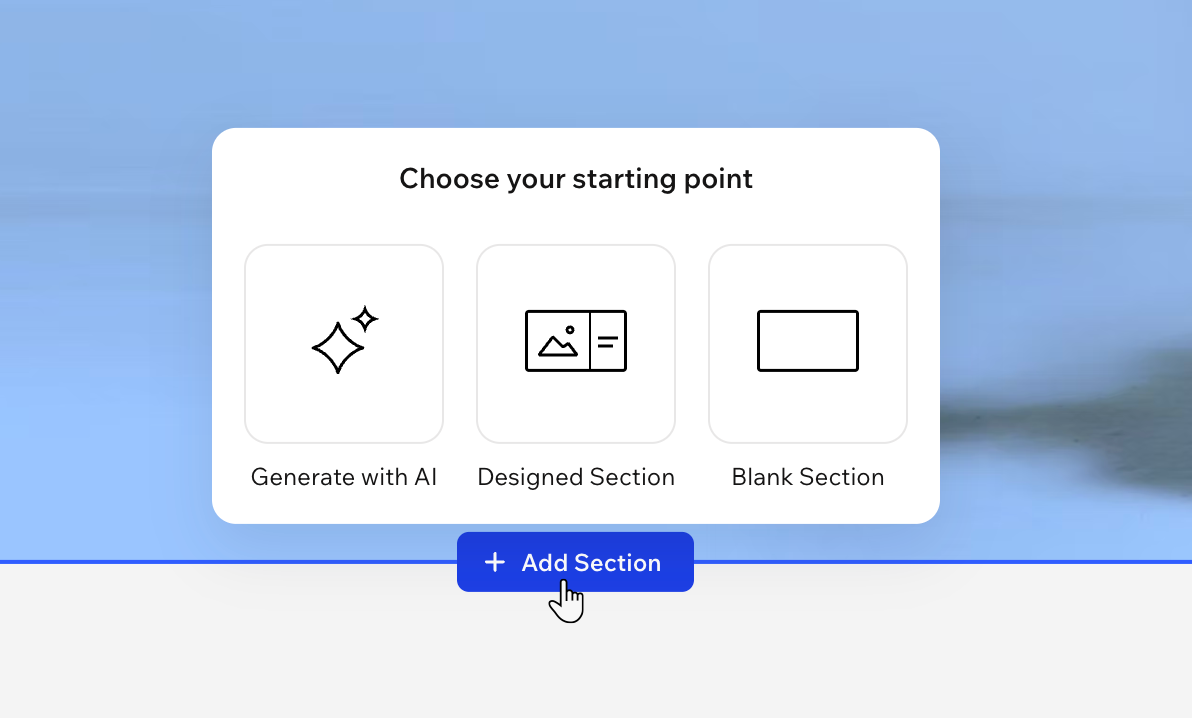
Sitenize yeni bir bölüm eklemek için:
- Editörünüze gidin.
- Bir bölümün üst veya alt kısmının üzerine gelin ve + Bölüm Ekle öğesine tıklayın.
- Yeni bölümünüze nasıl başlamak istediğinizi seçin:
- Yapay Zeka ile oluştur: Yapay zeka kullanarak ihtiyaçlarınıza göre sizin için bir bölüm oluşturulmasını sağlayın.
- Tasarlanmış Bölüm: Çeşitli hazır bölüm tasarımları arasından seçim yapın.
- Boş Bölüm: Boş bir bölümle başlayın ve sıfırdan özelleştirin.
İpucu:
Bir bölümü taşımak için bölümü seçin ve yukarı  veya aşağı
  taşımak için soldaki oklardan birine tıklayın.
veya aşağı taşımak için soldaki oklardan birine tıklayın.Bölüm düzeninizi değiştirme
Bölümler, tüm bölümünüzü tutan tek bir hücreyle başlayan yerleşik bir ızgaraya sahiptir. İçeriğinizi düzenlemek için ızgarayı daha fazla hücreye ayırın. Farklı düzenler arasından seçim yapın veya hücreleri ayırıp birleştirerek, yenilerini ekleyerek ve kılavuz çizgilerini sürükleyip yeniden boyutlandırarak ızgarayı kendiniz ayarlayın. Ekstra aralık ve daha dengeli bir görünüm için hücreler arasına boşluklar da ekleyebilirsiniz.
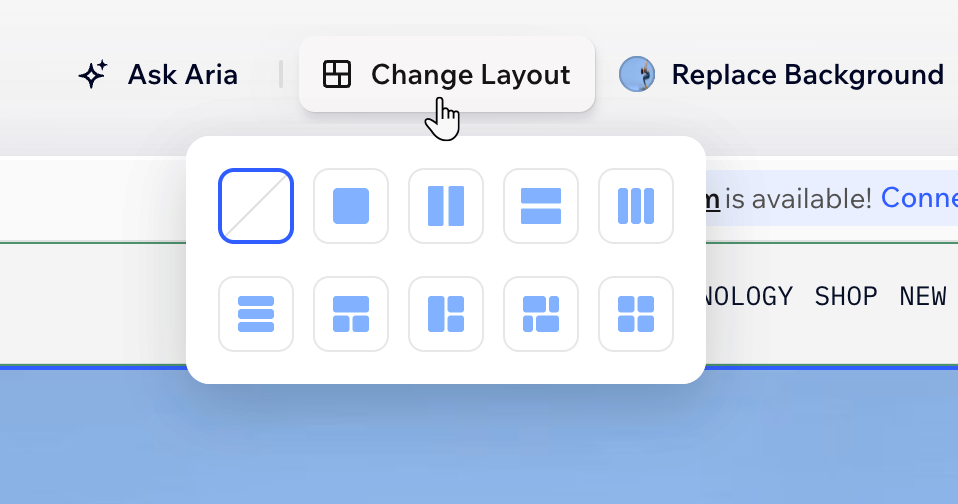
Bir bölümün düzenini değiştirmek için:
- Editörünüze gidin.
- İlgili bölüme tıklayın.
- Eylem çubuğunda Düzeni Değiştir öğesine tıklayın.
- Mevcut seçenekler arasından istediğiniz ızgara düzenini seçin.
- Izgarayı dilediğiniz gibi özelleştirin:
Bir satırı / sütunu Boyutla
Hücreler arasındaki boşluğu yeniden boyutlandırın
 basılı tutup sürükleyin.
Daha fazla satır ve sütun ekleyin
 tıklayın.
Hücrelerin, satırların ve sütunların yerini değiştirin
 tıklayın.
 Bir hücre tasarlayın
 tıklayın.
 : Hücrenin öne çıkması için bir renk, genişlik ve stil seçerek hücre kenarlıklarını tanımlayın. Her bir tarafı ayrı ayrı tasarlamak için Tekil köşeleri düzenle simgesine
  tıklayın.
 : Yarıçap altındaki kaydırıcıyı sürükleyerek hücrenizin köşelerini daha kare veya yuvarlak hale getirin. Her bir köşeyi ayrı ayrı tasarlamak için Tekil köşeleri düzenle simgesine
  : Konumu, bulanıklığı, rengi ve daha fazlasını ayarlayarak hücreye ilginç bir 3D efekti vermek için iç veya dış gölge uygulayın.
 tıklayın.
Hücreleri birleştirin
Hücreleri silin
Bölüm adınızı ve bağlantınızı düzenleme
Özel bölüm bağlantıları; e-postalarda, sosyal medyada paylaşım yapmak veya sitenizin farklı bölümlerine bağlantı vermek için yararlıdır. Sayfanızın her bir parçasını net bir şekilde etiketlemek ve paylaşımı daha da kolaylaştırmak için bölüm adınızı ve bağlantınızı düzenleyin. Bir bölümü yeniden adlandırdığınızda, bağlantı yeni adla eşleşecek şekilde otomatik olarak güncellenir. İsterseniz bölüm adını değiştirmeden yalnızca bağlantıyı özelleştirmeyi de seçebilirsiniz.
Bilmenizde fayda var:
Yalnızca sitenizin ana adresinden sonra gelen bağlantı sonunu değiştiriyorsunuz.

Bölüm adınızı ve bağlantınızı düzenlemek için:
- Editörünüze gidin.
- İlgili bölümü seçin.
- Bölümün mavi etiketi üzerine gelin.
- Bölüm adını düzenle simgesine
 tıklayın.
 - Sonuç olarak ne yapmak istediğinizi seçin:
- Bölüm adını düzenle: Alana yeni bir ad girin.
- Bölüm bağlantısını düzenle: Bölüm bağlantısı öğesine tıklayın ve bölümün URL'si için tercih ettiğiniz bitişi yazın (en fazla 60 karakter). Paylaşmak için Bağlantıyı Kopyala öğesine tıklayın veya önizlemek için Bağlantıyı Aç öğesine tıklayın.
Bölüm tasarımınızı özelleştirin
Her bölümün tasarımını özelleştirerek sitenizin öne çıkmasını sağlayın. Bölümleri ayırmak için ayırıcılar, vurgu için kenarlıklar, dikkat çekmek için animasyon efektleri ve markanızla eşleşen benzersiz arka planlar ekleyebilirsiniz.
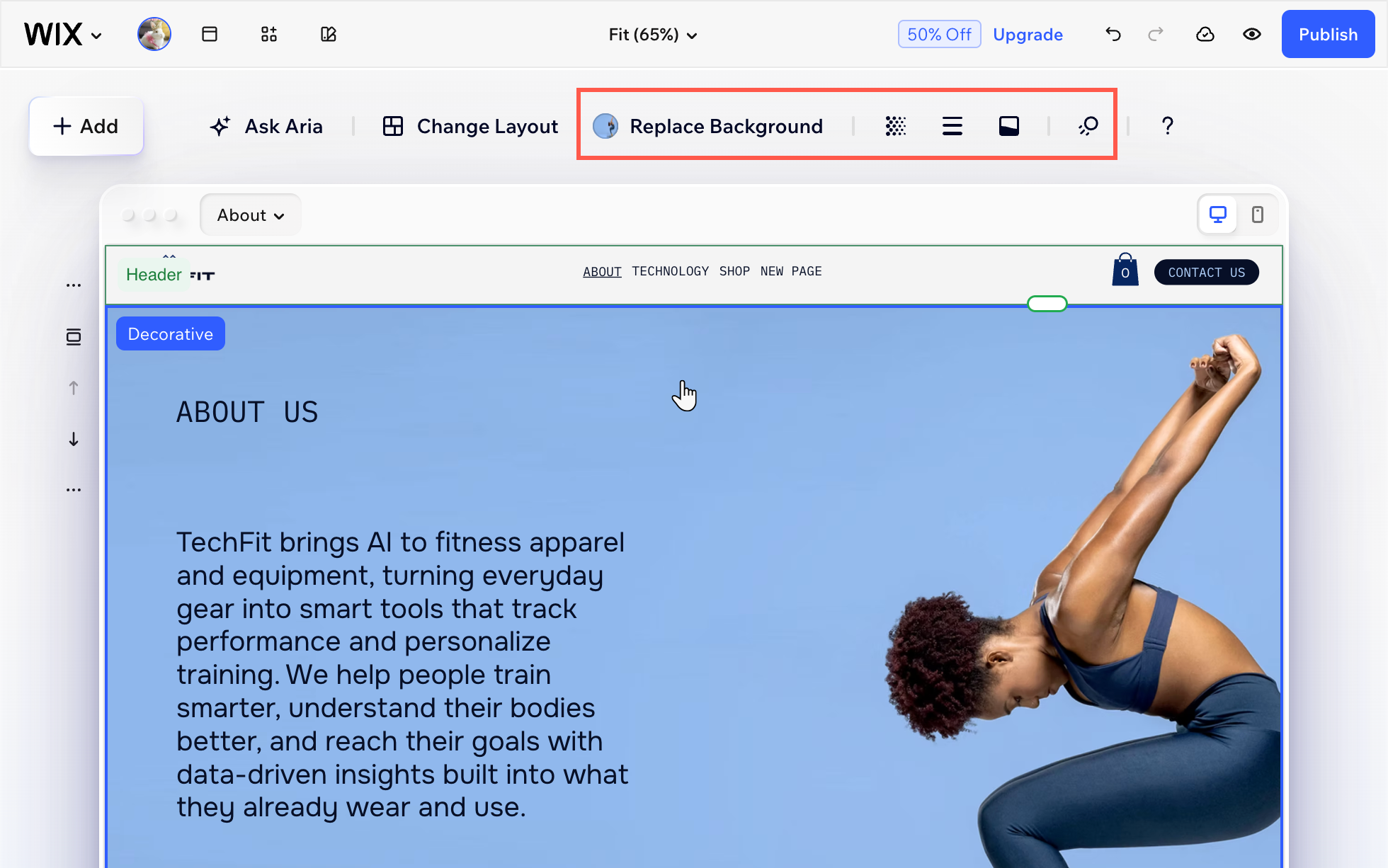
Bölüm tasarımınızı özelleştirmek için:
- Editörünüze gidin.
- İlgili bölümü seçin.
- Eylem çubuğundan özelleştirmek istediğiniz ögeyi seçin:
- Arka planı değiştir: Bir renk, görüntü veya video seçerek bölüm arka planınızı değiştirmek için Arka Planı Değiştir öğesine tıklayın.
- Opaklık: Bölümünüzün içeriğine bağlı olarak bölüm arka planının, görüntüsünün ve renklerinin opaklığını ayarlamak için Opaklık simgesine
 tıklayın.
 - Kenarlıklar: Bölümünüzün etrafına kenarlık eklemek veya bunları ayarlamak için Kenarlıklar simgesine
 tıklayın. Kenarlığın rengini, genişliğini ve stilini değiştirin.
 - Bölüm ayırıcı: Bölümünüzü sayfanın geri kalanından görsel olarak ayırmak amacıyla bir çizgi eklemek veya düzenlemek için Bölüm ayırıcı simgesine
 tıklayın.
 - Animasyonlar: Bölümünüzün daha dinamik ve dikkat çekici görünmesini sağlamak için Animasyon simgesine
 tıklayın ve bir arka plan kaydırma animasyonu seçin.
Not: Mevcut animasyonlar bölüm arka planına (yani renk, görüntü veya video) göre değişiklik gösterir.