Menüler, ziyaretçilerinizin sitenizi keşfetmesini ve sunduklarınızı incelemesini kolaylaştırır. Sizin için en önemli sayfaları ve bağlantıları seçin. Menünüzün nasıl görüneceğine ve çalışacağına siz karar verin. Böylece ziyaretçileriniz hangi cihazı kullanırsa kullansın gezinme deneyimi doğal olur.
Menüler, ziyaretçilerinizin sitenizdeki sayfalar arasında gezinmesine yardımcı olur. Öge Ekle panelindeki Menü kategorisinde bulunan Yatay, Dikey ve Hamburger seçenekleri, site sayfalarınıza bağlı bir
site menüsü ekler. Yeni sayfalar bu menüde otomatik olarak görünür.
Ayrıca belirli alanlar için
ayrı bir özel menü ekleyebilir ve bu menünün yatay, dikey veya hamburger menü olarak görünmesini seçebilirsiniz. Örneğin, sitenizin alt bilgisi veya ayrı bir gezinme menüsü gerektiren belirli bir sayfa için özel menü oluşturabilirsiniz.
Menü eklemek için:
Editörünüze gidin.
Editörün sol üst kısmındaki + Ekle'ye tıklayın.
Menü kategorisini seçin.
İpucu: Listeye göz atmak için kategorilerin yanındaki Ok simgesine  tıklayın.
Eklemek istediğiniz menü türüne göre aşağıdaki adımları izleyin:
Site menüsü, sitenizdeki sayfalara bağlıdır ve yeni bir sayfa eklediğinizde otomatik olarak güncellenir. Site menüsünde görünmesini istemediğiniz sayfaları gizleyebilir ve kendi bağlantılarınızı ekleyebilirsiniz.
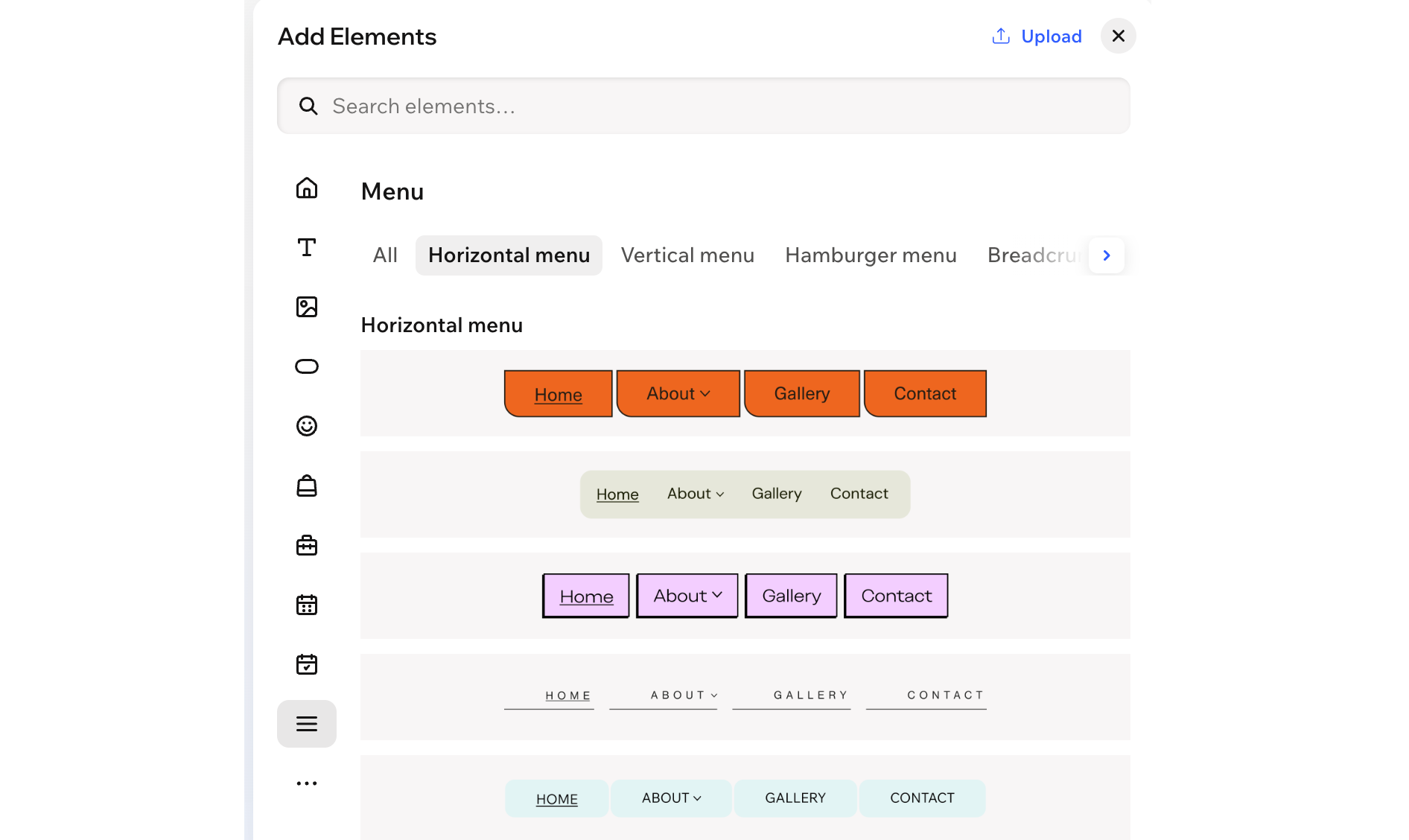
İstediğiniz menü türünü seçip sayfanıza sürükleyin: Yatay menü, Dikey menü veya Hamburger menü.
Yeni site menüsüne tıklayın.
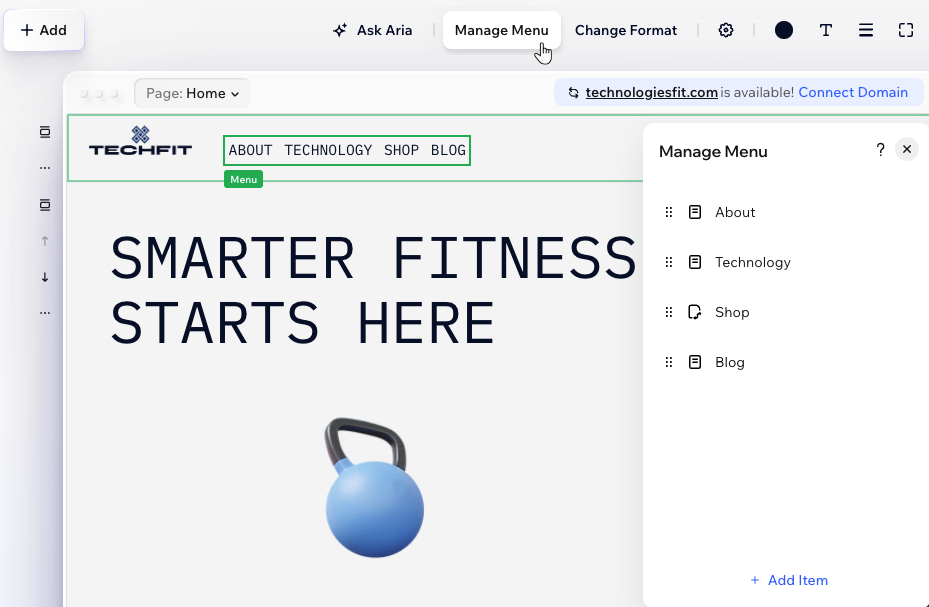
Eylem çubuğundaki Menüyü Yönet'e tıklayın.
Menünüzü ayarlayın:
Daha fazla site sayfası veya bağlantı eklemek için + Öge Ekle'ye tıklayın.
Bir menü ögesini yeniden adlandırmak veya kaldırmak için ögenin yanındaki Diğer eylemler simgesine  tıklayın.
Listeyi yeniden sıralamak için menü ögelerini basılı tutup sürükleyin.
İpucu: Menü ögelerini ekleme ve yönetme hakkında daha fazla bilgi edinin.
Özel menü, sitenizin ana menüsünden bağımsızdır. Bu menüde tam olarak hangi ögelerin görüneceğini siz belirlersiniz. Yeni site sayfaları eklediğinizde özel menü güncellenmez. Özel menüyü yatay, dikey veya hamburger menü olarak gösterebilirsiniz.
- Sayfaya eklemek için “Özel menü oluştur”'a tıklayın.
- İsteğe bağlı olarak menünüzün düzenini değiştirin:
- Yeni eklenen özel menüye tıklayın.
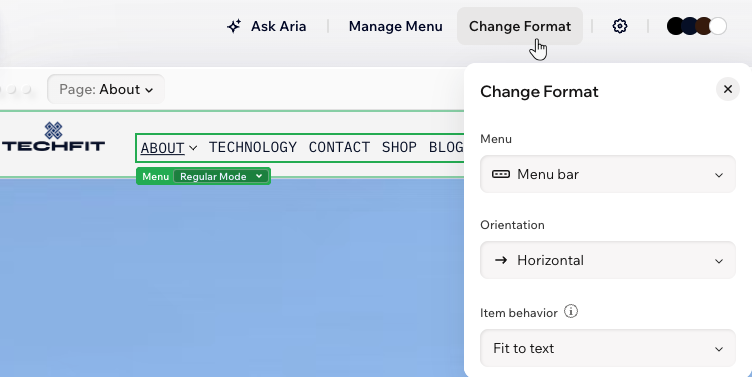
- Menünüzün düzenini belirlemek için eylem çubuğundaki “Formatı Değiştir”'e tıklayın.
- “Menü” altında ilgili seçeneği belirleyin:
- Menü çubuğu: Menü ögeleri bir gezinme çubuğunda gösterilir. “Yönelme” altında çubuğun yatay mı yoksa dikey mi olacağını belirleyin.
İpucu: Yatay menülerde, ziyaretçinizin ekranında ögeler için yeterli alan olmadığında “Öge davranışı” seçeneğini de belirleyebilirsiniz. Menüyü genişletebilir (“Metne sığdır”) veya ek ögeler arasında gezinmek için bir kaydırma düğmesi ekleyebilirsiniz (“Kaydırmaya sığdır”). - Hamburger: Ziyaretçiler bir simge görürler ve menüyü açmak için bu simgeye tıklarlar. Bu seçenek, sade ve minimalist düzenler için idealdir.
Menü ögeleri ekleme ve yönetme
Menüyü ekledikten sonra göstermek istediğiniz ögeleri belirleyin. Standart site sayfalarını, uygulama ve İçerik Yönetim Sistemi (CMS) sayfası koleksiyonlarını veya bir koleksiyondaki belirli sayfaları seçin. Ayrıca müşterinizin ihtiyaçlarına uygun bir deneyim oluşturmak için açılır menü kapsayıcıları ve bağlantılar ekleyebilirsiniz.
Mevcut bir menüyü ve bu menüde gösterilen ögeleri istediğiniz zaman düzenleyebilirsiniz. İçeriği güncel tutmak için yeni ögeler ekleyebilir, artık gerekli olmayanları kaldırabilir veya sıralamayı değiştirebilirsiniz.
Bir menüyü yönetmek için:
- Editörünüze gidin.
- Menüye tıklayın.
- “Menüyü Yönet”'e tıklayın.
- Ardından yapmak istediğiniz işlemi seçin:
Menüye daha fazla öge ekleme
Alt kısımdaki
“Öge Ekle” simgesine + tıklayın ve eklemek istediğiniz ögeyi seçin:
“Site sayfaları” veya
“Bağlantı veya çapa”.
Site sayfaları:
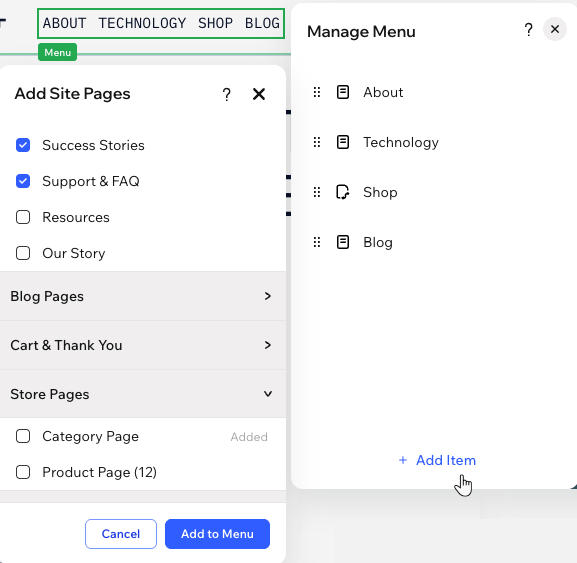
Menüde göstermek istediğiniz sayfaları ekleyin. İlgili sayfanın yanındaki onay kutusunu işaretleyin ve
“Menüye Ekle”'ye tıklayın. Panelde standart site sayfaları ve siteye yüklenen Wix uygulamalarındaki sayfalar listelenir. Örneğin, bir Wix Stores ürün sayfası.
Bağlantı veya çapa:
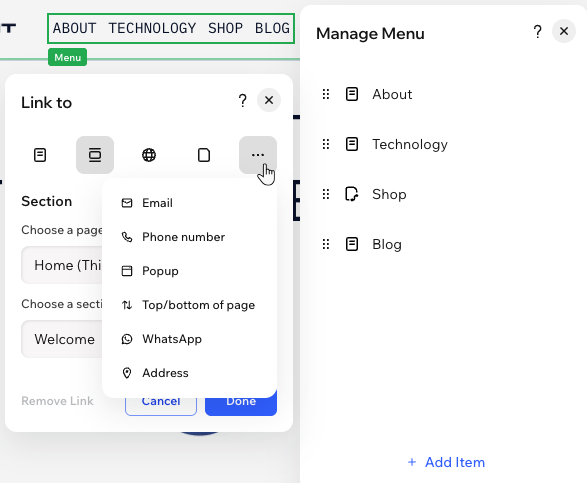
Menüye harici web siteleri, belgeler veya sizinle doğrudan iletişim kurma seçenekleri gibi ilgili bağlantılar ekleyin. Ayrıca sitenizdeki bölümlere ve pop-up'lara bağlantı verebilirsiniz.
Menü ögesinin bağlantısını değiştirme
Menüye daha önce eklediğiniz bağlantıları istediğiniz zaman düzenleyebilirsiniz.
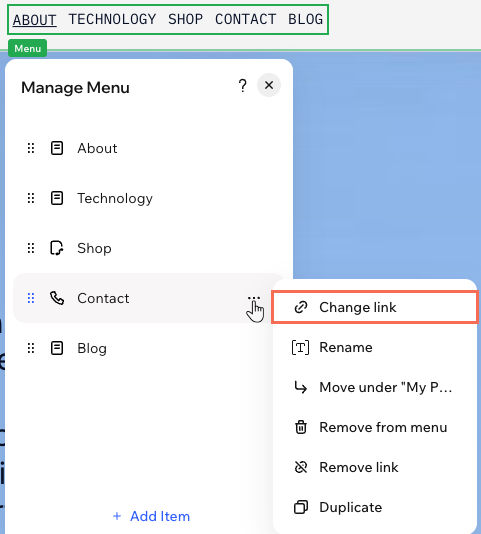
İlgili bağlantının üzerine gelin ve Diğer eylemler simgesine tıklayın.
Bağlantıyı değiştir'e tıklayın.
Bağlantı türünü ve/veya ayrıntılarını değiştirin.
Tamamlandı'ya tıklayın.
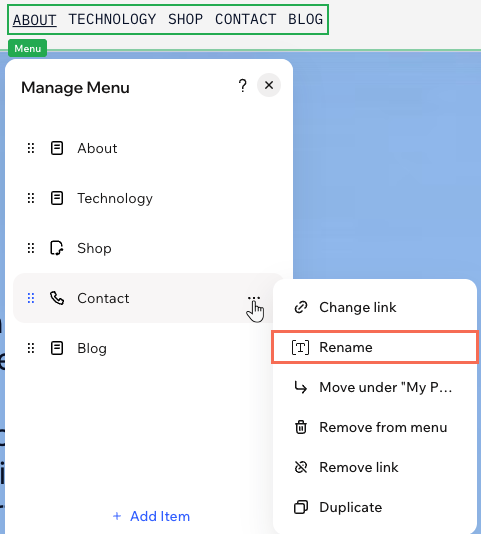
Menü ögesini yeniden adlandırma
İlgili ögenin üzerine gelin ve Diğer eylemler simgesine tıklayın.
Yeniden adlandır'a tıklayın.
Yeni adı girin.
Değişikliklerinizi kaydetmek için klavyenizdeki Giriş tuşuna basın.
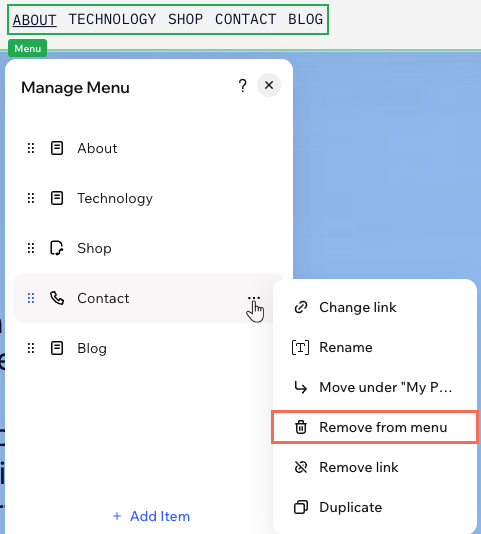
İlgili ögenin üzerine gelin ve Diğer eylemler simgesine tıklayın.
Menüden kaldır'a tıklayın.
Notlar:
Bu işlem sayfayı sitenizden silmez, yalnızca menüden kaldırır.
Bir açılır menüyü silerseniz, bu menüye eklediğiniz tüm sayfalar menüden kaldırılır. Ancak bu sayfaları istediğiniz zaman menüye yeniden ekleyebilirsiniz.
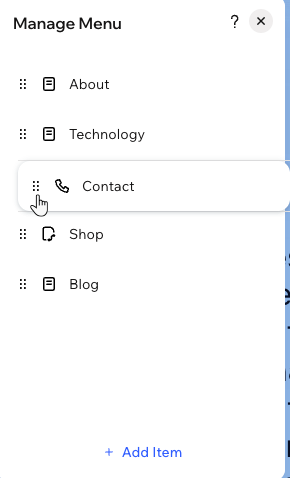
Menü ögelerini yeniden sıralama
Bir ögenin yanındaki Yeniden sırala simgesini  basılı tutun ve ögeyi istediğiniz konuma sürükleyin.
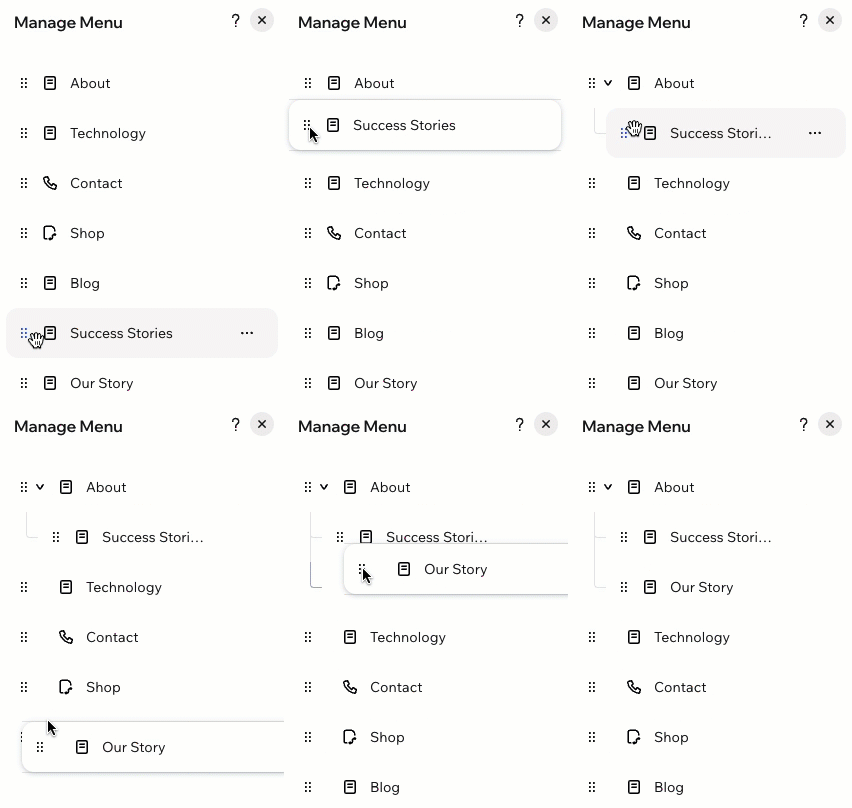
İlgili sayfaları tek bir menü ögesi altında gruplandırmak ve gezinme yapısının kolayca gözden geçirilmesini sağlamak için açılır menüleri kullanın. Sayfa veya bağlantı olabilen bir üst öge seçin ve açılır menüyü oluşturmak için diğer sayfaları bu ögenin altına yerleştirin.
Açılır menü eklemek ve ayarlamak için:
Editörünüze gidin.
Menüye tıklayın.
Menüyü Yönet'e tıklayın.
Açılır menünün başlığı olarak kullanılacak menü ögesini belirleyin.
İlk menü ögesini açılır menüye taşıyın:
İlgili menü ögesini sürükleyip açılır menü başlığının altına bırakın.
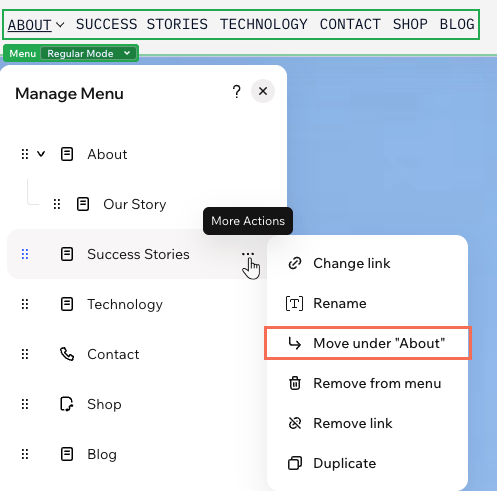
Sürüklediğiniz ögenin üzerine gelin ve Diğer eylemler simgesine  tıklayın.
“Sayfa Adı” altına taşı seçeneğini belirleyin.
Açılır menüye taşımak istediğiniz diğer tüm ögeler için 5. adımı tekrarlayın.
Net bir menü düzeni, ziyaretçilerinizin bir sonraki adımda nereye gideceklerini hızla görmelerine yardımcı olur. Tüm ögeleri bir satırda veya sütunda göstermek ve yatay menüde alan kalmadığında ne olacağını belirlemek için menü çubuğunu seçin. Gezinme menünüzü kompakt bir simgeyle açmayı tercih ediyorsanız hamburger menüyü seçin. Bu seçenek, sade ve minimalist düzenler ya da alanın sınırlı olduğu durumlar için idealdir.
Menü düzenini değiştirmek için:
- Editörünüze gidin.
- Menüye tıklayın.
- Eylem çubuğundaki Formatı Değiştir'e tıklayın.
- Menü bölümünden ilgili seçeneği belirleyin:
- Menü çubuğu: Menü ögeleri bir gezinme çubuğunda gösterilir. Yönelme bölümünden çubuğun yatay mı yoksa dikey mi olacağını seçin.
İpucu: Yatay menülerde, ziyaretçilerinizin ekranında ögeler için yeterli alan kalmadığında uygulanacak Öge davranışını da seçebilirsiniz. Menüyü genişletebilir (Metne sığdır) veya diğer ögeler arasında ilerlemek için bir düğme ekleyebilirsiniz (Kaydırmaya sığdır). - Hamburger: Ziyaretçiler menüyü açmak için tıklayabilecekleri bir simge görürler. Bu seçenek, sade ve minimalist düzenler için idealdir.
Dikey ve yatay menü tasarımı
Renklerden kenarlıklara, metinden köşelere ve düzene kadar her ayrıntıyı özelleştirerek menülerinizi öne çıkarın. Menünüz yatay veya dikey olsun, menü çubuğunun ve ögelerinin görünümünü kontrol edebilir, açılır menüleri tasarlayabilir ve ziyaretçileriniz için ideal görünümü oluşturmak üzere aralıkları düzenleyebilirsiniz.
Dikey veya yatay bir menü tasarlamak için:
Editörünüze gidin.
Menüye tıklayın.
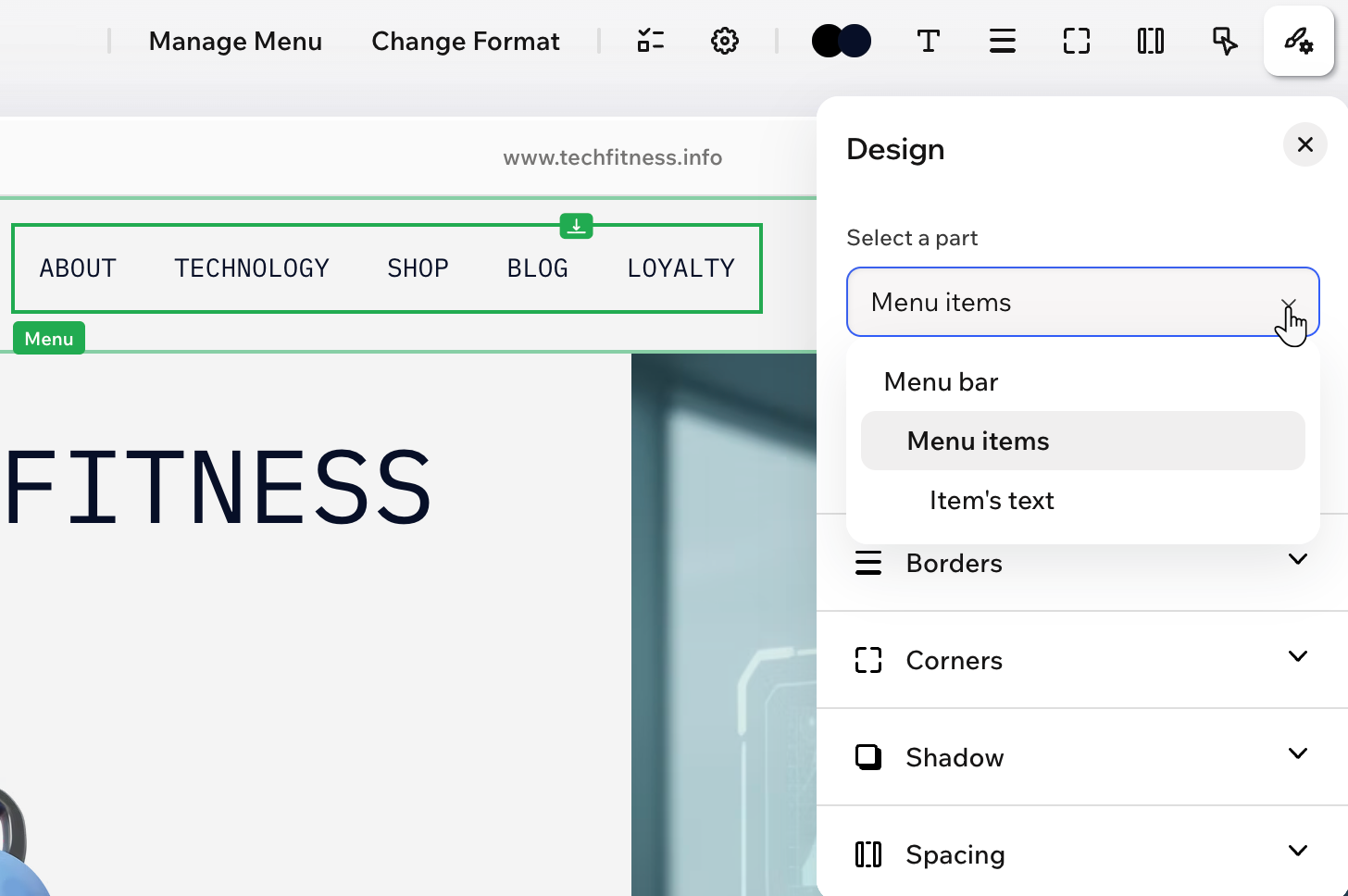
Eylem çubuğundaki Tüm tasarım seçenekleri simgesine  tıklayın.
Bir bölüm seçin altında menünün ilgili bölümünü seçin:
Menü çubuğu ve menü ögeleri
Tasarlayın: Kullanılabilir seçenekleri kullanarak menü çubuğunu ve menüdeki ögeleri tasarlayın:
Dolgu renkleri : Marka renklerinizden birini veya özel bir renk seçerek menünüzün rengini değiştirin.
Kenarlıklar : Renk, kalınlık ve stil seçerek menünüzü öne çıkaracak kenarlıkları belirleyin. Kenarlığın her bir tarafını ayrı ayrı tasarlamak için Kenarlıkları ayrı ayrı düzenle simgesine
  tıklayın.
Köşeler : Yarıçap altındaki kaydırıcıyı sürükleyerek menünüzün köşelerini daha köşeli veya yuvarlak hâle getirin. Her köşeyi ayrı ayrı tasarlamak için Köşeleri ayrı ayrı düzenle simgesine tıklayın.
Gölge : Konum, bulanıklık, renk ve diğer ayarları belirleyerek menüye dikkat çekici bir 3D efekt kazandırmak için iç ve dış gölge uygulayın.
Aralık : Dolgu ekleyip ögeler arasındaki aralığı düzenleyerek içeriğinize ferahlık kazandırın.
Düzen : Site yönünü soldan sağa veya sağdan sola olacak şekilde bu menüye uygulayıp uygulamayacağınıza karar verin. Dikey menülerde menü ögelerinin genişliğini ve açılır menülerin açık mı yoksa kapalı mı görüneceğini de seçebilirsiniz.
Not: Kullanılabilir seçenekler, menü çubuğunu mu yoksa menü ögelerini mi tasarlamayı seçtiğinize göre değişir.
Yazı tipini, rengi, biçimlendirmeyi, hizalamayı, karakter aralığını ve diğer ayarları değiştirerek menü ögelerindeki metni tasarlayın.
Açılır menüler ve açılır menü ögeleri
Tasarlayın: Kullanılabilir seçenekleri kullanarak menünüzdeki açılır menüleri tasarlayın:
Dolgu renkleri: Marka renklerinizden birini veya özel bir renk seçerek açılır menünüzün rengini değiştirin.
Kenarlıklar: Renk, kalınlık ve stil seçerek açılır menünüzü öne çıkaracak kenarlıkları belirleyin. Kenarlığın her bir tarafını ayrı ayrı tasarlamak için Kenarlıkları ayrı ayrı düzenle simgesine  tıklayın.
Metin : Yazı tipini, rengi, biçimlendirmeyi, hizalamayı, karakter aralığını ve diğer ayarları değiştirerek açılır menü ögelerini tasarlayın.
Köşeler: Yarıçap altındaki kaydırıcıyı sürükleyerek açılır menünüzün köşelerini daha köşeli veya yuvarlak hâle getirin. Her köşeyi ayrı ayrı tasarlamak için Köşeleri ayrı ayrı düzenle simgesine tıklayın.
Gölge: Konum, bulanıklık, renk ve diğer ayarları belirleyerek açılır menüye dikkat çekici bir 3D efekt kazandırmak için iç ve dış gölge uygulayın.
Aralık: Dolgu ekleyip açılır menünün üzerindeki alanı ve ögeler arasındaki aralığı düzenleyerek içeriğinize ferahlık kazandırın.
Düzen: Açılır menünün ve ögelerinin hizalamasını, genişliğini ve konumunu seçin. Açılır menüde kaç sütun gösterileceğini belirleyin.
Not: Kullanılabilir seçenekler, açılır menüyü mü yoksa açılır menü ögelerini mi tasarlamayı seçtiğinize göre değişir.
Sitenizi
telefonda görüntülerken üst bilginiz akıcı ve sade bir deneyim sunacak şekilde dönüşür. Masaüstü üst bilginizdeki ögeler (ör. gezinme bağlantıları ve Sosyal ağ simgeleri), üst kısımda yalnızca temel ögeler kalacak şekilde kompakt bir
hamburger menüye taşınır. Mobil menüdeki ögeleri taşıyabilir veya gerektiğinde menüden çıkarabilirsiniz.
Mobil cihazlarda üst bilgi menüsünü düzenlemek için:
Editörünüze gidin.
Sayfanın sağ üst kısmındaki Mobil simgesine  tıklayın.
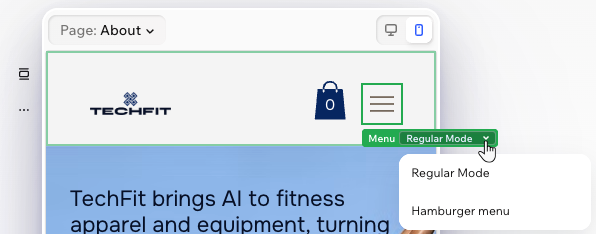
Hamburger menü simgesine tıklayın.
Normal Mod açılır menüsüne tıklayın ve Hamburger menü seçeneğini belirleyin.
- Sonraki adımınızı seçin:
- Kapsayıcıdaki ögeleri yeniden konumlandırın: Ögeleri sürükleyerek hamburger menünün kapsayıcısı içinde taşıyın.
- Kapsayıcıya öge ekleyin: Hamburger menünün kapsayıcısına daha fazla öge eklemek için Öge Ekle panelini kullanın. Bu ögeler yalnızca mobil cihazlarda görünür; masaüstünde görünmez.
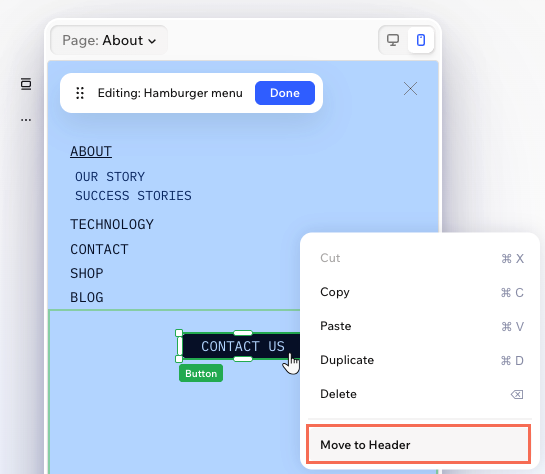
- Bir ögeyi üst bilgiye geri taşıyın: Ögeye sağ tıklayın ve Üst Bilgiye Taşı seçeneğini belirleyin.
SSS
Daha fazla bilgi edinmek için aşağıdaki sorulardan birine tıklayın.
Menü çubuğunu yeniden boyutlandırabilir miyim?
Evet. Menü çubuğunuz ister dikey ister yatay olarak ayarlanmış olsun, yeniden boyutlandırmak için yan kolları sürükleyebilirsiniz.
Hamburger menüyle çalışıyorsanız menüyü özelleştirme hakkında ayrıntılı bilgi edinmek için
makalemizi okuyun.
Üst bilgiye birden fazla menü ekleyebilir miyim?
Hayır. Ziyaretçilerin sitenizde rahatça gezinmesine yardımcı olmak için sitenizin üst bilgisine yalnızca 1 menü ekleyebilirsiniz. Gerektiğinde diğer bölümlere özel menüler ekleyebilirsiniz.
Bir sayfayı menüden kaldırmak, sayfayı sitemden siler mi?
Hayır. Bir sayfayı menüden kaldırdığınızda yalnızca söz konusu menüdeki ögesi kaldırılır. Sayfayı istediğiniz zaman menüye yeniden ekleyebilirsiniz.
Sitemdeki tüm sayfaları menüde göstermek zorunda mıyım?
Hayır, menüde öne çıkarılacak sayfaları siz seçersiniz. Site menüsünden ayrı özel menüler ekleyebildiğiniz için her birinde farklı sayfalar ve ögeler gösterebilirsiniz.
İpucu: Menüde görünmeyen sayfalara doğrudan bağlantı üzerinden erişilebilir. Sayfayı arama motorlarından gizlemek ve/veya sayfaya erişimi parolayla engellemek için sayfa ayarlarını düzenleyebilirsiniz.
Menü ögelerinin üzerine geldiğimde görünen alt çizgiyi nasıl değiştirebilirim?
Şu anda, ziyaretçiler menüye tıkladığında veya menünün üzerine geldiğinde görünen tasarımı özelleştirmek mümkün değildir. Ziyaretçiler menü ögelerinin üzerine geldiğinde görünen alt çizgi, menünün yerleşik tasarımının bir parçasıdır ve değiştirilemez veya kaldırılamaz.
Gezinme tasarımı üzerinde daha fazla denetime ihtiyacınız varsa metin veya düğme ögelerini kullanarak menüyü yeniden oluşturabilir ve her birine manuel olarak bağlantı ekleyebilirsiniz.




 tıklayın. Alternatif olarak, Tasarım panelinde Menü ögeleri veya Öge metni seçeneğini belirleyerek üzerine gelme durumunu baştan özelleştirin.