


Wix Harmony Editor: Kutu Ekleme ve Özelleştirme
4 dk.
Bu makalede
- Kutu ekleme
- Bir kutuyu özelleştirme
- Ögeleri bir kutuya ekleme
- SSS
Bu makale, Ocak 2026'da yayınlanan yeni Wix Harmony Editor ile ilgilidir. Wix Harmony Editor mü yoksa Wix Editör mü kullandığınızdan emin değilseniz, buradan daha fazla bilgi edinin.
Kutular, yapılandırılmış düzenler oluşturmak ve sitenize stil eklemek için mükemmel olan çok yönlü yapı taşlarıdır. Sayfalarınızı düzenli ve görsel olarak çekici tutmak için görüntü, metin veya düğme gibi ilgili içerikleri gruplandırmak amacıyla kutuları kullanın.
İster hazır bir tasarım seçin ister bir kutuyu sıfırdan özelleştirin, ögeyi vizyonunuzla eşitlemek için esnekliğe sahipsiniz.
Kutu ekleme
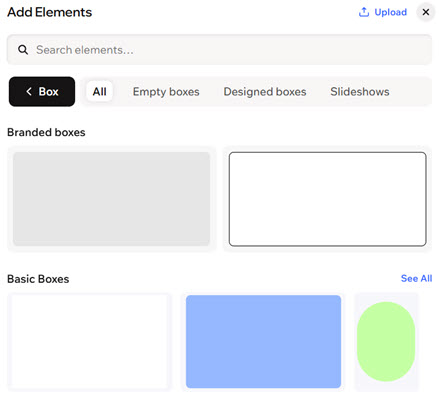
İçeriğinize ve stil hedeflerinize uygun bir kutu seçin. Minimal bir görünüm için boş bir kutuyla başlayabilir veya önceden tasarlanmış birçok seçenekten birini kullanabilirsiniz.
Bir kutu eklemek için:
- Editörünüze gidin.
- Editörün sol üst köşesindeki + Ekle düğmesine tıklayın.
- Kutu kategorisini seçin.
İpucu: Listeye göz atmak için kategorilerin yanındaki Ok simgesine tıklayın.
 - Sitenize bir kutu sürükleyin.
Bir kutuyu özelleştirme
Bir kutu ekledikten sonra, tasarımını sitenize tam sığacak şekilde dönüştürebilirsiniz. İçeriğinizin öne çıkmasına yardımcı olmak için arka planları, kenarlıkları, köşeleri ve gölgeleri ayarlayın veya aralık ve düzen ayarlarında ince ayarlar yapın.
Bir kutuyu özelleştirmek için:
- Editörünüze gidin.
- Editörde ilgili kutuya tıklayın.
- Neyi özelleştirmek istediğinizi seçin:
Kutu arka planını değiştirin
Kutu tasarımını özelleştirin
 tıklayın.
 : Bir renk, genişlik ve stil seçerek kutunuzun öne çıkması için kenarlıklarını belirleyin. Hepsini aynı anda tasarlamak için Tüm kenarlıkları düzenle simgesine
  tıklayın.
 : Yarıçap altındaki kaydırıcıyı sürükleyerek kutunuzun köşelerini daha kare veya yuvarlak hale getirin. Her köşeyi ayrı ayrı tasarlamak için Tekil köşeleri düzenle simgesine
  : Konumu, bulanıklığı, rengi ve daha fazlasını ayarlayarak kutuya ilgi çekici bir 3D efekt vermek için iç ve dış gölge uygulayın.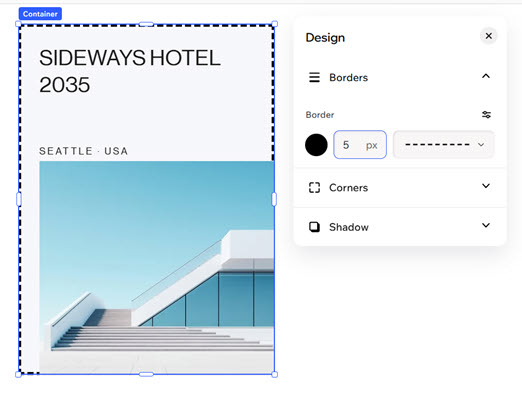
Ögeleri bir kutuya ekleme
Kutular, ögeleri bir arada gruplandırmanıza olanak tanıyarak sitenizin düzenli ve organize kalmasına yardımcı olur. Ögeleri (ör. metin, görüntü, düğme) bir kutunun içine sürüklediğinizde her şey birlikte hareket eder. Bu, sayfalarınızı düzenli tutar ve sayfanızı taşıyıp yeniden düzenlerken her şeyin tam istediğiniz yerde kalmasını sağlar.
Not:
Bir ögenin kutuya eklenebilmesi için kutudan daha küçük olması gerekir.
Bir ögeyi bir kutuya eklemek için:
- Editörünüze gidin.
- Editörde ilgili ögeye tıklayın.
- Ögeyi kapsayıcıda istediğiniz konuma sürükleyin ve Kapsayıcıya Ekle yazısını gördüğünüzde bırakın.

SSS
Kutular hakkında daha fazla bilgi edinmek için aşağıdaki bir soruya tıklayın.
Kutuya bir öge ekledim ama ögeyi göremiyorum. Ne oldu?
Şu anda kutuya ekli olan bir ögeyi ayırabilir miyim?