


Wix Bookings: Bilgi Formları Uygulamasını Kullanarak Feragatname Oluşturma
9 dk.
Bu makalede
- 1. Adım | Bilgi formunuzu oluşturun
- 2. Adım | Bilgi formunuzu randevu politikanıza ekleyin
- SSS
Bilgi Formları uygulamasıyla sitenize bir feragatname ekleyerek önemli müşteri bilgilerini toplayın ve işletmenizi koruyun. Sağlık feraganatmesi gibi bilgi formları, müşterilerin katılıma uygun olduklarını ve ilgili riskleri anladıklarını onaylamalarını sağlar. Müşterilerin seanslara katılmadan önce online olarak inceleyip imzaladığı bu feragatnameler sayesinde herkesin güvende ve bilgi sahibi olduğu bir süreç oluşturabilirsiniz.
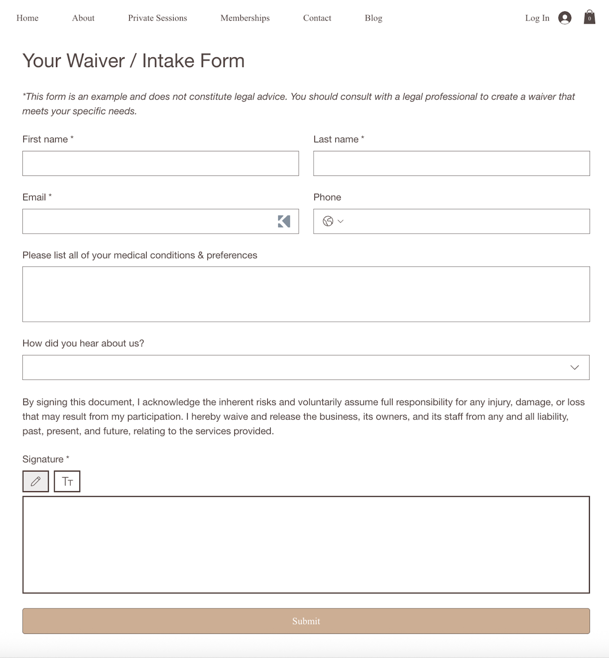
Önemli:
- Bilgi Formları uygulamasını istediğiniz siteye indirebilirsiniz. Paylaşılabilir form bağlantısı almak için, Wix Editör kullanıyorsanız İşletme veya İşletme Elit paketine, Studio Editor kullanıyorsanız bir Plus veya Elit paketine sahip olmanız gerekir. Sitenizi yükseltme hakkında daha fazla bilgi edinin.
- Bilgi Formları uygulamasını kullanarak, bu kullanım sonucunda ortaya çıkabilecek herhangi bir zarar veya kayıptan Wix’in sorumlu olmadığını kabul etmiş olursunuz. Kullanmadan önce uygulamanın düzgün çalıştığını doğrulamak yalnızca sizin sorumluluğunuzdadır. Eksik veya hatalı formların önüne geçmek için müşterilere hizmet vermeden önce yeterli zaman ayırarak feragatnamelerin nasıl atandığı ve takip edildiği dahil olmak üzere uygulamanın genel işleyişi hakkında bilgi sahibi olun ve form gönderimlerini mutlaka manuel olarak kontrol edin.
1. Adım | Bilgi formunuzu oluşturun
Doğrudan sitenizin kontrol panelinden bir bilgi formu oluşturun. İhtiyacınız olan belirli bilgileri toplamak için çeşitli alan türleri ekleyerek formu özelleştirebilirsiniz.
Bilgi formu oluşturmak için:
- (Yalnızca ilk seferde) Bilgi Formları uygulamasını sitenize ekleyin:
- Wix App Market'te Bilgi Formları uygulamasına gidin ve Siteye Ekle'ye tıklayın.
- Başla'ya tıklayın.
- Sitenizin kontrol panelindeki Uygulama Yönetimi sekmesine gidin ve Bilgi Formları yanından Kontrol Panelini Aç'a tıklayın.
- Yeni Form Oluştur'a tıklayın.
- Formunuzu özelleştirin:
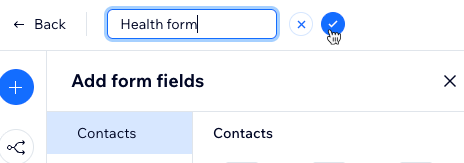
- Form başlığını düzenleyin: Ekranın sağ üstündeki başlığa tıklayın, yeni bir ad (ör. 'Sağlık Feragatnamesi') girin ve onay işaretine tıklayarak kaydedin.
- Form alanları ekleyin: Sol çubuktaki Ekle simgesine
 tıklayın. Temel bilgilerin toplandığından emin olmak amacıyla gerekli gördüğünüz alanları zorunlu alan yapabilirsiniz. Eklemek istediğiniz alan türünü seçin:
- Kişiler: Adres ve doğum tarihi gibi müşteri bilgilerini toplayın.
Not: 'Ad' ve 'E-posta' alanları her zaman dahil edilir ve kaldırılamaz. - Genel: Kısa/uzun yanıtlar, sayı, dijital imza, dosya yüklemeleri ve yıldız puanları kullanarak açık uçlu bilgiler toplayın.
- Seçimler: Onay kutuları, tek seçimli veya çok seçimli seçenekler, etiket seçiciler, açılır menüler ve tarih/saat seçiciler ile net seçimler sunun.
- Düzen Ögeleri: Feragatnamenizi veya bilgi formunuzu düzenlemek için başlık ve metin gibi düzen ögelerini kullanın. Örneğin, sadece yasal metninizin ve bir onay kutusunun veya imza alanının yer aldığı basit bir feragatname oluşturabilirsiniz. Müşterilerden ek bilgi toplamanız gerekiyorsa daha fazla başlık ve metin alanı ekleyebilirsiniz.
İpucu: Esnek form yapısı sayesinde dilediğiniz kadar sade veya kapsamlı bir form oluşturabilirsiniz.
- Kişiler: Adres ve doğum tarihi gibi müşteri bilgilerini toplayın.
- (İsteğe bağlı) Koşullu kurallar ekleyin: Müşteri yanıtlarına göre bazı alanları göstermek veya gizlemek için sol çubuktaki Kurallar simgesine
 tıklayın.
- + Kural Ekle'ye tıklayın.
Not: Kuralları etkinleştirebilmek için formunuzda en az iki alan olmalıdır. - Kurallarınızı belirleyin:
- Koşul: Alanı ve koşulu (ör. boş, dolu, eşit, eşit değil) seçin.
- (İsteğe bağlı) Daha fazla koşul eklemek için + Koşul Ekle'ye tıklayın.
- Tüm koşulların karşılanmasını istiyorsanız Ve seçeneğini, herhangi bir koşulun karşılanmasını yeterli görüyorsanız Veya bağlacını seçin.
- Sonuç: İlgili alanları ve eylemi (ör. gizli, gösterilir, zorunlu, isteğe bağlı) seçin.
İpucu: Birden fazla alan seçerek aynı sonucu hepsine uygulayabilirsiniz.
- Koşul: Alanı ve koşulu (ör. boş, dolu, eşit, eşit değil) seçin.
- (İsteğe bağlı) Başka bir kural eklemek için + Kural Ekle'ye tıklayın.
- Kuralı Kaydet'e tıklayın.
- + Kural Ekle'ye tıklayın.
- Form başlığını düzenleyin: Ekranın sağ üstündeki başlığa tıklayın, yeni bir ad (ör. 'Sağlık Feragatnamesi') girin ve onay işaretine tıklayarak kaydedin.
- Kaydet'e tıklayın.
2. Adım | Bilgi formunuzu randevu politikanıza ekleyin
Bilgi formunuzu oluşturduktan sonra randevu politikanıza ekleyebilirsiniz.
Önemli:
İlgili otomasyonları 8 Ekim 2025'ten önce düzenlediyseniz, feragatname bağlantısını eklemek için bu otomasyonları varsayılana sıfırlamanız gerekir.
Varsayılana sıfırlamak için:
- Sitenizin kontrol panelindeki Otomasyonlar sekmesine gidin.
- Uygulama otomasyonları sekmesine tıklayın.
- Düzenlenen otomasyonunuzun yanındaki Diğer Eylemler simgesine
 tıklayın ve Çoğalt'ı seçin.
 - Orijinal otomasyonun yanındaki Diğer Eylemler simgesine
 tıklayın ve Varsayılana Sıfırla'yı seçin.
 - Yaptığınız değişiklikleri çoğaltılan otomasyondan orijinal otomasyona kopyalayın.
- Kopya otomasyonu silin veya devre dışı bırakın.
Bilgi formunuzu randevu politikanıza eklemek için:
- Sitenizin kontrol panelindeki Randevu Politikaları ayarlarına gidin.
- Mevcut bir politikaya tıklayın veya Yeni Politika Ekle'ye tıklayarak yeni bir politika oluşturun.
- Feragat ve bilgi formları bölümüne ilerleyin ve müşterilerin doldurması için bir bilgi formu eklemek üzere onay kutusuna tıklayın.
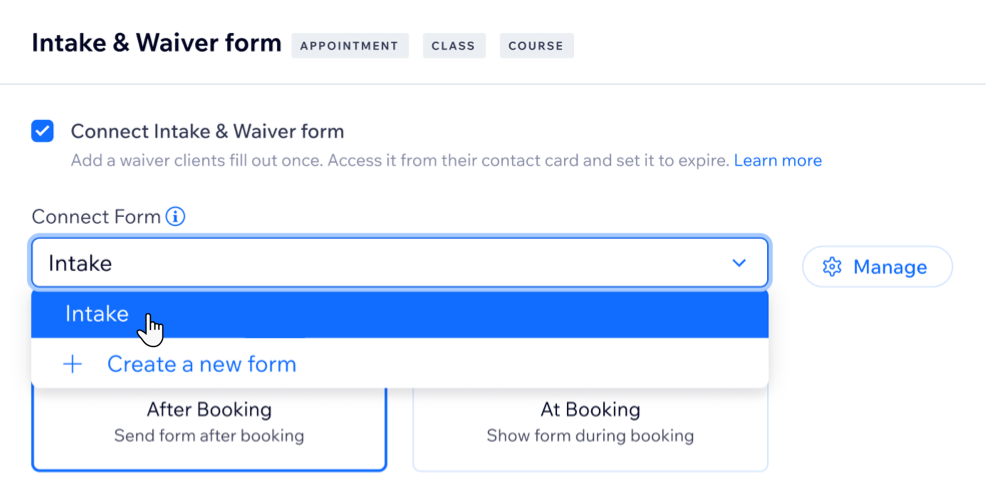
- Form bağlayın açılır menüsüne tıklayın ve eklemek istediğiniz bilgi formunu seçin.
İpucu: Mevcut formları düzenlemeniz gerekiyorsa, Formları Yönet'e tıklayın.
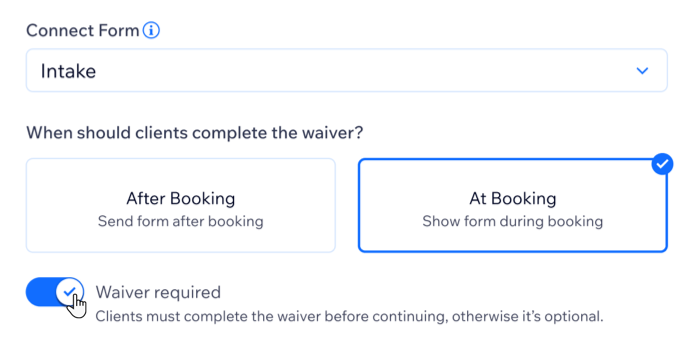
- Müşterilerin formu ne zaman doldurmaları gerektiğini belirleyin:
- Randevu aldıktan sonra: Bilgi formu bağlantısını müşteriyle manuel olarak paylaşın.
- Randevu alırken: Feragatname randevu alma sürecinin bir parçası olarak görünür.
Not: Müşterilerin randevu alabilmeleri için bilgi formunu doldurup göndermelerini şart koşmak istiyorsanız, Feragatname zorunlu olsun düğmesini açın.
Formunuzu paylaşma:
- Sitenizin kontrol panelindeki Uygulama Yönetimi sekmesine gidin ve Bilgi Formları yanından Kontrol Panelini Aç'a tıklayın.
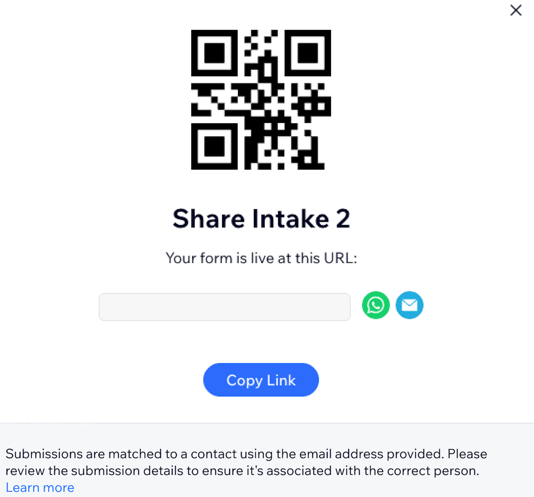
- İlgili feragatnamenin üzerine gelin ve Paylaş'a tıklayın.
- QR kodu, URL, WhatsApp ve e-posta gibi seçenekleri kullanarak formunuzu müşterilere gönderin.
SSS
Bilgi formları hakkında daha fazla bilgi edinmek için aşağıdaki sorulara tıklayın.
Form gönderimlerini nasıl görebilirim?
 tıklayın.
Her seans rezervasyonunda formun tekrar doldurulması gerekiyor mu?
Müşterimin daha önce doldurduğu bir formda neden "Geçerli gönderim yok" uyarısı görüyorum?
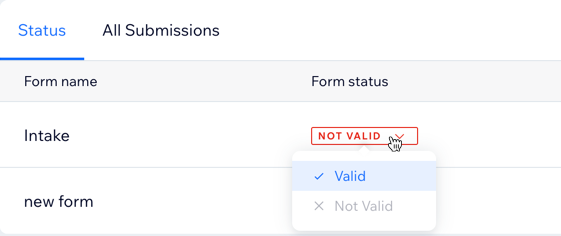
Bir formun gönderim durumunu değiştirebilir miyim?
Müşteriler grup randevuları için form doldurabilir mi?
Form gönderimlerini telefonumdan görüntüleyebilir ve yönetebilir miyim?
 dokunun.
Bilgi formum üye uygulamalarımda veya Wix mobil uygulamasında gösterilir mi?
Wix mevcut randevu feragatnamesini desteklemeye devam edecek mi?
Müşteriler feragatnameyi ne zaman görürler?
Bir formu arşivleyebilir veya silebilir miyim?