


Wix Bookings: Müşterilere WhatsApp Bildirimleri Gönderme
5 dk.
Bu makalede
- WhatsApp bildirim türleri
- WhatsApp bildirimlerini aktifleştirme
- WhatsApp bildirimlerine ödeme bağlantıları ekleme
- Randevu takviminizden WhatsApp bildirimleri gönderme
- SSS
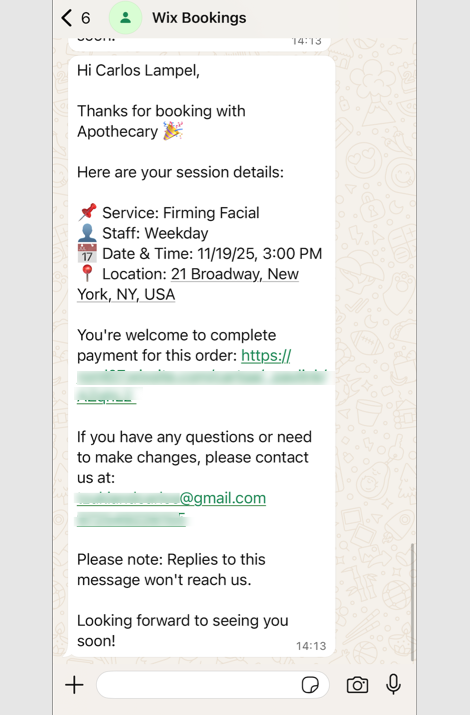
WhatsApp bildirimleri müşterilerin seansları kaçırmamalarını sağlamanın ve müşteri hizmetlerini bir üst seviyeye taşımanın en etkili yollarından biridir.
Wix Bookings platformunda seans hatırlatmaları, onaylar, duyurular gibi bilgilendirme amaçlı WhatsApp bildirimlerinden hangilerinin gönderileceğini seçme olanağına sahip olursunuz. Sitenizin kontrol panelinden bu bildirimleri aktifleştirebilir, hatta müşterilere ödeme yapmalarını hatırlatan otomatik ödeme bağlantıları ekleyebilirsiniz.
Önemli:
- WhatsApp bildirimleri gönderebilmek için sitenizi randevu platformu özelliklerini destekleyen bir pakete yükseltmeniz gerekir.
- WhatsApp bildirimleri WhatsApp kullanım şartları ile uyumlu olmalıdır.
WhatsApp bildirim türleri
Wix Bookings platformunda müşterilerinize kendi seansları hakkında güncel bilgilendirme sağlayan hazır WhatsApp bildirimleri bulunur. Bu bildirimler varsayılan olarak devre dışıdır, ancak istediğiniz zaman randevu ayarlarınızdan aktifleştirebilirsiniz.
WhatsApp bildirimleri müşterinin gerçekleştirdiği eyleme göre otomatik olarak ve/veya randevu takviminizden manuel olarak gönderilebilir. Hazır Wix otomasyonları hakkında daha fazla bilgi edinin.
Önemli:
Müşterilerin WhatsApp bildirimlerini alabilmeleri için ülke koduyla birlikte geçerli bir telefon numarası sağlamaları gerekir.
Aktifleştirebileceğiniz bildirimler şunlardır:
Sizin için kurulan hazır bildirimler
Randevu takviminizden gönderilen hazır bildirimler
WhatsApp bildirimlerini aktifleştirme
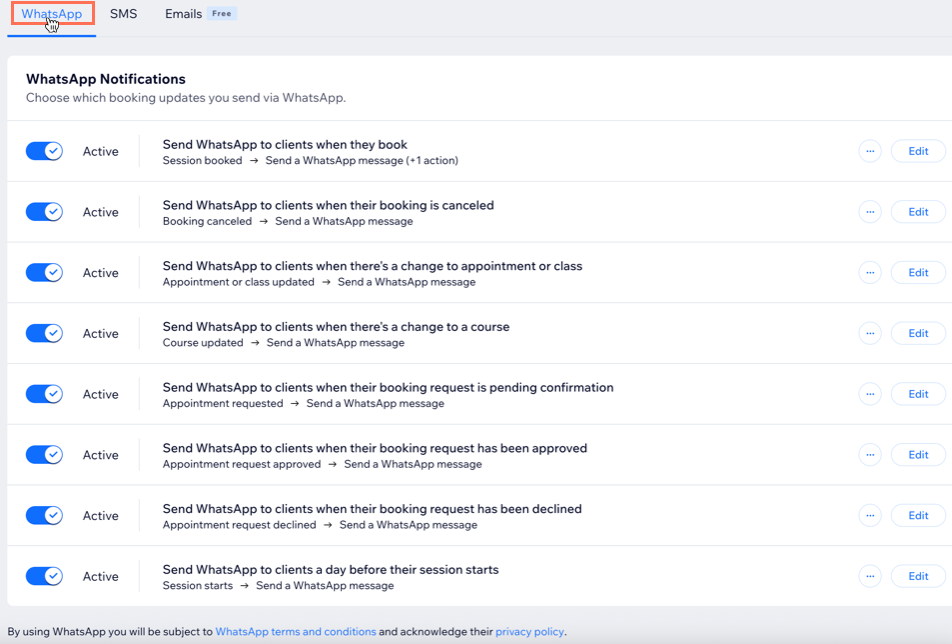
Otomatik WhatsApp bildirimlerinizi sitenizin kontrol panelinden yönetebilirsiniz. Bu bildirimler müşterilerinizin kendi seanslarıyla ilgili gelişmelerden haberdar olmalarını sağlar. WhatsApp bildirimleri seans rezervasyonu yapan kişilerin telefon numaralarına gönderilir.
Önemli:
- Müşterilerin WhatsApp bildirimleri alabilmeleri için ülke koduyla birlikte geçerli bir telefon numarası sağlamaları gerekir.
- WhatsApp bildirimleri Wix'in WhatsApp kullanım şartları ile uyumlu olmalıdır.
- WhatsApp metnini veya "gönderen" telefon numarasını özelleştiremezsiniz.
- Bildirim gönderebilmek için yeterli WhatsApp kotanızın olması gerekir.
WhatsApp bildirimlerini aktifleştirmek için:
- Sitenizin kontrol panelindeki Randevu Ayarları sayfasına gidin.
- Gönderdiğiniz Bildirimler'e tıklayın.
- WhatsApp sekmesine tıklayın.
- Aktifleştirmek istediğiniz WhatsApp bildirimlerinin yanındaki açma kapama düğmelerini etkinleştirin.
- (İsteğe bağlı) Müşterilerinizin alacağı WhatsApp mesajını önizlemek için Görüntüle'ye tıklayın.
WhatsApp bildirimlerine ödeme bağlantıları ekleme
WhatsApp bildirimlerine ödeme bağlantıları ekleyerek müşterilerin yer ayırttıkları seanslar için ödeme yapmalarını kolaylaştırın. Bu seçeneği etkinleştirdiğinizde, müşteriler ödeme sürecini basitleştiren ve daha hızlı ödeme almanıza yardımcı olan özgün bir ödeme bağlantısı alırlar.
Ödeme bağlantıları eklemek için:
- Sitenizin kontrol panelindeki Randevu Ayarları sayfasına gidin.
- Gönderdiğiniz Bildirimler'e tıklayın.
- Sağ üstteki Diğer Eylemler'e tıklayın.
- Otomatik ödeme bağlantıları gönder'e tıklayın.
- Açma kapama düğmesini etkinleştirin.
- Kaydet'e tıklayın.
Randevu takviminizden WhatsApp bildirimleri gönderme
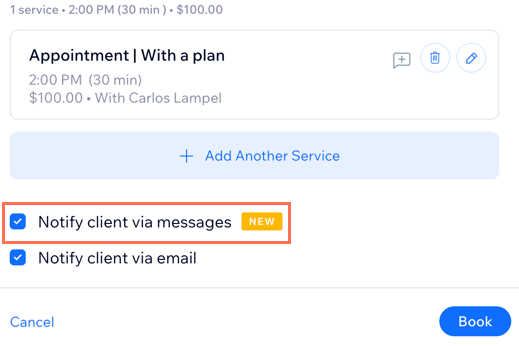
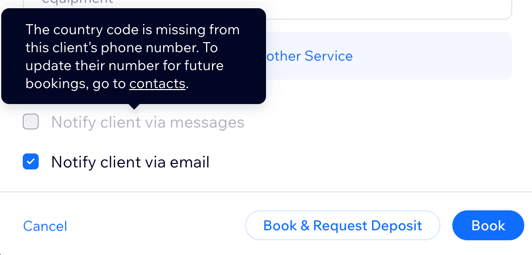
WhatsApp bildirimleri ile müşterilerinize kendi seansları hakkında güncel bilgi sağlayın. WhatsApp mesajları gönderebilmek için öncelikle randevu ayarlarınızda ilgili açma kapama düğmesini etkinleştirmeniz gerekir. Ardından, randevu takviminizde bir eylem gerçekleştirirken WhatsApp bildirimi gönderme seçeneğini işaretleyebilirsiniz. WhatsApp mesajlarını yalnızca WhatsApp bildirimlerine izin veren ve telefon numaralarında geçerli bir ülke kodu bulunan müşteriler alır.
Mesajlaşma kotası:
WhatsApp ve SMS bildirimleri aynı mesajlaşma kotasını paylaşır. Aynı randevu için hem WhatsApp hem de SMS onayını etkinleştirirseniz, kotanızdan 2 mesaj kullanılır. Yalnızca tek bir mesaj türünü kullanmak istiyorsanız, bildirimlerden birini kapatın.
Randevu takviminizden WhatsApp bildirimleri göndermek için:
- Sitenizin kontrol panelindeki Randevu Takvimi sekmesine gidin.
- Yeni bir seans oluşturun ya da mevcut bir seansı düzenleyin veya silin.
- Müşterinize güncelleme hakkında bir WhatsApp mesajı göndermek için Müşteriye bildirim mesajı gönder onay kutusunu işaretleyin.
SSS
WhatsApp bildirimleri hakkında daha fazla bilgi edinmek için aşağıdaki sorulara tıklayın.
Müşterilerin telefon numaralarını eklemelerini zorunlu hale getirebilir miyim?
Müşterilere mesaj (WhatsApp veya SMS) ile bildirim gönderme seçeneğini neden kullanamıyorum?
Hatırlatma mesajları hangi numaradan gönderilir?
WhatsApp hatırlatmalarını özelleştirebilir miyim?
Mesaj kotam ne zaman yenilenir?
Kota yenilendiğinde, kullanılmayan mesaj bakiyesi bir sonraki aya devreder mi?
Bildirim mesajlarında hangi dil kullanılır?
WhatsApp hatırlatmaları ne kadar önceden gönderilir ve zamanlaması değiştirilebilir mi?
Bir ders veya kurs seansındaki birden fazla katılımcıya WhatsApp bildirimleri gönderebilir miyim?
Müşterilerim WhatsApp bildirimlerinde neden ödeme bağlantıları görmüyor?