Wix Bookings: Personelinizin Çalışma Saatlerini Düzenleme
Bu makalede
- Belirli bir personelin çalışma saatlerini düzenleme
- Çalışma programınızı görüntüleme
- Personel çalışma saatlerinde tek seferlik değişiklikler yapma
- Bir personelin çalışma saatlerini düzenleme veya kaldırma
- SSS
Sitenizi oluştururken, tüm personel için geçerli olan
varsayılan çalışma saatleri belirlersiniz. Ancak istediğiniz zaman her bir personel üyesinin varsayılan çalışma saatlerini özelleştirebilirsiniz. Yarı zamanlı, vardiyalı veya mevsimlik çalışmanın geçerli olduğu işletmelerde veya doğum izni gibi ekstra durumların çalışma programına yansıtılması gerektiğinde bu esneklik son derece faydalıdır.
Belirli bir personelin çalışma saatlerini düzenleme
Personel çalışma saatlerini sitenizin kontrol panelindeki
Personel sekmesinden veya mobil cihazınızdaki Wix uygulamasından değiştirebilirsiniz. Bu özellik belirli bir personelin çalışma saatlerinde anlık veya geleceğe yönelik tekrarlayan değişiklikler yapmanıza olanak sağlar.
Özel çalışma saatleri oluşturduğunuzda, ilgili personel için varsayılan saatler geçerliliğini yitirir. Varsayılan saatlerde yaptığınız değişiklikler personelinizin özel çalışma saatlerini etkilemez.
Not:
Personelin çalışma saatlerindeki değişiklikler
randevu hizmetlerinizin müsaitliğini etkiler.
Masaüstü
Wix uygulaması
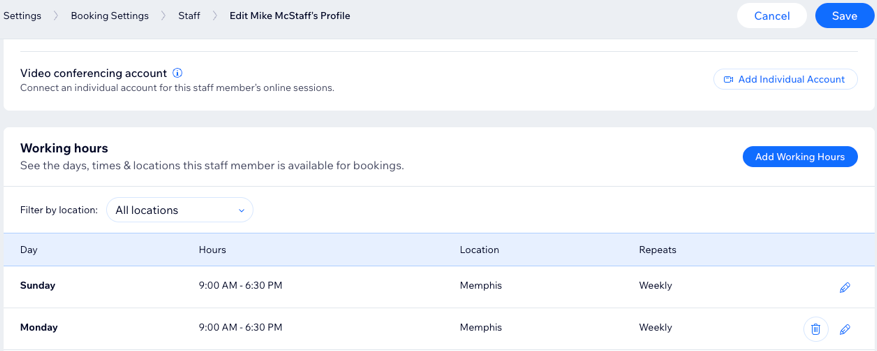
- Sitenizin kontrol panelindeki Personel sekmesine gidin.
- İlgili personelin üzerine gelin ve Düzenle'ye tıklayın.
- Çalışma Saati Ekle'ye tıklayın.
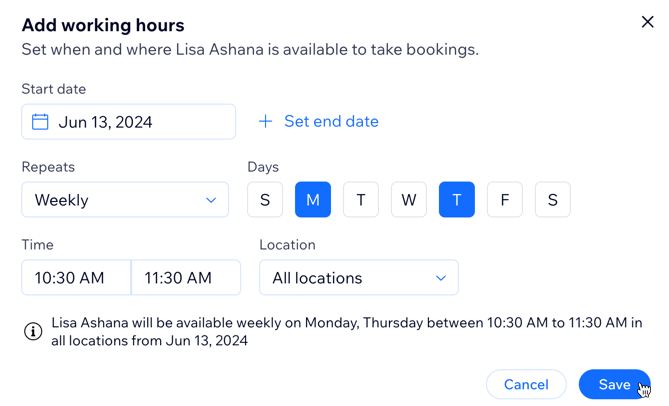
- Başlangıç Tarihi seçin.
- (İsteğe bağlı) Özel çalışma saatlerini belli bir süreyi kapsayacak şekilde ayarlamak için + Bitiş Tarihini Ayarla'ya tıklayın. Bu seçenek özellikle yoğun tatil sezonu veya doğum izni gibi durumlarda oldukça kullanışlıdır.
- Tekrar açılır menüsünden seçim yapın.
- Özel saatlerin haftanın hangi günlerinde geçerli olacağını belirleyin.
- İlgili alanlara başlangıç ve bitiş saatlerini girin.
- Konum açılır menüsünden ilgili konumları seçin.
- Kaydet'e tıklayın.
- (İsteğe bağlı) Aynı personel için ek çalışma saatleri oluşturmak istiyorsanız 3-10 arasındaki adımları tekrarlayın.
İpucu: Personeliniz farklı günlerde ve farklı saatlerde/konumlarda müsait oluyorsa veya gün içinde konum değiştiriyorsa bu seçenek kullanışlıdır. - Kaydet'e tıklayın.
Çalışma programınızı görüntüleme
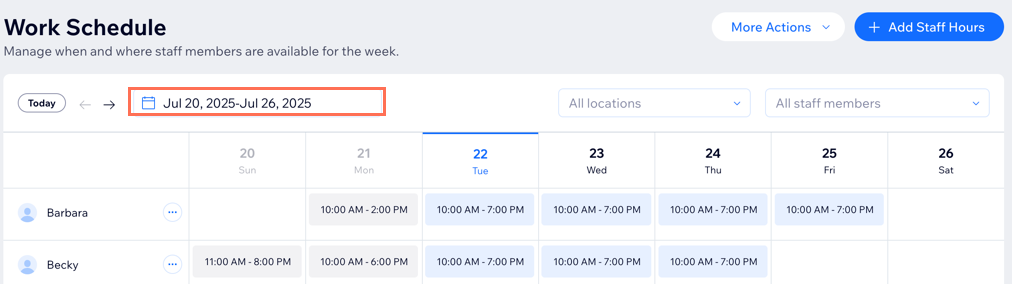
Çalışma programı tüm personelinizin çalışma saatlerinin haftalık dökümünü gösterir. İlgili zamanı ve personeli seçerek yaklaşan vardiyalara göz atabilirsiniz.
İzin isteyen bir personelin yerine kimin müsait olduğunu kontrol etmeniz gerektiğinde bu seçenek işinize yarar.
Çalışma programınızı görüntülemek ve filtrelemek için:
Kontrol Paneli
Wix uygulaması
Wix Studio uygulaması
- Sitenizin kontrol panelindeki Çalışma Programı sekmesine gidin
- Üstteki tarih alanına tıklayın ve görüntülemek istediğiniz haftayı seçin.
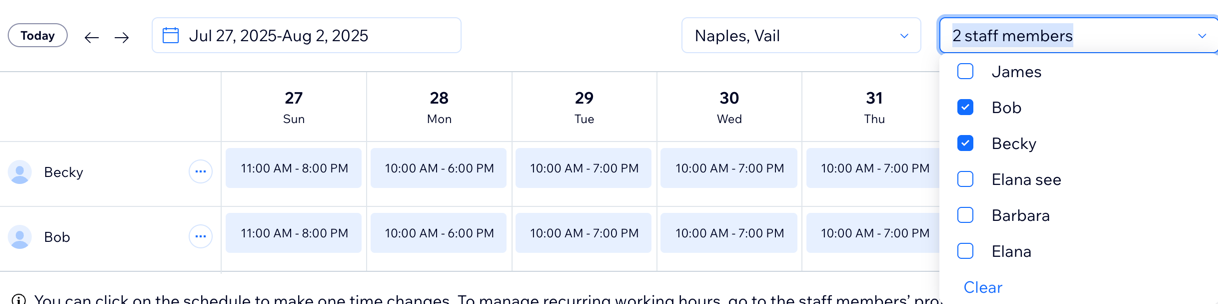
- (İsteğe bağlı) Takvimi hangi kritere göre filtreleyeceğinizi belirleyin:
- Konuma göre: Tüm konumlar açılır menüsüne tıklayın ve ilgili konumu/konumları seçin.
- Personele göre: Tüm personel açılır menüsüne tıklayın ve ilgili personel üyesini/üyelerini seçin.
Personel çalışma saatlerinde tek seferlik değişiklikler yapma
Çalışma Programı sekmesinde bir personelin çalışma saatlerine tıklayarak son dakika güncellemeleri yapabilirsiniz. Bu özellik bir çalışanınızın herhangi bir nedenle işten erken çıkmak zorunda kalması veya çalışma sisteminizin her hafta değişen düzensiz vardiyalar içermesi gibi durumlarda kullanışlıdır.
Not:
Personelin çalışma saatlerini değiştirmek hizmet kullanılabilirliğini etkiler.
Kontrol Paneli
Wix uygulaması
Wix Studio uygulaması
- Sitenizin kontrol panelindeki Çalışma Programı sekmesine gidin
- Üstteki tarihe tıklayarak ilgili haftayı seçin.
- (İsteğe bağlı) Takviminizi filtrelemek için Tüm konumlar ve/veya Tüm personel açılır menüsüne tıklayın.
- Güncellemek istediğiniz zaman aralığına tıklayın.
- Düzenle'ye tıklayın.
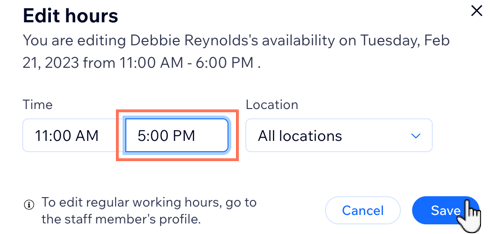
- Saat ve Konum bilgilerini düzenleyin.
- Kaydet'e tıklayın.
- (İsteğe bağlı) Aynı personel için tek seferlik yeni çalışma saatleri oluşturmak istiyorsanız 2-7 arasındaki adımları tekrarlayın. Hastalık izni kullanan bir çalışanınızın yerine personel atamanız gerektiğinde bu seçenek kullanışlıdır.
Bir personelin çalışma saatlerini düzenleme veya kaldırma
Bir personelin özel çalışma saatlerini düzenlerken, değişikliklerin geçerli olacağı bir zaman dilimi belirleyebilirsiniz. Bu seçenek akşam kursuna kaydolan bir personelinizin Pazartesi günleri erken çıkmaya başlaması gibi geçici değişikliklerde son derece kullanışlıdır.
Kontrol Paneli
Wix uygulaması
Wix Studio uygulaması
- Sitenizin kontrol panelindeki Personel sekmesine gidin.
- İlgili personelin üzerine gelin ve Düzenle'ye tıklayın.
- Ne yapmak istediğinizi seçin:
Personelin çalışma saatlerini düzenleyin
 tıklayın.
Personelin çalışma saatlerini kaldırın
 tıklayın.
SSS
Personelinizin çalışma saatlerini yönetme hakkında daha fazla bilgi edinmek için aşağıdaki sorulara tıklayın.
Personelimin kişisel takvimlerini Wix Bookings ile senkronize edebilir miyim?
Randevu hizmetlerimin kullanılabilirliği değişti ama çalışma saatlerim aynı. Ne oldu?
Personelimin tekrarlayan çalışma saatlerini nasıl düzenlerim?
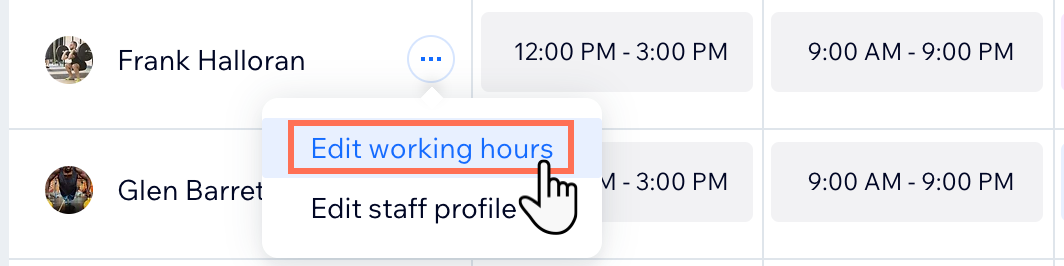
 tıklayın ve
Çalışma saatlerini düzenle'yi seçin. Çalışılmayan günlere personel saatleri (ör. tatil günlerine ekstra vardiyalar) ekleyebilirsiniz.
tıklayın ve
Çalışma saatlerini düzenle'yi seçin. Çalışılmayan günlere personel saatleri (ör. tatil günlerine ekstra vardiyalar) ekleyebilirsiniz.
Farklı konumlar için farklı çalışma saatleri belirleyebilir miyim?