


Wix Bookings: Ders Oluşturma
Bu makalede
- 1. Adım | Ders oluşturma
- 2. Adım | Dersleriniz için fiyat ve ödeme seçeneklerini belirleme
- 3. Adım | (İsteğe bağlı) Eklentiler oluşturun
- 4. Adım | Ders saatlerinizi ayarlayın
- 5. Adım | (İsteğe bağlı) Kaynak ve oda ekleyin
- 4. Adım | Ders konumunu belirleyin
- 5. Adım | Dersinize resim ekleyin
- 7. Adım | Randevu tercihleri üzerinden ders seansınızı özelleştirin
- SSS
Dersler müşterilerin tüm seanslara katılma taahhüdünde bulunmadan yer ayırtabilecekleri tekrarlayan hizmetlerdir. Haftada bir verilen gitar dersleri veya her gün verilen yoga dersleri buna örnek olarak verilebilir.
Dersi oluşturarak başlayın ve sonra istediğiniz sıklıkta aynı dersi planlayın. Ne zaman ve ne sıklıkla ders vereceğinize ve dersin ne kadar süreceğine siz karar verirsiniz.
İpucu:
Wix Bookings üç farklı hizmet türü sunar: dersler, kurslar ve randevular. İşletmeniz için doğru hizmet türünü seçtiğinizden emin olun.
1. Adım | Ders oluşturma
Dersi oluşturarak ve gerekli bilgileri ekleyerek başlayın. Müşterilerin dersten neler bekleyebilecekleri hakkında ayrıntılı bilgi verdiğinizden emin olun. Örneğin, ders deneyiminizi sergileyen görüntüler.
Kaydetmeden önce, Genel Bakış bölümünde müşterilerinizin ders randevusu almadan önce gördüklerini inceleyebilirsiniz.
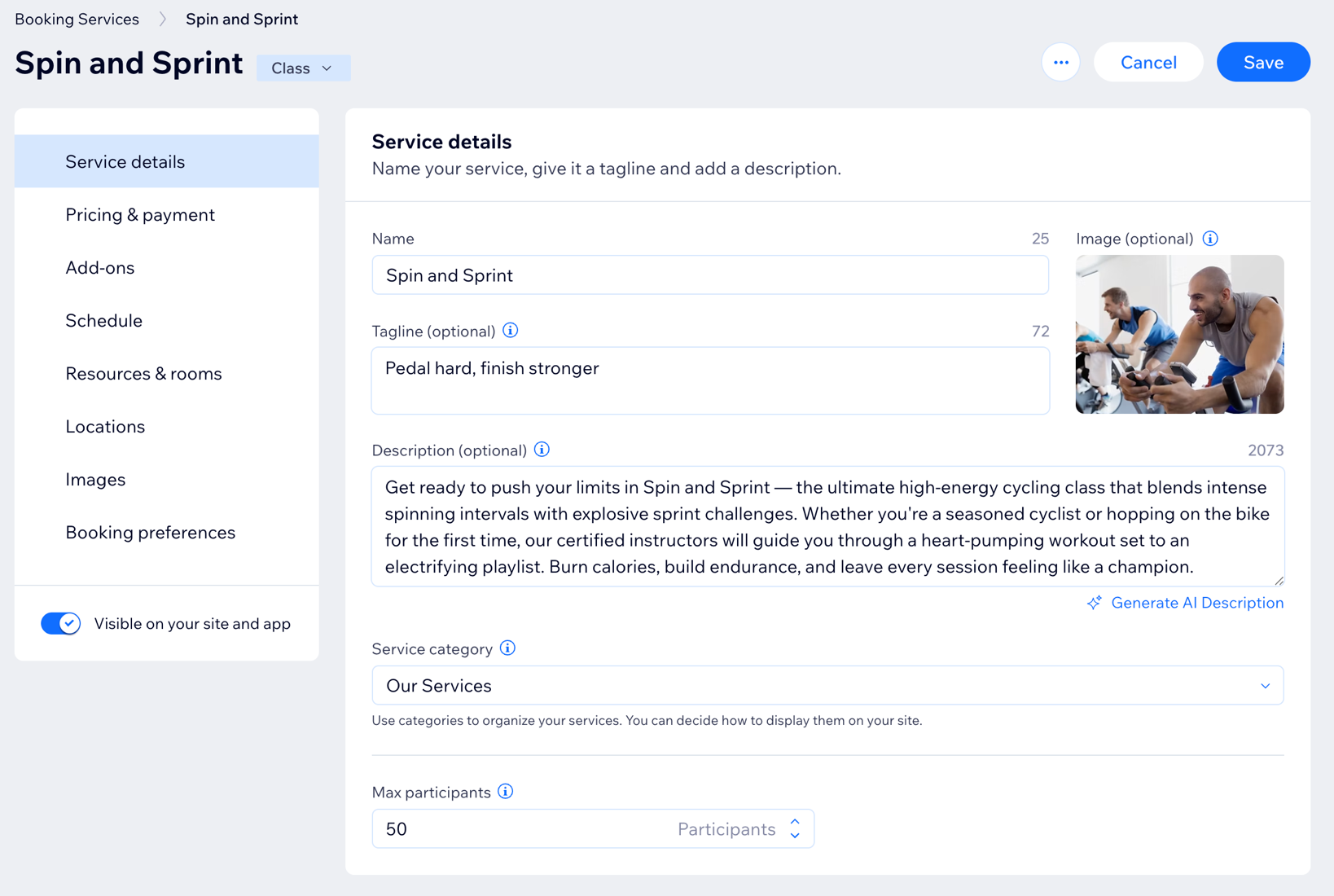
Bir ders oluşturmak için:
- Sitenizin kontrol panelindeki Randevu Hizmetlerine Gidin.
- Sağ üstteki + Yeni Hizmet Ekle'ye tıklayın.
- Ders başlığı altından ne yapmak istediğinizi seçin:
- İlgili ders şablonunun altındaki Düzenle'ye tıklayın.
- Boş bir şablon kullanmak için + Sıfırdan Başlat'a tıklayın.
- Hizmet Bilgileri alanını doldurun:
- Ad: Ders için bir ad girin.
- Slogan (isteğe bağlı): Sitenizde ders adının altında görünecek bir slogan girin.
- Açıklama (tercihe bağlı): Sitenizin hizmet sayfasında görünecek bir açıklama girin.
İpucu: Yapay zekanın bir açıklama oluşturmanıza izin vermesi için AI Açıklaması Oluştur'a tıklayın. - Görüntü (isteğe bağlı): Müşterilerin sınıf listenize göz attıklarında göreceği bir görüntü ekleyin.
- Hizmet kategorisi: Hizmetlerinizi düzenlemek ve sitenizde nasıl görüneceklerini kontrol etmek için açılır menüden bir kategori seçin.
- Maksimum katılımcı: Her ders için maksimum katılımcı sayısını girin.
2. Adım | Dersleriniz için fiyat ve ödeme seçeneklerini belirleme
Dersle ilgili temel bilgileri ekledikten sonra, çeşitli fiyatlandırma ve ödeme seçenekleri arasından seçim yapabilirsiniz. Daha fazla seçenek sunmak, satışlarınızı artırmanıza yardımcı olabilir.
Derslerinize fiyat ve ödeme seçeneklerini belirlemek için:
- Fiyatlandırma ve Ödeme bölümüne tıklayın .
- Müşterilerin bu hizmet için ne şekilde ödeme yapabileceklerini seçin başlığı altından seçim yapın:
- Seans başına: Müşteriler belirlediğiniz ücrete göre seans başına ödeme yaparlar.
- Plan ile: Müşteriler üyeliklerinizden veya paketlerinizden birini kullanarak ödeme yaparlar.
- Seans başına veya plan ile: Müşteriler seans başına veya bir üyelik/paket dahilinde ödeme yaparlar.
- Seçtiğiniz ödeme yöntemine bağlı olarak aşağıdaki adımları izleyin:
Seans başına
Plan ile
Seans başına veya plan ile
3. Adım | (İsteğe bağlı) Eklentiler oluşturun
Eklentiler müşterilerinizin ders seanslarına ekstra seçenekler ekleyerek randevularını kişiselleştirmelerine olanak sağlar. Her hizmet hizmete göre ayrı bir grup halinde gösterilir, böylece müşteriler yer ayırtırken seçenekleri net ve düzenli olarak görürler. Her grup kendine özgüdür, ancak aynı eklentiyi birden fazla grupta veya hizmette kullanabilirsiniz.
Örneğin, yoga dersi için yoga materyali kiralama, sabun veya ders sonrası meyve suları gibi eklentilerin bulunduğu bir 'Ekstralar' grubu oluşturabilirsiniz.
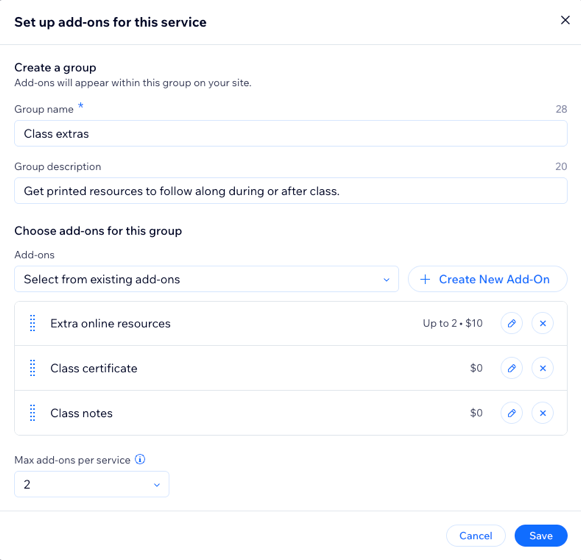
Önemli:
- Derslerde yalnızca bir eklenti grubu olabilir ve bu eklentiler süresiz olarak eklenemez.
- Eklentiler yalnızca ücretsiz hizmetlerde veya yalnızca ücretli aboneliklerle rezerve edilebilecek hizmetlerde kullanılamaz.
Eklenti oluşturmak için:
- Ek özellikler bölümüne tıklayın.
- Başla'ya (yalnızca ilk seferde) veya Yeni Grup Oluştur'a tıklayın.
- Bu hizmet için grubu ve eklentileri ayarlayın:
- Grup adı: Grup için bir ad girin.
- Grup açıklaması: Gruptaki eklentilerin müşterilerin anlamalarına yardımcı olmak için bir açıklama ekleyin.
- Bu grup için eklentiler seçin altından:
- + Yeni Eklenti Oluştur'a tıklayın ve bilgileri girin:
- Eklenti adı: Eklentinize bir ad verin (ör. 'Ders notları').
- Fiyat: Eklenti için bir fiyat girin veya ücretsizse 0 olarak bırakın.
- Ek ayarlar: Eklentinizin sınırlarını seçin:
- Ek süre: Eklenti tarafından dakika başı dakika (ör. delüks bir uygulama için ekstra 10 dakika) uygulanıyorsa, bunu seçin.
- Adet: Müşterilerin birden fazla birim (ör. en fazla 2 kutu su) toplamasını istiyorsanız, bu seçeneği işaretleyin.
Not: Ek süreyi veya miktarı birbirinden bağımsız olarak belirleyebilirsiniz.
- Eklenti Oluştur'a tıklayın.
- + Yeni Eklenti Oluştur'a tıklayın ve bilgileri girin:
- (İsteğe bağlı) Gruba daha fazla ek özellik dahil etmek için bu adımları tekrarlayın. Ardından, Hizmet başına maks. ek özellik açılır menüsüne tıklayın ve bir müşterinin grup başına randevu alabileceği ek özellik sayısını ayarlayın. Limit yok'u veya belirli bir sayı (ör. 1) seçebilirsiniz.
- Kaydet'e tıklayın.
4. Adım | Ders saatlerinizi ayarlayın
Artık ders saatlerini ayarlayabilir ve haftanın farklı günleri için belirli bilgiler ekleyebilirsiniz. Eğitmen, haftanın gününe göre bireysel ders süreleri ve ders dönemi için başlangıç ve bitiş tarihlerini ekleyin.
İpucu:
Belirli bir günde başlayıp birkaç gün boyunca devam ettikten sonra sonlanan hizmetler oluşturabilirsiniz. Bu özellik birden fazla güne yayılan seminerler, atölye çalışmaları, rehberli turlar gibi tek seferlik hizmetler için son derece kullanışlıdır.
Ders saatlerinizi ayarlamak için:
- Zamanlama bölümüne tıklayın.
- Seans Ekle'ye tıklayın.
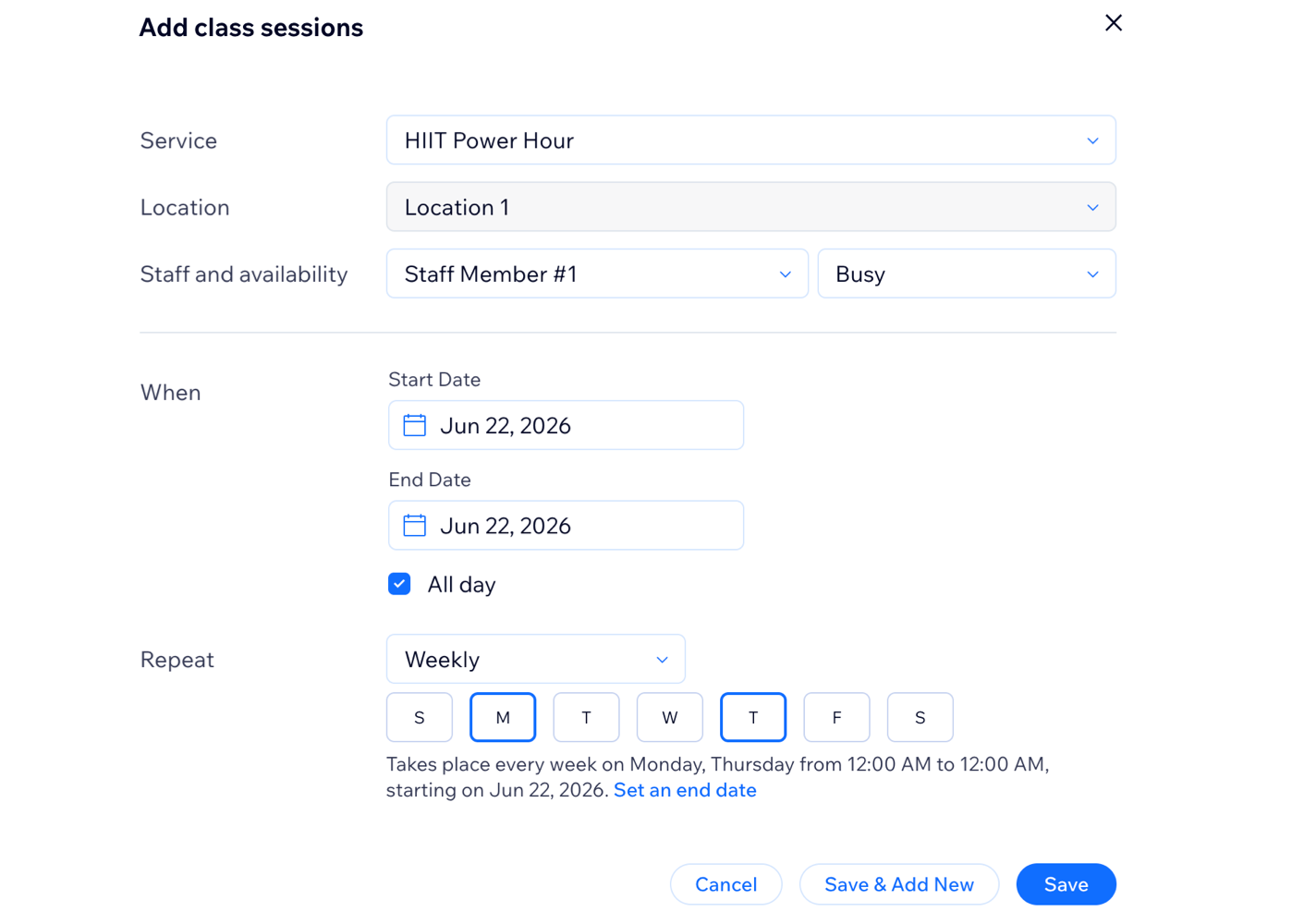
- İlgili bilgileri düzenleyin:
- Konum: Açılır menüden dersin nerede verileceğini belirleyin.
Not: Hafta boyunca farklı yerlerde ders veriyorsanız bu seçenek kullanışlıdır. - Personel ve müsaitlik: Sol açılır menüden ilgili personeli seçin. Ardından, sağdaki açılır menüden müsaitlik durumlarını seçin:
- Meşgul: Personel bu seans sırasında diğer randevular için müsait değildir.
- Ücretsiz: Personel bu seans boyunca diğer randevular için müsait olmaya devam eder.
- Ne zaman: Seansın tarihini, başlangıç saatini ve bitiş zamanını seçin.
- Tüm gün (İsteğe bağlı): Tüm gün süren bir seans oluşturmak için onay kutusunu işaretleyin. Bu, başlangıç ve bitiş zamanı alanlarını Başlangıç tarihi ve Bitiş tarihi ile değiştirir.
- Tekrar: Tekrar açılır menüsünden dersi ne sıklıkta vereceğinizi belirleyin.
İpucu: Tekrarlanmayan bir seans oluşturmak için Randevu Takvimi üzerinden bir ders planlayın. - (İsteğe bağlı) Bitiş tarihi belirleyin: Seansların bitiş tarihini seçin.
- Konum: Açılır menüden dersin nerede verileceğini belirleyin.
- Tıklayın ve bir kaydetme seçeneği belirleyin:
- Kaydet ve Yeni Ekle: Aynı dersi farklı bir saat, gün, konumda veya farklı bir personelle kaydedin ve planlayın.
- Kaydet: Programı kaydedin ve dersi düzenlemeye dönün.
5. Adım | (İsteğe bağlı) Kaynak ve oda ekleyin
Oda ve ekipman gibi kaynaklar, müsaitliği yönetmenize ve belirli varlık gerektiren hizmetler için çifte randevuları önlemenize yardımcı olur. İşletmeniz için kaynakları ekledikten sonra, hizmetinizde sunulmasını istediğiniz kaynakları seçin.
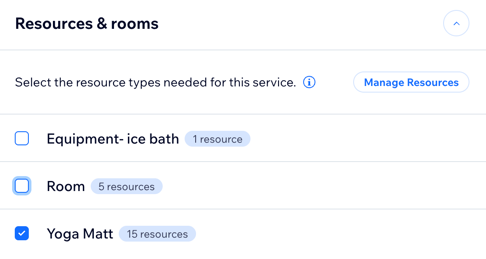
Dersinize kaynak ve oda eklemek için:
- Kaynaklar ve odalar bölümüne tıklayın.
- Hizmetiniz için gereken kaynak türlerinin yanındaki onay kutularını işaretleyin.
Not: Müşterilerin bu hizmetten randevu alabilmeleri için seçilen her kaynak türünden bir kaynağın müsait olması gerekir.
İpucu:
Yeni kaynak türleri oluşturmak veya mevcut kaynak türlerini düzenlemek için Kaynakları Yönet'e tıklayın.
4. Adım | Ders konumunu belirleyin
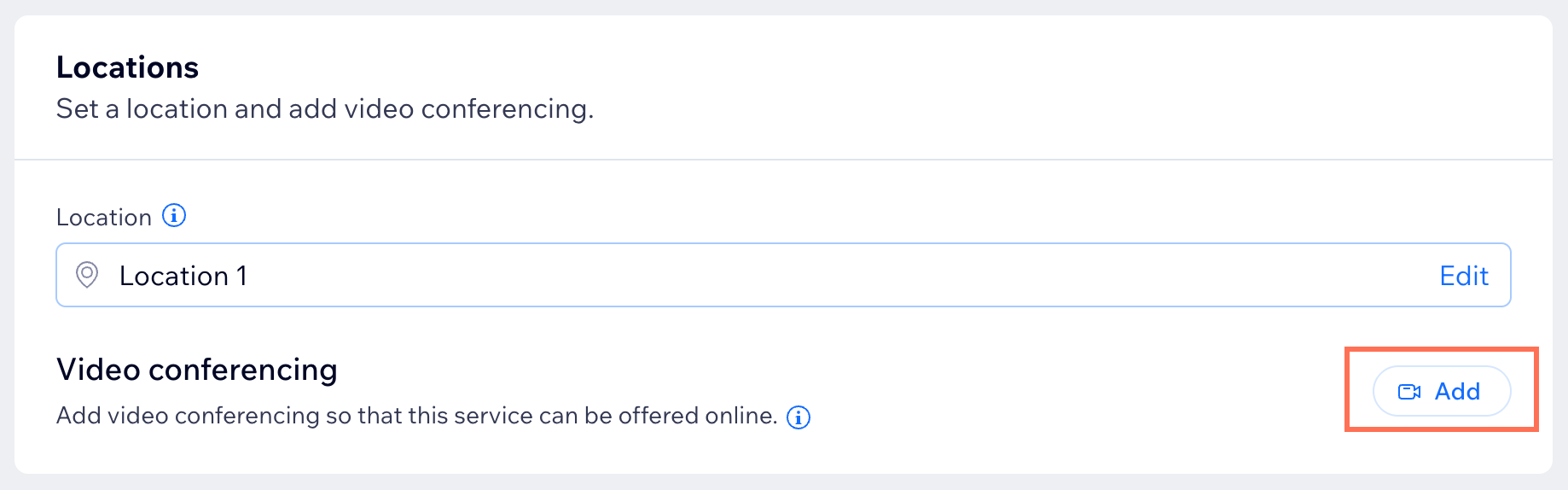
Ders verdiğiniz yerleri gösterin, örneğin işletmenizin bulunduğu konum veya başka bir yerdeki özel bir konum seçin. Hizmeti online olarak sunuyorsanız, Video Konferans özelliği ekleyebilirsiniz.
Ders konumunuzu ayarlamak için:
- Konumlar bölümüne tıklayın.
- Hizmetinizin verildiği konumu seçmek için Düzenle'ye tıklayın:
- İşletme Konumu: Hizmetin sunulduğu işletme konumunun yanındaki onay kutularını işaretleyin.
İpucu: Ek konumlar ekleme hakkında daha fazla bilgi edinin. - Özel konum: Özelbir konum seçin (ör. online toplantı).
- İşletme Konumu: Hizmetin sunulduğu işletme konumunun yanındaki onay kutularını işaretleyin.
- Kaydet'e tıklayın.
- (İsteğe bağlı) Dersi online sunmak için Video konferans seçeneğinin yanındaki Ekle'ye tıklayın. Ardından Google Meet, Zoom veya özel bir bağlantı seçip Devam Et'e tıklayın.
- Hizmet vergisinin nasıl hesaplanacağını belirleyin:
Not: Sitenizin vergi ayarlarında vergiyi nasıl tahsil edeceğinizi belirlemeyi unutmayın.- İşletme konumuna göre: Vergi, işletme adresiniz kullanılarak hesaplanır.
- Müşterinin fatura adresine göre: Vergi, müşterinizin fatura adresi kullanılarak hesaplanır.
5. Adım | Dersinize resim ekleyin
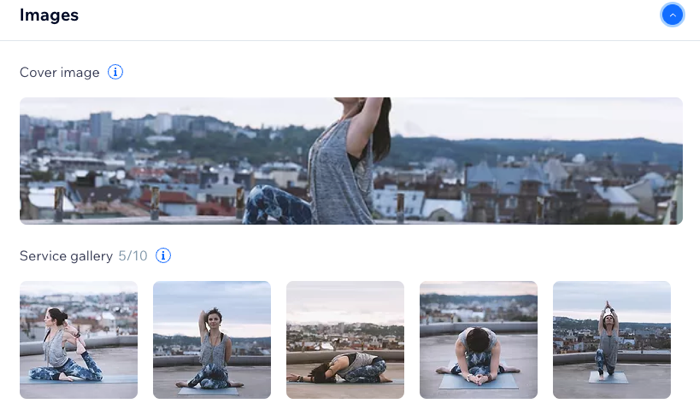
Müşterilere dersinizin neyle ilgili olduğunu göstermek için bir kapak resmi ve bir resim galerisi ekleyin. Hizmet sayfasının üst kısmında kapak resmi, sınıfınızla ilgili bilgilerin yanında galeri görünür.
Dersinize görüntü eklemek için:
- Görüntüler bölümüne tıklayın.
- Aşağıdakileri yaparak sınıfınıza görüntüler ekleyin:
- Kapak görüntüsü ekle: Hizmet başlığının arka planı için bir görüntü seçin.
- Hizmet galerisi ekle: Hizmet sayfanız için bir galeriye daha yüksek kaliteli görüntüler ekleyin. Galerinin düzenini ve tasarımını editörünüzden özelleştirebilirsiniz.
- (İsteğe bağlı) Görüntülerinize arama motorlarının ve ekran okuyucuların erişimine uygun bir alternatif metin eklemek için + Alt Metin Ekle'ye tıklayın.
7. Adım | Randevu tercihleri üzerinden ders seansınızı özelleştirin
Randevu tercihleri bölümünde yeni sınıfınızı daha fazla özelleştirin. Yaklaşan hizmetlere ilgi çekmek için özelleştirilmiş bir randevu politikası ekleyin veya dersi salt okunur olarak ayarlayın.
Müşteriler katılmadan önce onlardan daha fazla bilgiye ihtiyacınız varsa, ders için özel bir rezervasyon formu oluşturun. Üye uygulamalarında daha hızlı bir randevu deneyimi için üyelerin randevu formunu atlamasına izin verebilirsiniz.
Not:
Ders hizmetinin farklı fiyat seçenekleri varsa, tek bir randevuda birden fazla katılımcıya (grup rezervasyonları) izin veriyorsa veya ad ve numara gibi gerekli kişisel bilgileri eksikse müşteriler randevu formunu atlayamazlar.
Dersinizi randevu tercihlerine göre özelleştirmek için:
- Randevu tercihleri bölümüne tıklayın.
- Açılır menüden bir Randevu Politikası seçin veya ne yapmak istediğiniz belirleyin:
- Yeni Politika Ekle: Yeni bir randevu politikası oluşturmak için + Yeni Politika Ekle'ye tıklayın.
- Politikayı düzenleme: Mevcut bir randevu politikasında değişiklik yapmak için Politikayı düzenle'ye tıklayın.
- Müşterilerin online ders rezervasyonu yapmalarına izin vermek için Online randevular geçiş düğmesini etkinleştirin:
Not: Ders hizmetini salt okunur yapmak için Online randevular geçiş düğmesini devre dışı bırakın.- Açılırmenüden kullanmak istediğiniz Randevu formunu seçin:
- Özel form: Bu hizmet için yeni bir randevu formu oluşturmak üzere Özel randevu formu'na tıklayın.
- Formu düzenleme: Randevu formunuzda değişiklik yapmak için Formu Düzenle'ye tıklayın.
- (İsteğe bağlı) Müşterilerinize Wix mobil üye uygulamalarından birinden randevu aldığında bu formu atlayın onay kutusunu tıklayarak müşterilerinize uygulamada daha hızlı bir randevu deneyimi sunabilirsiniz.
- Açılırmenüden kullanmak istediğiniz Randevu formunu seçin:
- Kaydet'e tıklayın.
SSS
Ders oluşturma ve yönetme hakkında daha fazla bilgi edinmek için aşağıdaki sorulara tıklayın.
Mevcut bir ders bilgilerini nasıl düzenleyebilirim?
Müşteriler üye uygulamalarına tek bir dokunuşla nasıl ders rezervasyonu yapabilir?
Bir ders tamamen rezerve edildiğinde müşterilerim ne görüyor?


Mevcut derslerin randevu takvimimde görünme şeklini etkileyen faktörler nelerdir?
Dersle aynı anda diğer hizmetler randevu takvimimdeki mevcut dersleri etkiler mi?
Nasıl çok günlük bir sınıf oluşturabilirim?