


Wix Akıllı Sohbet: Ayarlarınızı Yönetme
7 dk.
Bu makalede
- Sohbet müsaitliği modunu seçme
- Avatar ayarlarını düzenleyin
- AI Chat ayarlarını yapılandırma
- Manuel Sohbet ayarlarını yapılandırma
- Sohbet widget'ı davranışını özelleştirme
- Sohbetin offline davranışını özelleştirme
- SSS
Wix Akıllı Sohbet ayarları, sitenizde sohbetinizin nasıl çalışacağını, ne zaman mevcut olduğunu, ziyaretçilerin neleri göreceğini ve yapay zeka ve manuel sohbet deneyimlerinizin nasıl yapılandırılacağını kontrol etmenize olanak sağlar. Buradan müsaitlik modunuzu, ziyaretçi karşılama mesajlarınızı, iletişim formu davranışını, offline deneyiminizi ve avatarlarınızı yönetebilirsiniz.
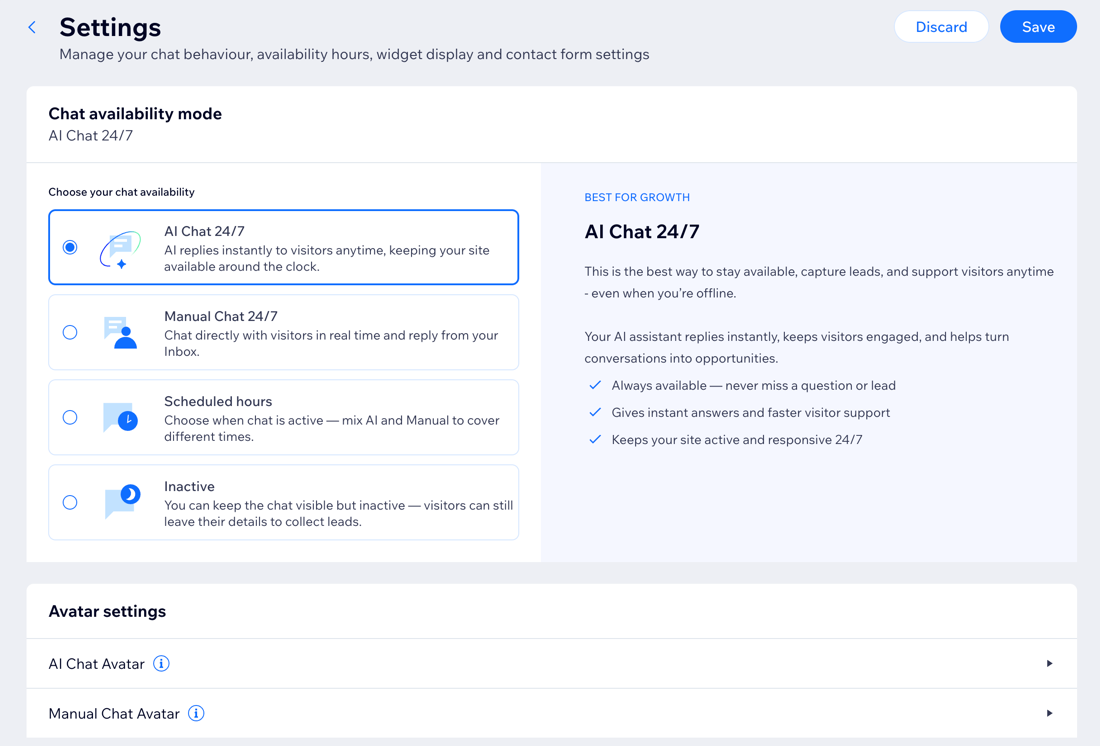
İpuçları:
- Fikrinizi değiştirirseniz, kaydedilen son sürüme geri dönmek için Sil'e tıklayın.
- Burada yaptığınız değişiklikler siz Kaydet'e tıklayana kadar uygulanmaz.
Sohbet müsaitliği modunu seçme
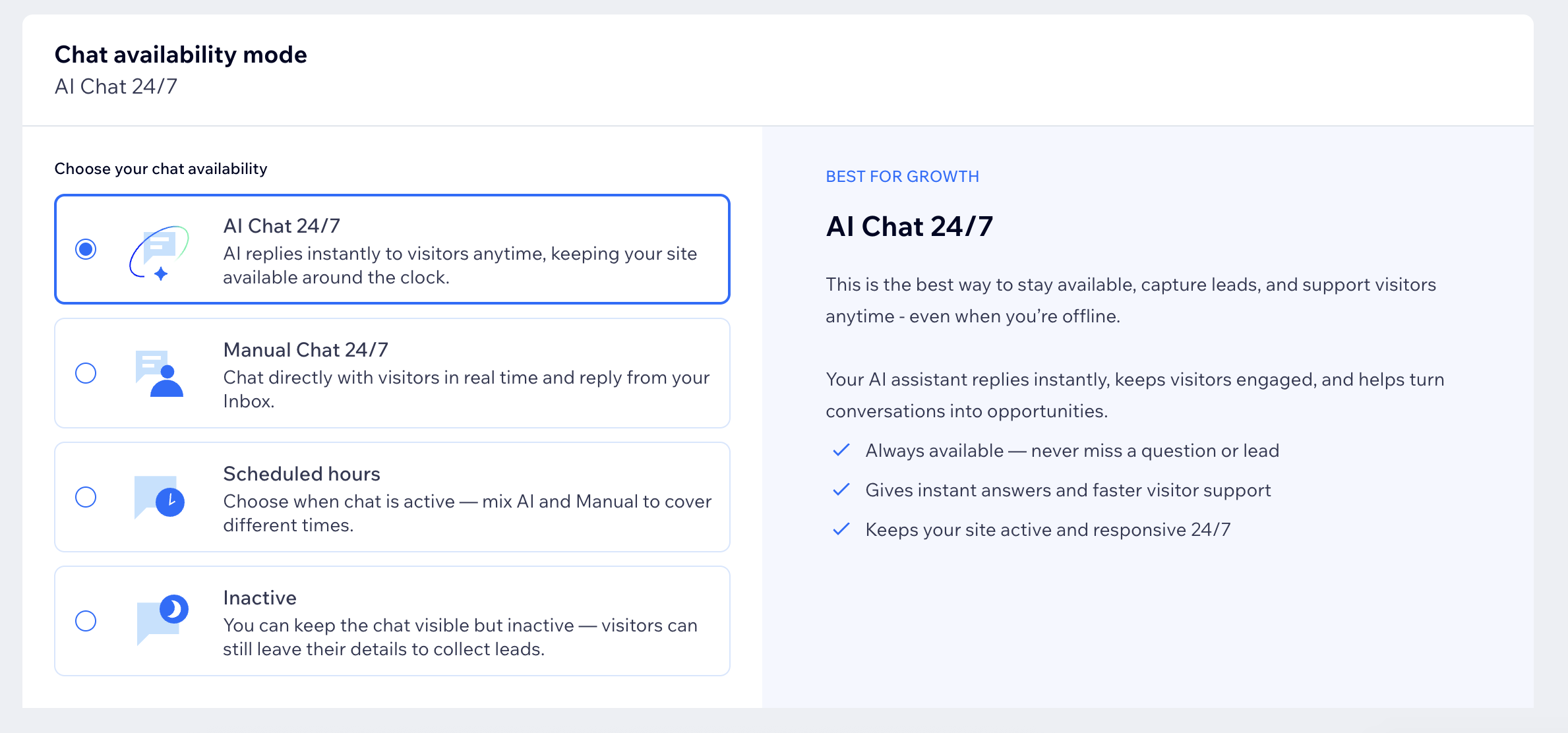
Akıllı Sohbet varsayılan olarak 7/24 aktif AI Sohbet ile başlar. Böylece ziyaretçiler hemen yanıt alabilir. Bu modu istediğiniz zaman iş modelinize ve yanıt tarzınıza uyacak şekilde değiştirebilirsiniz.
Sohbet müsaitliği modunu seçmek için:
- Sitenizin kontrol panelinden Akıllı Sohbet'e gidin.
- Yönet açılır menüsüne tıklayın ve Genel ayarlar'ı seçin.
- Bir sohbet müsaitliği modu seçin:
7/24 AI Sohbet
7/24 manuel sohbet
Planlanan saatler
Aktif değil
Avatar ayarlarını düzenleyin
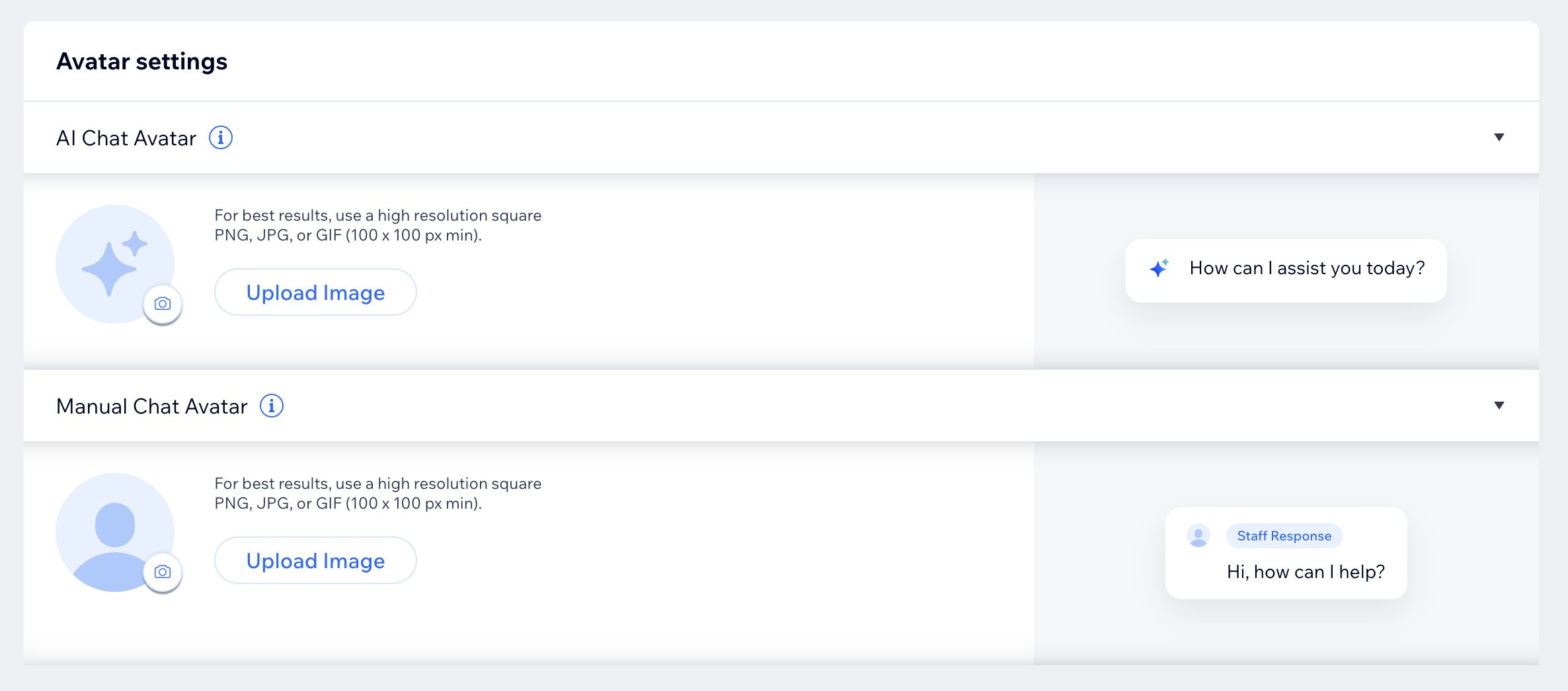
Ziyaretçilerin AI Sohbet veya Manuel Sohbet ile konuştuklarında sohbetinizde görecekleri profil görüntülerini seçin. Tanınabilir bir avatar eklemek, ziyaretçilerin kimlerle sohbet ettiklerini anlamalarına yardımcı olur ve markanızla tutarlı bir deneyim yaşamanızı sağlar.
Avatar ayarlarını düzenlemek için:
- Sitenizin kontrol panelinden Akıllı Sohbet'e gidin.
- Yönet açılır menüsüne tıklayın ve Genel ayarlar'ı seçin.
- Avatar ayarları altından hangilerini güncelleyeceğinizi belirleyin:
- AI Sohbet Avatar: AI Chat yanıt verdiğinde ziyaretçilerin görecekleri avatarı ayarlayın. Ziyaretçilerin yapay zeka destekli sohbet ettiklerini anında tanıması için marka simgesi veya asistan görüntüsü kullanın.
- Manuel Sohbet Avatar: Siz veya ekip üyeleriniz manuel olarak yanıt verdiğinizde ziyaretçilerin görecekleri avatarı ayarlayın. Bu bir logonuz, bir ekip fotoğrafınız veya bir personel avatarı olabilir. Ziyaretçilere nasıl görünmesini istediğinizi budur.
İpuçları:
- En iyi sonuçlar için PNG, JPG veya GIF formatında yüksek çözünürlüklü (en az 100 x 100 piksel) bir kare görüntü yükleyin.
- Kaydetmeden önce sağdaki önizlemeyi kullanarak avatarın sohbette nasıl görüneceğini kontrol edin.
AI Chat ayarlarını yapılandırma
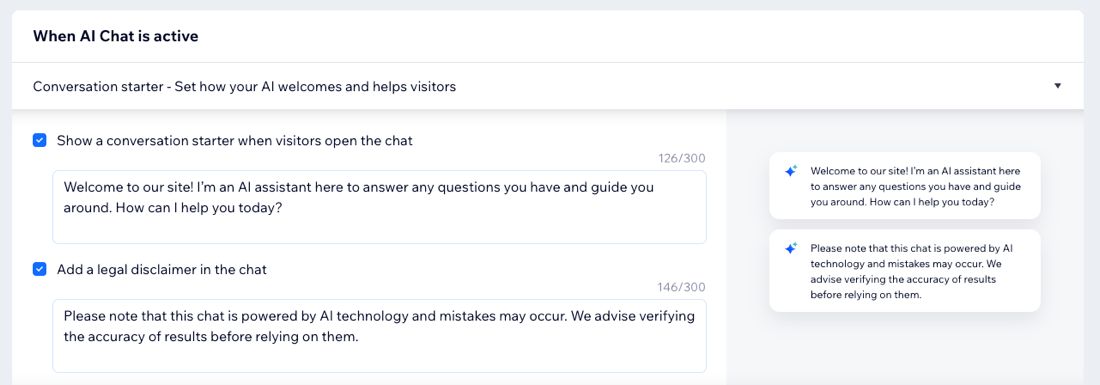
Akıllı Sohbet aktif olduğunda, ziyaretçilerin sohbeti açtıklarında ne göreceklerini ve yapay zekanın sohbete nasıl yardımcı olduğunu kontrol edebilirsiniz. Bu ayarlar yapay zeka deneyimini işletmenize uyacak şekilde özelleştirmenize olanak sağlar (hoş geldiniz mesajı ekleme, hızlı konular önerme veya ziyaretçiler göz atarken sayfaya genel bakışları gösterme).
AI Sohbet ayarlarını yapılandırmak için:
- Sitenizin kontrol panelinden Akıllı Sohbet'e gidin.
- Yönet açılır menüsüne tıklayın ve Genel ayarlar'ı seçin.
- AI Sohbet aktif olduğunda altından gerekli ayarları seçin:
Sohbet başlatıcı
Hızlı konular
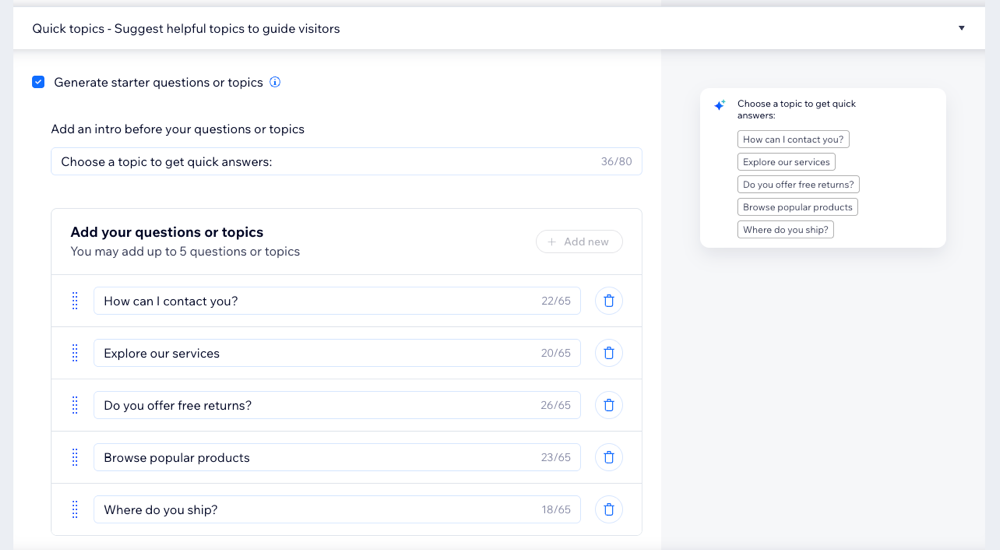
Sayfaya genel bakış

Manuel Sohbet ayarlarını yapılandırma
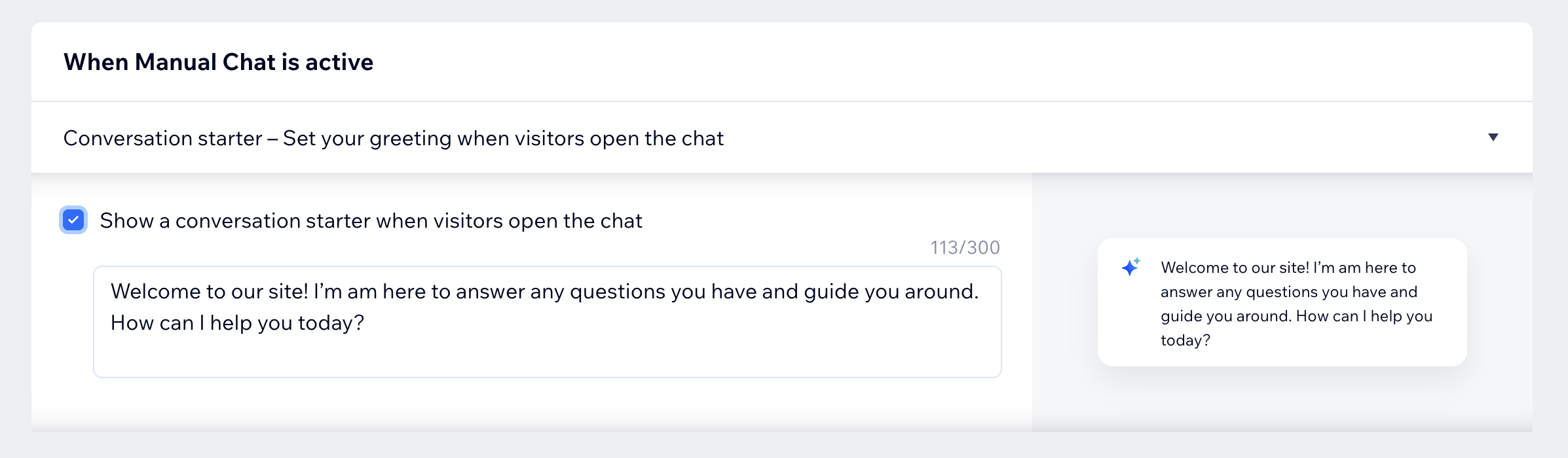
Manuel Sohbet aktif olduğunda, ziyaretçiler doğrudan size mesaj gönderebilir ve yanıtınızı bekleyebilirler. Bu bölümden, beklentilerin net olması ve sohbetin sorunsuz bir şekilde başlaması için ziyaretçilerin sohbeti açtıklarında ne göreceklerini kontrol edebilirsiniz.
Manuel Sohbet ayarlarını yapılandırmak için:
- Sitenizin kontrol panelinden Akıllı Sohbet'e gidin.
- Yönet açılır menüsüne tıklayın ve Genel ayarlar'ı seçin.
- Manuel Sohbet aktif olduğunda, Sohbet başlatıcı'ya tıklayın.
- Yeni Manuel Sohbet'in başlangıcında kısa bir karşılama mesajı göstermek için onay kutusunu işaretleyin. Bu, yakında yanıt vereceğiniz gibi beklentileri belirlemeye yardımcı olur ve ziyaretçilere ilk mesajlarını göndermeden önce ne soracakları konusunda yol gösterir.
Sohbet widget'ı davranışını özelleştirme
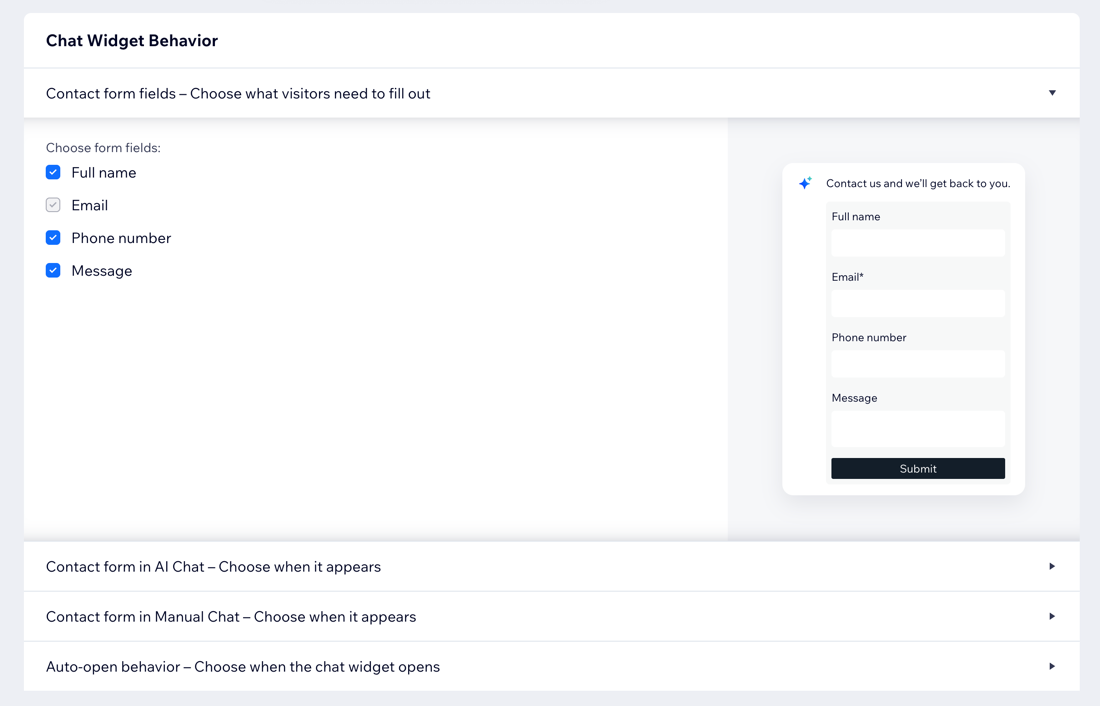
Ziyaretçilerin sitenizdeki sohbet widget'ını kullanarak nasıl etkileşime gireceklerini kontrol edin. Bu panelden hangi iletişim formu alanlarının alınacağını belirleyebilir, iletişim formunun AI Sohbet ve Manuel Sohbet'te ne zaman görüneceğini belirleyebilir ve ziyaretçiler sitenize girdiğinde sohbetin otomatik olarak açılmasını (veya simge durumuna küçültülmesini) ayarlayabilirsiniz.
Sohbet widget'ı davranışını özelleştirmek için:
- Sitenizin kontrol panelinden Akıllı Sohbet'e gidin.
- Yönet açılır menüsüne tıklayın ve Genel ayarlar'ı seçin.
- Sohbet Widget'ı Davranışı altından seçim yapın:
İletişim formu alanları
AI Sohbet'te iletişim formu
Manuel Sohbet'te iletişim formu
Otomatik açılma davranışı
Sohbetin offline davranışını özelleştirme
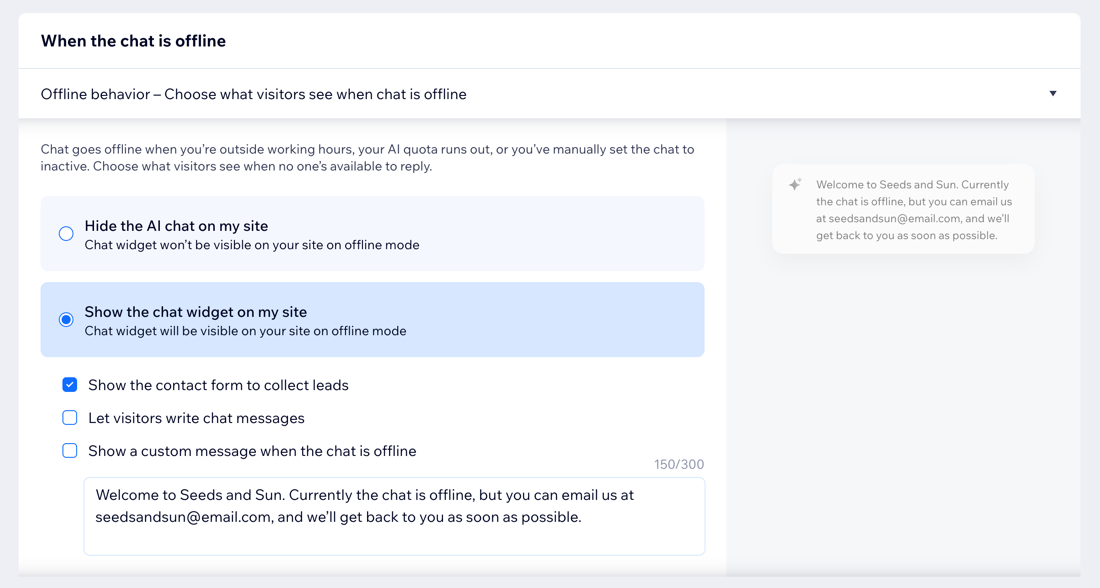
Sohbet offline olduğunda, ziyaretçilerin sitenizde neleri göreceklerini belirleyebilirsiniz. Sohbet offline olduğunda davranışını ayarlamak, hemen yanıt veremeseniz bile profesyonel ve duyarlı kalmanıza yardımcı olur. Bu, kaçırılan fırsatları azaltır ve ne zaman yanıt vereceğinizle ilgili doğru beklentileri belirler.
Planlanan saatlerin dışında olduğunda, sohbet müsaitliği modu Aktif Değil olarak ayarlandığında veya AI yazışma kotanıza ulaşıldığında sohbet offline kalır.
Sohbetin offline davranışını özelleştirmek için:
- Sitenizin kontrol panelinden Akıllı Sohbet'e gidin.
- Yönet açılır menüsüne tıklayın ve Genel ayarlar'ı seçin.
- Sohbet offline olduğunda bölümüne ilerleyin ve Offline davranış'a tıklayın.
- Gerekli düzenlemeleri yapın:
- AI sohbeti sitemde gizle: Sohbet widget'ı offline olduğunda sitenizden sohbet widget'ını kaldırın.
- Sohbet widget'ını sitemde göster: Offline modda sohbet widget'ını sitenizde görünür tutun. Ziyaretçilere herhangi bir şey göstermek için en az bir seçenek belirleyin:
- Potansiyel müşteri bilgilerini toplamak için iletişim formunu göster: Ziyaretçilerin bilgi bırakabilecekleri iletişim formunuz gösterilir. Bu sayede müsait kimse olmadığında bile potansiyel müşteriler kazanabilirsiniz.
- Ziyaretçilerin sohbet mesajları yazmasına izin ver: Ziyaretçilerin sohbet offline olduğunda mesaj yazmasına ve mesaj göndermesine izin verin, böylece sohbet deneyiminde size ulaşabilirler.
- Sohbet offline olduğunda özel mesaj göster: Beklentileri belirlemek için sohbetin offline olduğunu açıklayan bir mesaj gösterin. Metin kutusundaki kelimelerin tamamını özelleştirebilirsiniz. Örneğin, sizinle nasıl iletişime geçeceğinizi ve ne zaman geri dönüş yapacağınızı açıklayın.
SSS
Daha fazla bilgi edinmek için aşağıdaki sorulara tıklayın.
Sohbet tasarımını özelleştirebilir miyim?
Yapay zeka ile site ziyaretçileri arasındaki etkileşimleri görebilir miyim?
Sohbeti geçici olarak devre dışı bırakmanın bir yolu var mı?