


Wix Ödeme Bağlantıları: Ödeme Bağlantıları Oluşturma ve Yönetme
13 dk.
Bu makalede
- Özel tutar ödeme bağlantısı oluşturma
- Katalog ögesi ödeme bağlantısı oluşturma
- Ödeme bağlantılarınızı yönetme
- SSS
Ödeme bağlantıları, ürün ve hizmet siparişi veren müşterilerinize online ödeme yapmaları için gönderdiğiniz özgün URL'lerdir. Ödeme bağlantılarını e-posta ve sosyal medya gibi kanallardan paylaşabilirsiniz. Bu bağlantıları kullanarak yapılan ödemeler, sitenizde gerçekleştirilen tüm diğer ödeme işlemleri gibi, Wix hesabınızda görünür.
Tek veya birden fazla alıcıya ödeme bağlantıları göndererek grup faaliyetlerini ve sosyal etkinlik tahsilatlarını kolayca koordine edebilirsiniz.
Başlamadan önce:
- Ödeme bağlantılarını kullanarak ödeme kabul edebilmek için sitenizi yayınlamanız ve yükseltmeniz gerekir. Paketinizin süresi dolarsa, aktif ödeme bağlantılarınız beklemeye alınır.
- Ödeme kabul etmek için ayrıca bir ödeme yöntemi ayarlamanız gerekir. Wix Stores, Wix Bookings veya Wix Events için zaten bir ödeme yöntemi ayarladıysanız, ekstra bir işlem yapmanıza gerek yoktur.
Özel tutar ödeme bağlantısı oluşturma
Özel tutar ödeme bağlantısı, sunduğunuz özel bir hizmet veya fiziksel bir ürün için ödeme talep etmenize olanak sağlar. Ödeme bağlantısına bir açıklama ve görüntü ekleyin, geçerlilik bitiş tarihi ile ödeme sayısını girin ve vergiyi ayarlayın.
Gönderdiğiniz her ödeme bağlantısı sitenizin kontrol panelindeki Siparişler sekmesinden yönetebileceğiniz bir sipariş oluşturulmasını sağlar.
Özel tutar ödeme bağlantısı oluşturmak için:
Kontrol Paneli
Wix uygulaması
Wix Studio uygulaması
- Sitenizin kontrol panelindeki Ödeme Bağlantıları sekmesine gidin.
- Bağlantı Oluştur'a tıklayın.
- Özel tutar'ı seçin ve İleri'ye tıklayın.
- Bağlantı adı ve Fiyat alanlarını doldurun.
- Vergi açılır menüsünden seçim yapın.
İpucu: Ödeme bağlantılarıyla vergi tahsilatı hakkında daha fazla bilgi edinin. - (İsteğe Bağlı) Ödeme sırasında özet alanında görünecek bir Açıklama girin ve ögeye ait bir Görüntü ekleyin.
- + Ayarları Aç'a tıklayın.
- İlgili geçiş düğmelerini etkinleştirin:
- Geçerlilik bitiş tarihi belirle: Ödeme bağlantısının ne zamana kadar etkin olacağını belirleyin. Süre dolduğunda bağlantı üzerinden ödeme yapılamaz.
- Ödeme sayısını sınırla: Bağlantı aracılığıyla almak istediğiniz ödeme sayısını sınırlamak için geçiş düğmesini etkinleştirin ve ardından ödeme sayısını girin.
İpucu: Bu seçeneği etkinleştirmezseniz, ödeme bağlantısı aktif olduğu sürece sınırsız kısmi ödeme alabilirsiniz. - Gönderilebilir sipariş olarak işaretle: Müşterilere fiziksel ürünler gönderiyorsanız geçiş düğmesini etkinleştirin. Ayarlar paneline giderek gönderim yöntemi ve gönderim ücreti tanımlayabilirsiniz.
- Ödeme Bağlantısı Oluştur'a tıklayın.
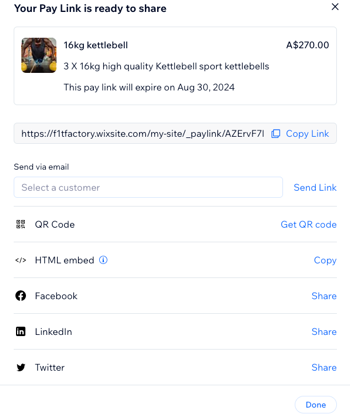
- Ne yapmak istediğinizi seçin:
- Bağlantıyı Kopyala: Bağlantıyı panonuza kopyalayın.
- E-posta ile gönderin: Müşteri seçin açılır menüsünden ilgili kişiyi seçin ve ödeme bağlantınızı göndermek için Bağlantı Gönder'e tıklayın.
Not: Ödeme bağlantınızın gönderileceği yeni bir kişi oluşturmak için açılır menüden + Kişi Ekle'ye tıklayın. - QR Kodu: Bir QR kodu oluşturmak için tıklayın. Müşteriler bu kodu tarayarak ödeme bağlantısına erişebilirler.
- HTML gömme: HTML kodunu kullanarak sitenize ödeme bağlantısı widget'ı ekleyin.
- Facebook: Bağlantınızı Facebook üzerinden paylaşmak için Paylaş'a tıklayın.
- LinkedIn: Bağlantınızı LinkedIn üzerinden paylaşmak için Paylaş'a tıklayın.
- Twitter: Bağlantınızı Twitter üzerinden paylaşmak için Paylaş'a tıklayın.
- Tamam'a tıklayın.
Katalog ögesi ödeme bağlantısı oluşturma
Katalog ögesi ödeme bağlantıları sitenizde sattığınız fiziksel ürünler (yani, katalog ürünleri) için ödeme talep etmenin en kullanışlı yollarından biridir. Geçerlilik bitiş tarihini ve ödeme sayısını seçin, ardından tercih ettiğiniz yöntemi kullanarak bağlantıyı paylaşın.
Gönderdiğiniz her ödeme bağlantısı sitenizin kontrol panelindeki Siparişler sekmesinden yönetebileceğiniz bir sipariş oluşturulmasını sağlar.
Not:
* Vergi, gönderim ücretleri, indirimler gibi faktörler ödeme adımında hesaplanır ve nihai tutarı etkileyebilir.
Katalog ögesi ödeme bağlantısı oluşturmak için:
Kontrol Paneli
Wix uygulaması
Wix Studio uygulaması
- Sitenizin kontrol panelindeki Ödeme Bağlantıları sekmesine gidin.
- Bağlantı Oluştur'a tıklayın.
- Katalog ögesi'ni seçin ve İleri'ye tıklayın.
- Satmak istediğiniz ögeyi seçin ve Öge Ekle'ye tıklayın.
- (İsteğe bağlı) Mevcut seçenekleri özelleştirin:
- Fiyat: Öge başına birim fiyatı girin.
- Adet: Ödeme bağlantısı üzerinden satmak istediğiniz öge sayısını seçin.
- Açıklama: Öge veya hizmet hakkında daha fazla bilgi ekleyin.
- + Ayarları Aç'a tıklayın.
- İlgili geçiş düğmelerini etkinleştirin:
- Geçerlilik bitiş tarihi belirle: Ödeme bağlantısının ne zamana kadar etkin olacağını belirleyin. Süre dolduğunda bağlantı üzerinden ödeme yapılamaz.
- Ödeme sayısını sınırla: Bağlantı aracılığıyla almak istediğiniz ödeme sayısını sınırlamak için geçiş düğmesini etkinleştirin ve ardından ödeme sayısını girin.
İpucu: Bu seçeneği etkinleştirmezseniz, ödeme bağlantısı aktif olduğu sürece sınırsız kısmi ödeme alabilirsiniz. - Gönderilebilir sipariş olarak işaretle: Müşterilere fiziksel ürünler gönderiyorsanız geçiş düğmesini etkinleştirin. Ayarlar paneline giderek gönderim yöntemi ve gönderim ücreti tanımlayabilirsiniz.
- Ödeme Bağlantısı Oluştur'a tıklayın.
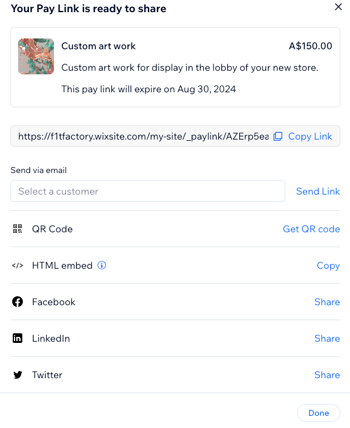
- Ne yapmak istediğinizi seçin:
- Bağlantıyı Kopyala: Bağlantıyı panonuza kopyalayın.
- E-posta ile gönderin: Müşteri seçin açılır menüsünden ilgili kişiyi seçin ve ödeme bağlantınızı göndermek için Bağlantı Gönder'e tıklayın. Not: Ödeme bağlantınızın gönderileceği yeni bir kişi oluşturmak için açılır menüde + Kişi Ekle'ye tıklayın.
- QR Kodu: Bir QR kodu oluşturmak için tıklayın. Müşteriler bu kodu tarayarak ödeme bağlantısına erişebilirler.
- HTML gömme: HTML kodunu kullanarak sitenize ödeme bağlantısı widget'ı ekleyin.
- Facebook: Bağlantınızı Facebook üzerinden paylaşmak için Paylaş'a tıklayın.
- LinkedIn: Bağlantınızı LinkedIn üzerinden paylaşmak için Paylaş'a tıklayın.
- Twitter: Bağlantınızı Twitter üzerinden paylaşmak için Paylaş'a tıklayın.
- Tamam'a tıklayın.
Ödeme bağlantılarınızı yönetme
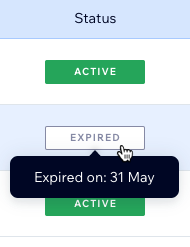
Oluşturduğunuz tüm ödeme bağlantıları sitenizin kontrol panelindeki Ödeme Bağlantıları sayfasında listelenir. Burada gerçekleştirebileceğiniz eylemler bağlantı türüne (tek seferlik ödeme veya çok seferlik ödeme) ve bağlantı durumuna bağlı olarak değişir.
Ödeme bağlantısı durumları arasındaki farklar nelerdir?
Ödeme bağlantılarınızı yönetmek için:
Kontrol Paneli
Wix uygulaması
Wix Studio uygulaması
- Sitenizin kontrol panelindeki Ödeme Bağlantıları sekmesine gidin.
- Daha fazla bilgi görüntülemek için ekranın sağındaki panelde ilgili ödeme bağlantısına tıklayın.
- Ne yapmak istediğinizi seçin:
- Bağlantıyı Kopyalama: Bu ödeme bağlantısı URL'sini panonuza kopyalayın.
- Paylaşın: E-posta, QR kodu, Facebook, LinkedIn veya Twitter aracılığıyla gönderin.
- Etkinleştirin: Etkin olmayan bir bağlantıyı etkinleştirin.
- Bağlantıyı görüntüleyin: Etkin bir ödeme bağlantısını görüntülemek için Diğer Eylemler simgesine
 tıklayın ve Bağlantıyı Aç'ı seçin.
 - Bağlantıyı çoğaltın: Mevcut bir ödeme bağlantısının kopyasını oluşturun:
- Diğer Eylemler simgesine tıklayın ve Çoğalt'ı seçin.
- Çoğaltılan bağlantının adet, fiyat, ödeme sayısı ve geçerlilik bitiş tarihi gibi bilgilerini düzenleyin.
- Çoğaltılan bağlantıyı ilgili müşteriyle paylaşmak için Ödeme Bağlantısı Oluştur'a tıklayın.
- Diğer Eylemler simgesine
- Bağlantıyı devre dışı bırakın: Aktif bir bağlantıyı devre dışı bırakmak için Diğer Eylemler simgesine tıklayın ve Devre Dışı Bırak'ı seçin. Not: Hiç ödeme yapılmadıysa, Sil'i seçerek ödeme bağlantısını kalıcı olarak silebilirsiniz.
- Ödemeleri Görüntüleme: Her ödemenin ayrıntılarını görüntüleyin.

SSS
Ödeme bağlantılarıyla ilgili olarak sıkça sorulan sorulardan bazıları şunlardır:
Müşterilerim ödeme bağlantısını açtıktan sonra ödeme adımında neler görürler?


Bağlantıyı gönderdiğim kişi neden ödeme yapamıyor?
Ödeme bağlantılarımdaki para birimini nasıl değiştiririm?
HTML kodu kullanarak siteme nasıl ödeme bağlantısı yerleştiririm?
Ödeme bağlantılarımın görünümünü özelleştirebilir miyim?
Ödeme bağlantılarım aracılığıyla alınan ödemeleri nasıl takip edebilirim?
Ödeme bağlantılarının kullanım sayısını sınırlayabilir miyim?
Ödeme bağlantısı aracılığıyla yapılan bir ödeme başarısız olursa ne yapmalıyım?