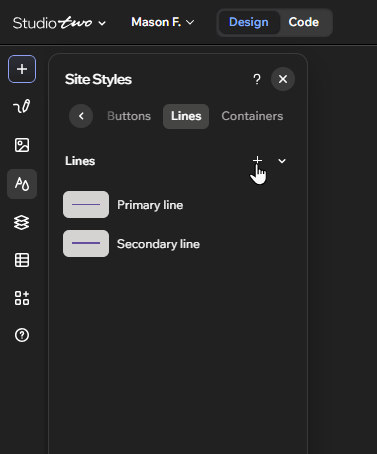
Düğmelerin, çizgilerin ve kapsayıcıların site genelinde tutarlı olmasını sağlamak için stilli ögeleri kullanın.
Varsayılan stilleri sitenin marka kimliğiyle uyumlu olacak şekilde özelleştirin veya kendi stillerinizi oluşturun.
Stilli ögeler hakkında
Her öge türü için listelenen en üstteki stiller genellikle siteye eklediğiniz uygulamaların veya diğer ögelerin varsayılan stilleridir. Örneğin, Wix Bookings'de Öne Çıkan Hizmet ögesini eklerseniz “Hemen Rezervasyon Yap” düğmesi varsayılan olarak birincil düğme tasarımını kullanır.
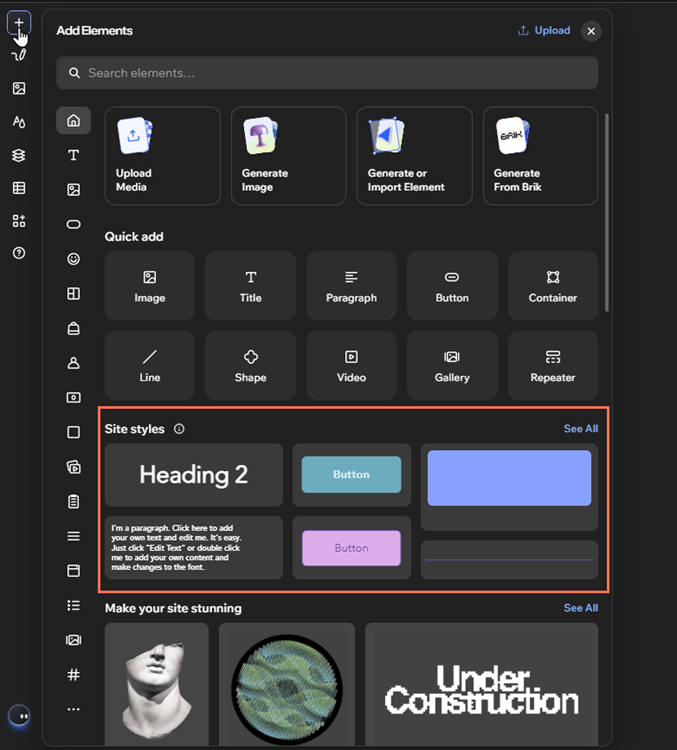
Stilli ögeleri istediğiniz zaman “Öge Ekle” panelindeki “Site Stilleri” bölümünden de ekleyebilirsiniz.
Stilli ögeleri özelleştirme
Siteye yeni bir görünüm kazandırmak için mevcut stilli ögelerin tasarımını özelleştirin. Bu işlem, sitede aynı stili kullanan tüm ögeleri otomatik olarak günceller.
Stilli ögeleri özelleştirmek için:
- Editörünüze gidin.
- Editörün sol tarafındaki “Site Stilleri” simgesine
 tıklayın.
- Sekmelerde ilerleyin veya paneldeki “Ok” simgesine
 tıklayın.
- İlgili seçeneği belirleyin: “Düğmeler”, “Çizgiler” veya “Kapsayıcılar”.
- Tasarımı özelleştirmek için seçenekleri kullanın:
- Özelleştirmek istediğiniz düğmeye tıklayın.
- Düğmenin tasarlamak istediğiniz bölümünü seçin:
- Düğme:
- Durum: Düğmeyi Normal, Üzerine gelme veya Devre dışı durumlardan hangisi için özelleştireceğinizi seçin.
- Doldur: Düğmenin arka planı için yeni bir renk seçin.
- Kenarlıklar: Düğmeye kenarlık ekleyin. Düğmenin tamamı için renk, kalınlık ve stil belirleyebilir veya her bir kenarı değiştirmek için Tekil kenarlıkları düzenle simgesine
 tıklayabilirsiniz.
- Köşeler: Düğmenin köşelerini daha yuvarlak veya daha köşeli hâle getirin (piksel cinsinden). Düğmenin tamamında aynı ölçüleri kullanabilir veya her bir köşeyi ayrı ayrı düzenlemek için Tekil köşeleri düzenle simgesine
 tıklayabilirsiniz.
- Gölge: Gölge uygulayın ve istediğiniz gibi düzenleyin. Boyutunu, rengini ve daha fazlasını özelleştirebilirsiniz.
- Aralık: Düğmenin aralığını özelleştirmek için seçenekleri kullanın:
- Dolgu: Düğmenin çevresindeki yatay ve dikey dolguyu düzenleyin. Düğmenin tamamında aynı ölçüleri kullanabilir veya her bir kenarı ayrı ayrı düzenleyebilirsiniz.
- Boşluklar: Düğme metni ile simge arasındaki boşluğu düzenleyin.
- Davranış: Düğmenin hizalamasını ayarlayın.
- Metin:
- Durum: Metni Normal, Üzerine gelme veya Devre dışı durumlardan hangisi için özelleştireceğinizi seçin.
- Metin stili: Metne uygulamak için panelden bir stil seçin.
- Yazı tipi: Açılır menüden bir yazı tipi seçin ve kalınlığını belirleyin (Normal, Kalın vb.).
Not: Kalınlık seçeneği tüm yazı tiplerinde kullanılamaz.
- Beden: Metnin bedenini alana girin (piksel cinsinden).
- Renk: Metin için yeni bir renk seçin.
- Dolgu: Metnin çevresindeki yatay ve dikey dolguyu düzenleyin.
- Stil: Metne kalın ve italik gibi biçimlendirme seçenekleri uygulayın.
- Büyük/küçük harf: Metindeki tüm harflerin büyük, küçük veya sözcüklerin ilk harflerinin büyük olmasını seçin.
- Gölge: Gölge uygulayın ve istediğiniz gibi düzenleyin. Boyutunu, rengini ve daha fazlasını özelleştirebilirsiniz.
- Özelleştirmek istediğiniz çizgiye tıklayın.
- Aşağıdaki seçenekleri kullanarak düzenleyin:
- Doldur: Çizgi için bir renk seçin. Site renklerinden birini seçebilir veya özel bir renk ekleyebilirsiniz.
- Stil: Çizginin kalınlığını ayarlayın (px cinsinden).
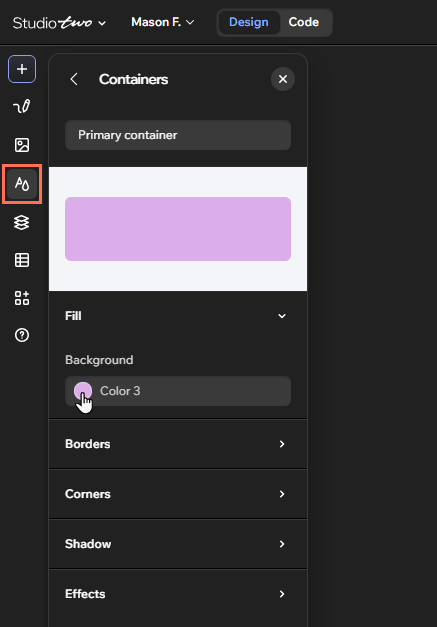
- İlgili kapsayıcıya tıklayın.
- Aşağıdaki seçenekleri kullanarak özelleştirin:
- Doldur: Kapsayıcı için yeni bir renk seçin.
- Kenarlıklar: Kapsayıcıya kenarlıklar ekleyin. Kapsayıcının tamamı için renk, kalınlık ve stil ayarlayabilir veya her kenarı ayrı ayrı değiştirmek için Tekil kenarlıkları düzenle simgesine tıklayabilirsiniz.
- Köşeler: Kapsayıcının köşelerini daha yuvarlak veya daha köşeli hâle getirin (px cinsinden). Kapsayıcının tamamında aynı değerleri kullanabilir veya her köşeyi ayrı ayrı düzenlemek için Tekil köşeleri düzenle simgesine tıklayabilirsiniz.
- Gölge: Gölge uygulayın ve tercihlerinize göre düzenleyin. Boyutunu, konumunu ve daha fazlasını özelleştirebilirsiniz.
- Efektler: Kapsayıcıya bir arka plan efekti uygulayın ve yoğunluğunu ayarlamak için kaydırıcıyı kullanın.
Yeni stillendirilmiş ögeler ekleme
Sitenin marka kimliğine bağlı olarak daha geniş bir stillendirilmiş öge yelpazesine ihtiyaç duyabilirsiniz. Site Stilleri panelindeki ilgili sekmeden yeni tasarımlar ekleyebilirsiniz.
Tuvalde bir ögeyi özelleştirdiniz ve görünümünü beğendiniz mi? Bu görünümü mevcut bir stile uygulayabilir veya yeni bir stil olarak kaydedebilirsiniz.
Yeni stillendirilmiş ögeler eklemek için:
Editörünüze gidin.
Ne yapmak istediğinize karar verin:
Tuvalden özel tasarım kaydetme
- İlgili ögeye tıklayın.
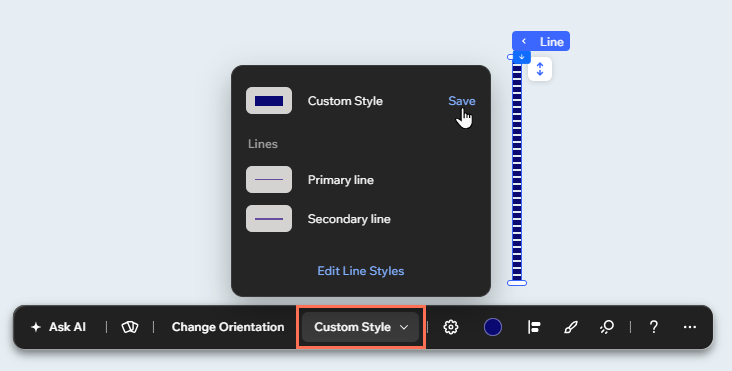
- Eylem çubuğundaki Özel stil'e tıklayın.
- Panelde Özel stil'in yanındaki Kaydet'e tıklayın.
- Ögeyi nasıl kaydetmek istediğinizi seçin:
- Stili güncelle: Tasarımı uygulamak istediğiniz stili seçin ve Kaydet'e tıklayın.
- Yeni stil oluştur: Stil için bir ad girin ve Kaydet'e tıklayın.
Stilli ögeleri yönetme
Sitenizin marka kimliğini düzenli tutmak için özel stilli ögeleri yönetin. Ögeleri işlevlerine uygun şekilde yeniden adlandırabilir veya artık ihtiyacınız olmayanları silebilirsiniz.
Stilli ögeleri yönetmek için:
- Editörünüze gidin.
- Editörün sol tarafındaki Site Stilleri simgesine tıklayın.
- Sekmeler arasında ilerleyin veya paneldeki Ok simgesine tıklayın.
- İlgili sekmeyi seçin: Düğmeler, Çizgiler veya Kapsayıcılar.
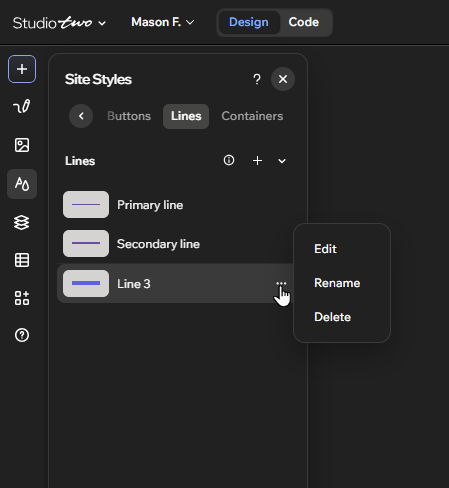
- Bir ögenin üzerine gelin ve Diğer eylemler simgesine
 tıklayın.
- Yapmak istediğiniz işlemi seçin:
- Ögeyi yeniden adlandırın: Yeniden Adlandır'a tıklayın ve alana yeni adı girin.
- Ögeyi silin: Sil'e tıklayın. Stil, sitedeki ögelere uygulanmışsa açılır menüden yerine kullanılacak bir stil seçin.
SSS
Stil verilmiş ögelerle çalışma hakkında daha fazla bilgi edinmek için bir soru seçin.
Bazı stil verilmiş ögeleri neden silemiyorum?
Sitenin varsayılan stil verilmiş ögelerini silemezsiniz. Bunun nedeni, ana tasarımların siteye eklediğiniz diğer uygulamalara ve ögelere otomatik olarak uygulanmasıdır. Ancak görünümlerini ihtiyaçlarınıza göre güncelleyebilirsiniz.
Stil verilmiş ögeleri güncellemek site stillerimin diğer bölümlerini etkiler mi?

 tıklayın.