
Studio Two Editor: Özel CSS Ekleme
Bu makale, Kasım 2026'da yayınlanan yeni Studio Two Editor hakkındadır. Wix Studio Editor'u veya Studio Two Editor'u kullandığınızdan emin değilseniz, daha fazla bilgi edinmek için buraya tıklayın.
Özel CSS, ögelerin bir sitedeki nasıl görüneceğini kontrol eden bir stillendirme dilidir. CSS kullanarak renkler, aralık, kenarlık, animasyonlar ve üzerine gelme efektleri gibi özellikleri özelleştirebilirsiniz.
Studio Two Editor'da istediğiniz efekti sade bir dille açıklayarak herhangi bir öge için CSS oluşturmak üzere yapay zekayı kullanabilirsiniz. Bu makalede yapay zeka ile CSS nasıl oluşturulacağı ve sonucun ayarlanması gerekiyorsa ne yapılması gerektiği açıklanmaktadır.
Özel CSS, seçtiğiniz ögeye uygulanır. Aynı türdeki tüm ögelere (ör. sitenizdeki tüm birincil düğmelere) bir stil uygulamak için bunun yerine stillendirilmiş ögeleri kullanın.
Yapay zeka kullanarak bir ögeye CSS ekleme
İstediğiniz efekti açıklayın ve Aya sizin için CSS kodunu oluştursun. Tuvalde görebilmeniz için sonuç ögeye hemen uygulanır.
Tek bir efekti açıklayın. Çıktının karıştırılması daha olası olduğundan, birden fazla değişikliği tek bir komutta birleştirmeyin.
İlgiliyse durumu ekleyin; ör. "üzerine gelince," "sayfa yüklendiğinde," "seçildiğinde"
Yeterince detay verdiğinizden emin olun. "Düğmeyi öne çıkarın" yerine; "düğmenin çevresine kalın kırmızı bir kenarlık eklemeyi"
Yapay zeka ile CSS oluşturmak için:
Stil vermek istediğiniz ögeye tıklayın:
Sağdaki Denetçi panelinde Özel CSS bölümüne ilerleyin ve + Ekle'ye tıklayın.
Özel CSS panelinde, AI ile CSS kodu oluştur alanına tıklayın ve istediğiniz efektle ilgili bir açıklama (ör. "üzerine gelindiğinde parlayan mavi kenarlık ekleme") yazın.
Enter tuşuna basın.
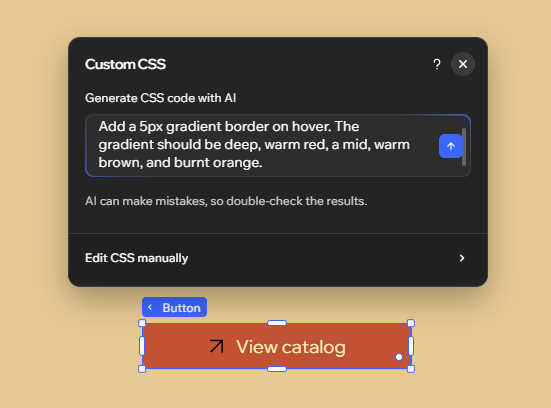
CSS oluşturulur ve tuvaldeki ögeye uygulanır. Alanın altında kodun ne işe yaradığının sade bir dille açıklandığı bir Stil Özeti görünür.
CSS sorunlarını giderme
AI sonucu beklediğiniz gibi görünmüyorsa, iyileştirmek için deneyebileceğiniz iki şey vardır: komutunuzu yeniden yazın veya doğrudan kodu düzenleyin.
Komutunuzu yeniden yazmak için:
AI ile CSS kodu oluştur alanına önceki komutu temizleyin ve yeni bir açıklama yazın.
Enter tuşuna basın. Yeni CSS, tuvalde önceki sonucun yerini alır.
CSS'yi manuel olarak düzenlemek için:
AI sonucu buna yakın ama tam olarak doğru değilse, sıfırdan başlamanıza gerek kalmadan kodu doğrudan değiştirebilirsiniz.
Özel CSS panelinde, CSS'yi manuel olarak düzenle simgesine tıklayın.
Özel CSS editöründeki kodu güncelleyin.
Kaydet'e tıklayın.
SSS
Özel CSS hakkında daha fazla bilgi edinmek için aşağıdaki sorulara tıklayın.