Studio Two Editor: Ögeleri Yığma
Bu makale, Kasım 2026'da kullanıma sunulan yeni Studio Two Editor ile ilgilidir. Studio Editor ile Studio Two Editor arasından hangisini kullandığınızdan emin değilseniz buradan daha fazla bilgi edinin.
Yığınlar, ögeleri gruplandırarak tek bir birim halinde bir arada durmalarını sağlar. Özellikle bir görüntünün yanındaki metin gibi yan yana duran içerikler veya site farklı ekran boyutlarına uyum sağlarken düzenini korması gereken dinamik içerikler için çok kullanışlıdır.
Yığın oluşturma
Birbiriyle ilişkili ögeleri bir arada tutmak ve aralarındaki boşluğu grup olarak yönetmek için bir yığın oluşturun. Bu yöntem, özellikle ögelerin yan yana kalması ve tutarlı bir düzeni koruması gerektiğinde işinize yarar.
Yığın oluşturmak için:
- Editörünüze gidin.
- Yığına almak istediğiniz ilk ögeyi seçin.
- Shift tuşunu basılı tutarak yığına almak istediğiniz diğer ögelere tıklayın.
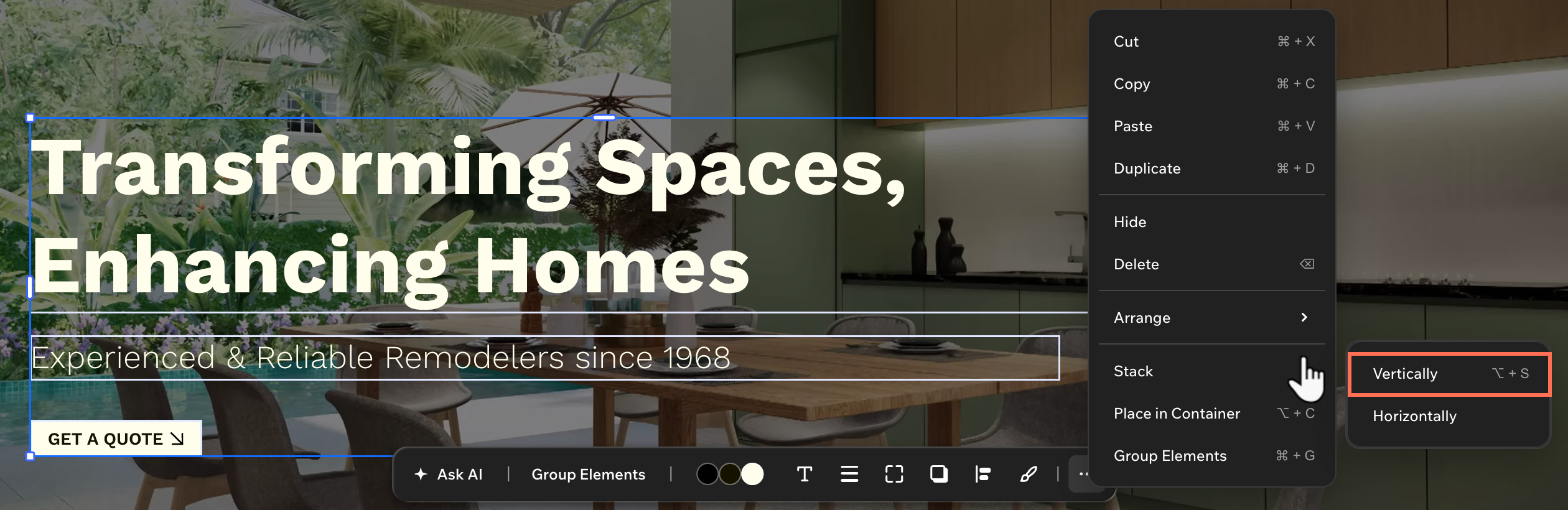
- Eylem çubuğundaki Diğer eylemler simgesine tıklayın.
- Yığ seçeneğinin üzerine gelin ve Dikey ya da Yatay seçeneğini belirleyin.
 tıklayın.
Ögeler birbirine yakın olduğunda ve aynı eksen üzerinde hizalandığında tuvalde Yığın simgesi  görünür. Önerilen ögeleri görmek için simgenin üzerine gelin, ardından yığını oluşturmak için simgeye tıklayın.
Yığını yönetme
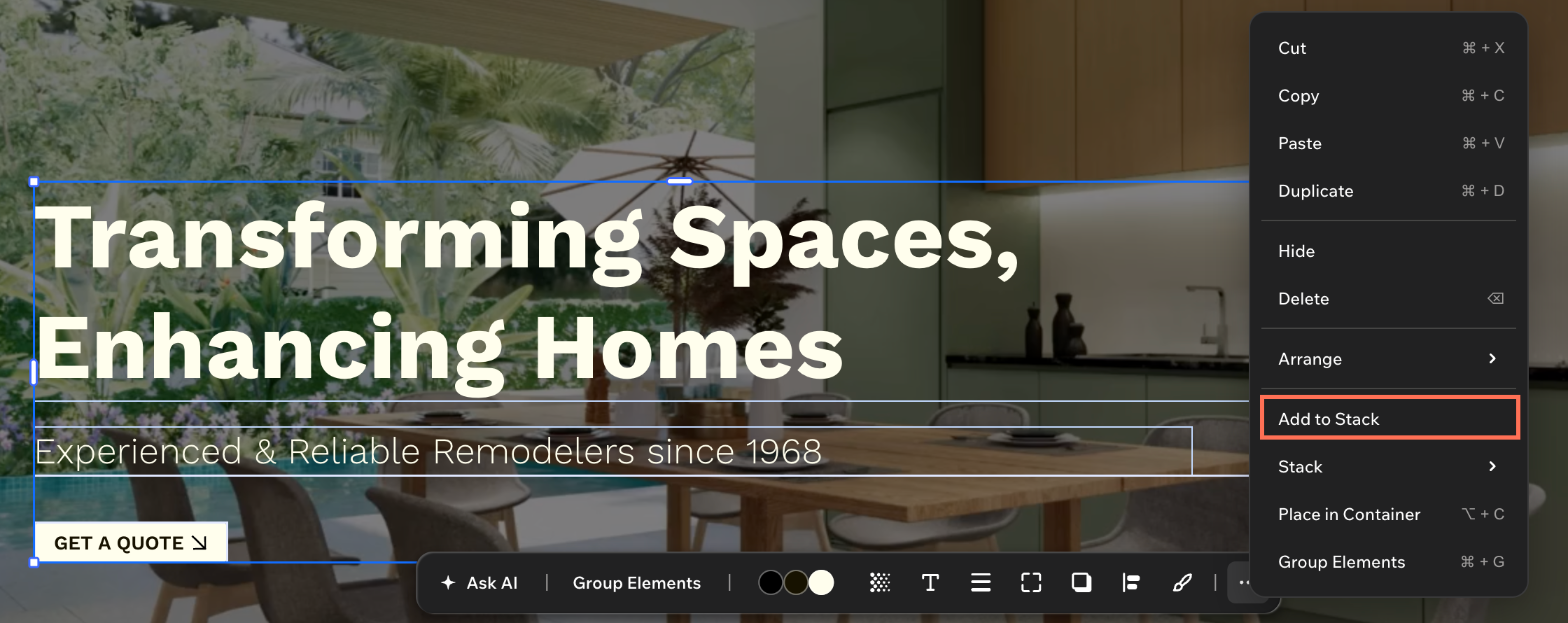
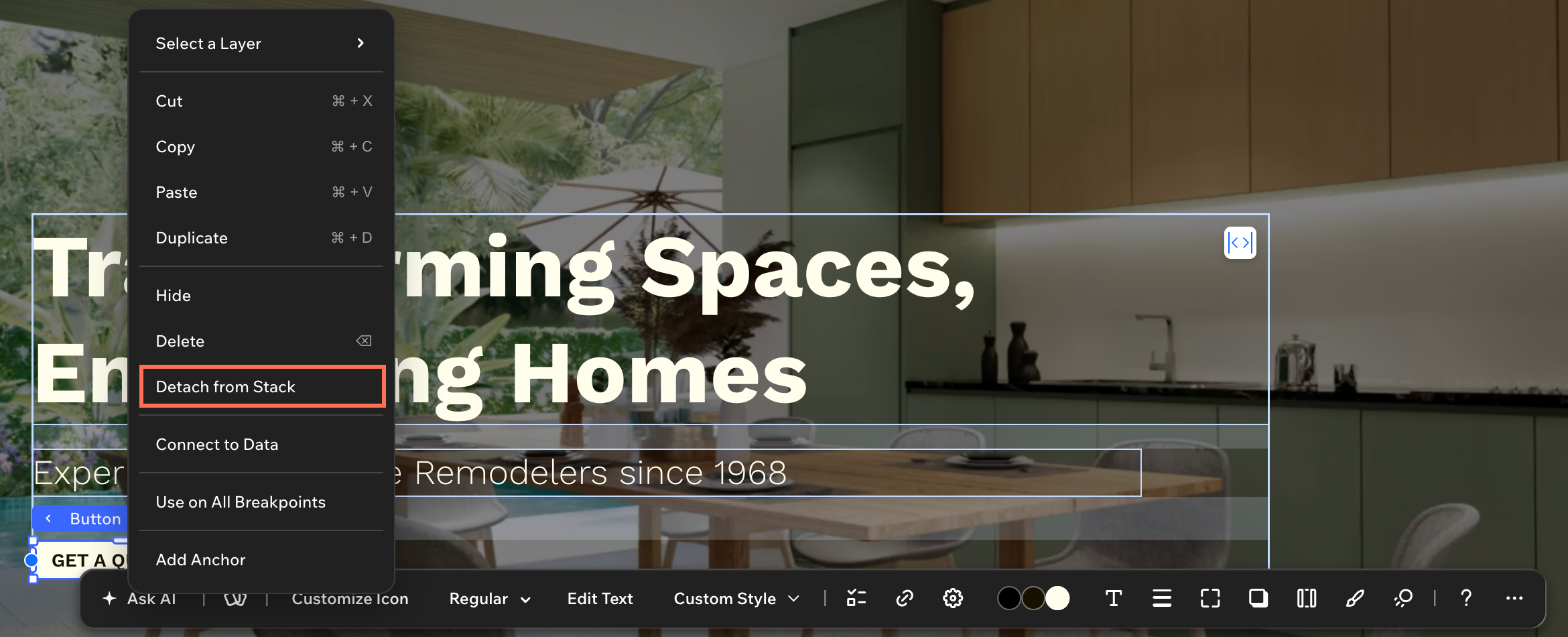
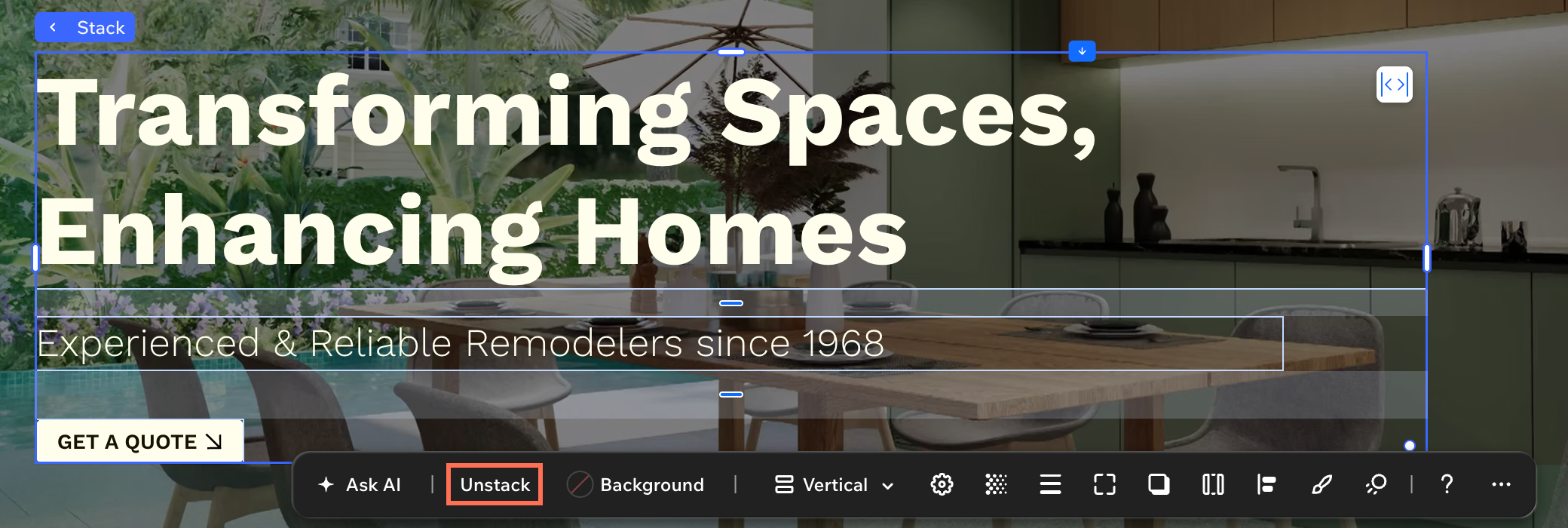
Tasarımınız değiştikçe düzeni güncellemek için yığına istediğiniz zaman yeni ögeler ekleyebilir, mevcut ögelerin sırasını değiştirebilir, ögeleri yığından çıkarabilir veya yığını tamamen dağıtabilirsiniz.
Mevcut bir yığını yönetmek için:
- Editörünüze gidin.
- İlgili yığına tıklayın.
- Ne yapmak istediğinizi seçin:
Yığın düzenini ayarlama
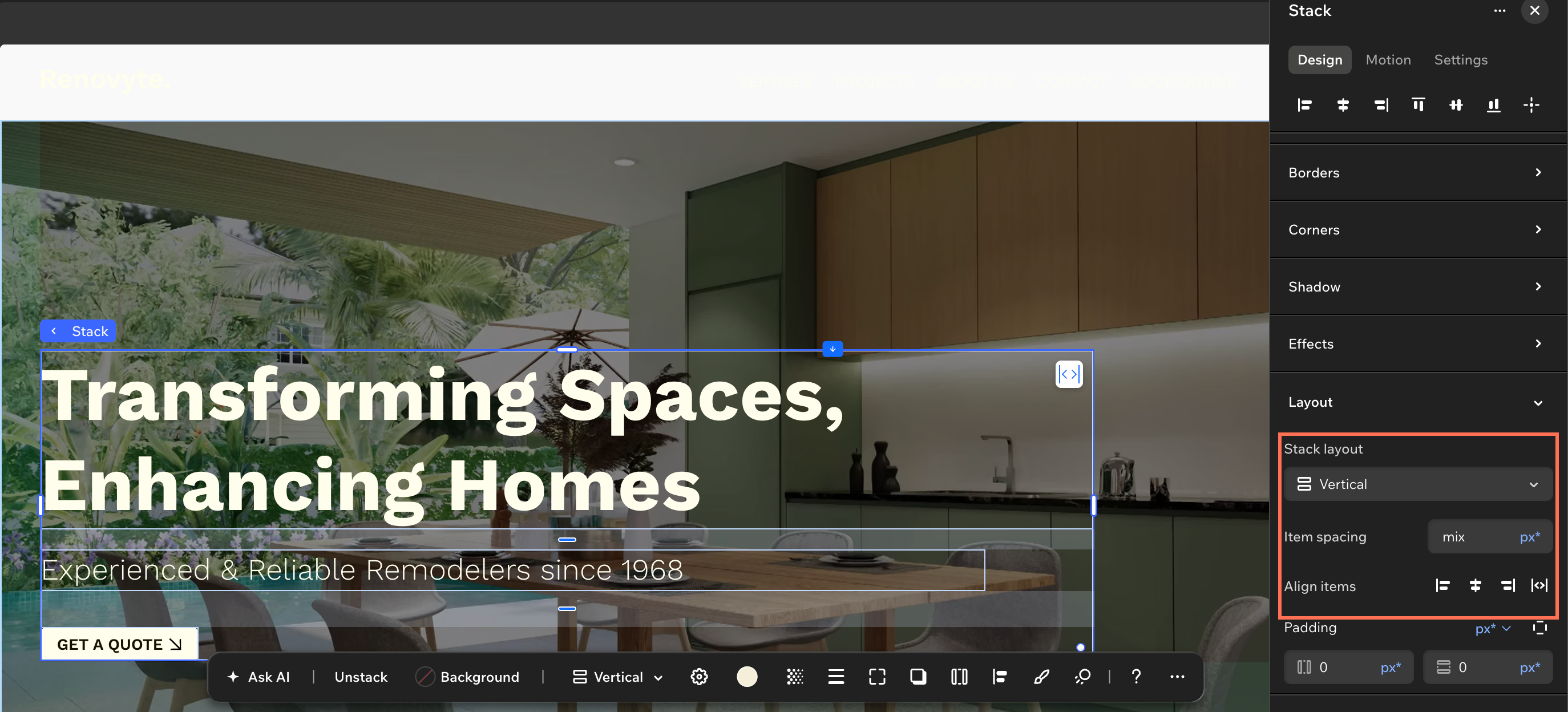
Yığındaki ögelerin nasıl yerleşeceğini, aralarında ne kadar boşluk kalacağını ve nasıl hizalanacağını yığının düzeninden belirleyin. Tasarımınıza farklı bir görünüm kazandırmak istediğinizde veya içeriğiniz değiştiğinde bu ayarlarda istediğiniz zaman ince ayar yapabilirsiniz.
Yığın düzenini ayarlamak için:
- Editörünüze gidin.
- İlgili ögeyi seçin.
- Editörün sağ üst köşesindeki Denetçiyi aç simgesine tıklayın.
 tıklayın.

- (Henüz açık değilse) Tasarım sekmesine tıklayın.
- Düzen bölümüne inin.
- Ne yapmak istediğinizi seçin:
- Yığın düzeni: Yatay ve dikey yığın arasında geçiş yapın. Ögeler yeni düzene uyacak şekilde otomatik olarak yeniden yerleşir.
- Öge aralığı: Yığındaki ögelerin arasına eşit boşluk ekleyin.
İpucu: Aralığı tuvalde manuel olarak ayarlarsanız ve boşluklar eşit olmazsa Denetçi'de bu ayarın yanında "--" görürsünüz. Bir değer girdiğinizde aralık eşitlenir. - Ögeleri hizala: Ögeleri yığının sınırlayıcı kutusu içinde hizalayın. Dikey bir yığında ögeleri sola, ortaya veya sağa hizalayabilir ya da genişliği dolduracak şekilde uzatabilirsiniz. Yatay bir yığında ise ögeleri üste, ortaya veya alta hizalayabilirsiniz.
- (Yalnızca yatay yığında) Yön: Ögelerin soldan sağa mı yoksa sağdan sola mı sıralanacağını seçin.
Yığın tasarlama
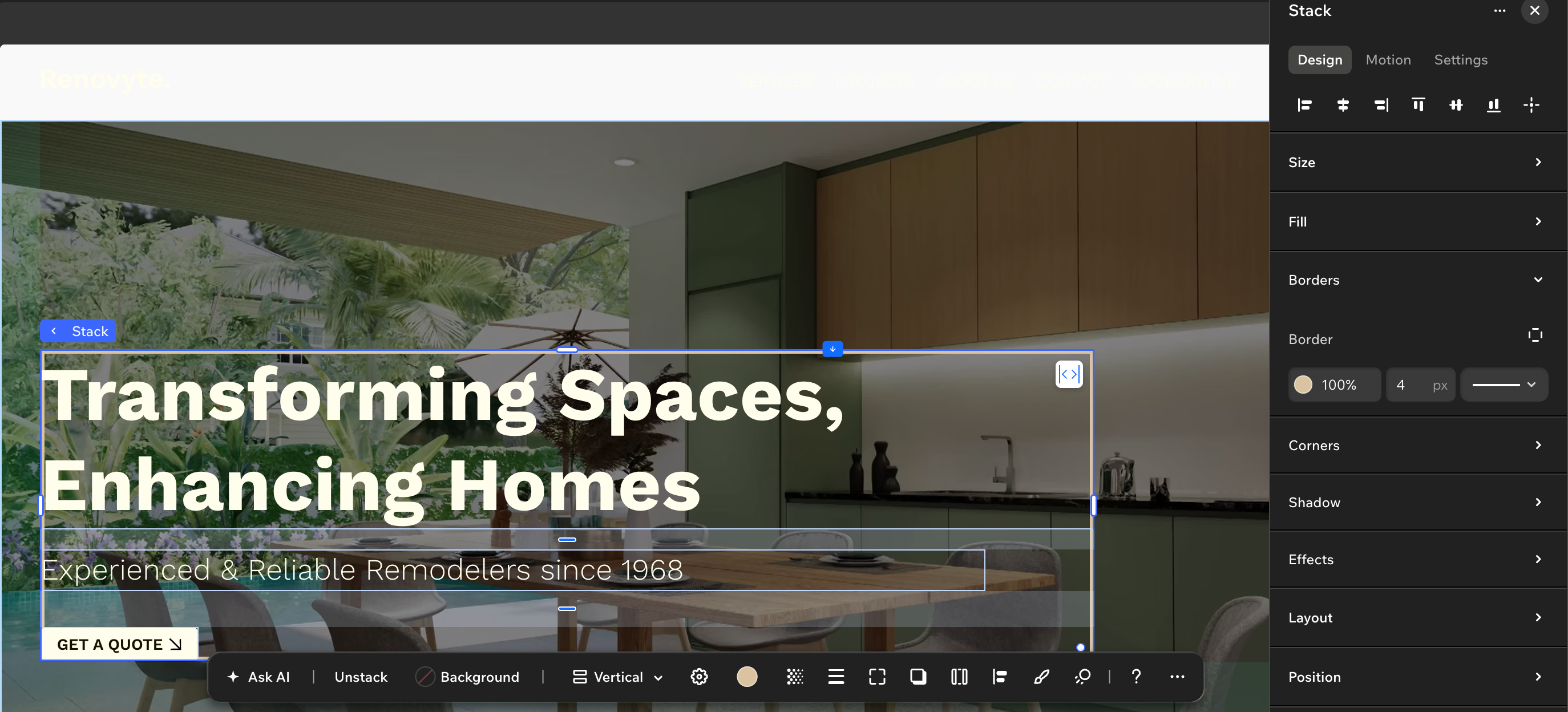
Kenarlık, köşe veya gölge ekleyerek yığını görsel bir kapsayıcıya dönüştürün. Böylece gruplanmış ögeler sayfada öne çıkar.
Yığın tasarlamak için:
- Editörünüze gidin.
- İlgili yığına tıklayın.
- Eylem çubuğundaki Tüm tasarım seçenekleri simgesine
 tıklayın.
- (Denetçi'de) Mevcut seçenekleri kullanarak yığını tasarlayın:
- Kenarlıklar: Yığını öne çıkarmak için kenarlık ekleyin; kenarlığın rengini, genişliğini ve stilini seçin. Yığının her kenarına farklı bir kenarlık uygulamak için Kenarlıkları ayrı ayrı düzenle simgesine tıklayabilirsiniz.
- Köşeler: Köşeleri yuvarlak veya keskin yapın.
- Gölge: Yığının arkasında derinlik hissi yaratmak için gölge ekleyin.
- Dolgu: Yığınınız için bir arka plan (ör. renk, gradyan, görüntü, video) seçin ve opaklık düzeyini ayarlayın.
 tıklayabilirsiniz.