
Studio Two Editor: Ögenin Boyutunu Ayarlama
Bu makale, Kasım 2026'da kullanıma sunulan yeni Studio Two Editor ile ilgilidir. Studio Editor ile Studio Two Editor arasından hangisini kullandığınızdan emin değilseniz buradan daha fazla bilgi edinin.
Studio Two Editor'da her ögenin tam boyutunu ayarlayabilirsiniz; tasarımınız da böylece her cihaza kendiliğinden uyum sağlar. Bir ögenin ölçülerini tam olarak belirlemek için onu tuvalde veya Denetçi panelinde yeniden boyutlandırın.
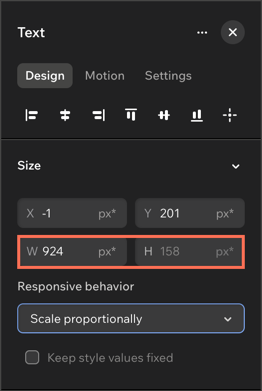
Yeniden boyutlandırırken piksel cinsinden gösterilen px* birimini görürsünüz. Bu birim, ögenin duyarlı davranışına göre her kesme noktasında ölçeklenir. Varsayılan davranış tasarımınıza uymuyorsa davranışı değiştirebilir veya genişlik ve yükseklik üzerinde doğrudan kontrol için gelişmiş ayarları açabilirsiniz.
Ögeleri yeniden boyutlandırma
Ögeleri, tasarım yaparken size en uygun gelen yöntemle yeniden boyutlandırın:
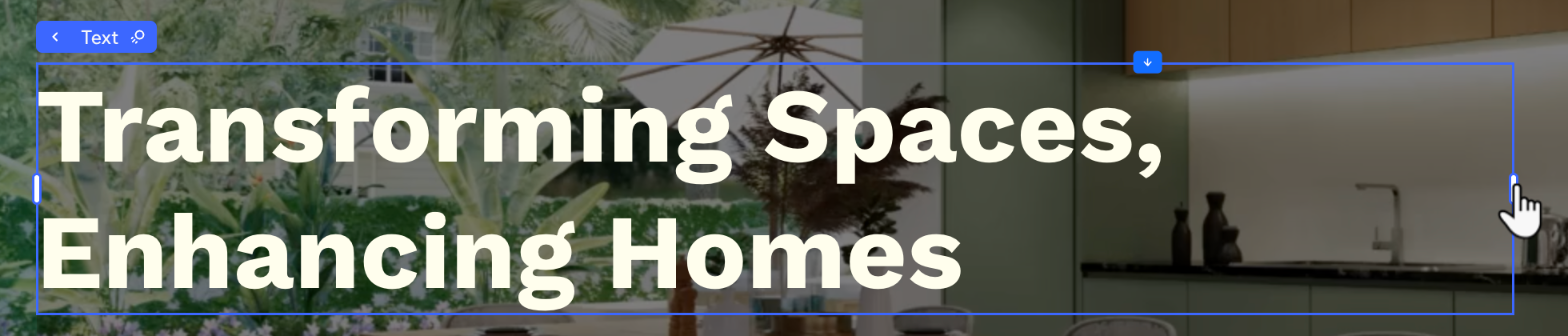
- Tuvalde: Ögeyi sayfada seçmek için üzerine tıklayın ve istediğiniz boyuta ulaşana kadar yan kolları sürükleyin. Sürüklerken ögenin piksel cinsinden tam boyutunu görebilirsiniz.
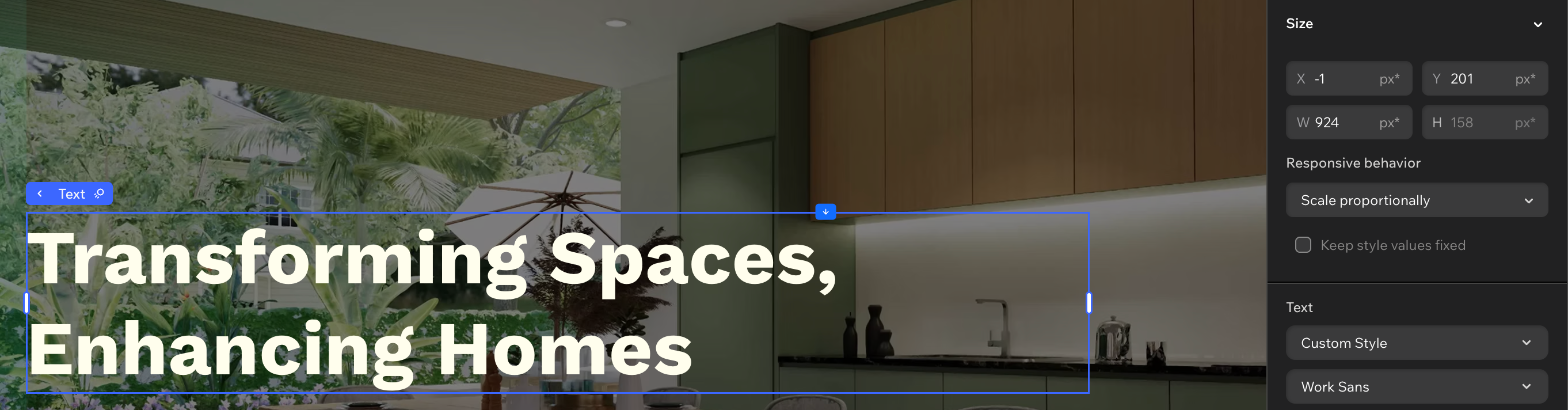
- Denetçi panelinde: Ögeye tıklayın ve tam genişliğini ve yüksekliğini görmek (ve değiştirmek) için Denetçi panelini açın.
px* ölçü birimiyle çalışma
Denetçi panelindeki Boyut bölümünde, Studio Two Editor'a özgü göreli bir ölçü birimi bulunur: px*.
"px" ifadesinin yanındaki yıldız işareti (), boyutun o anda üzerinde çalıştığınız kesme noktasına göre belirlendiğini gösterir. Örneğin masaüstünden mobil kesme noktasına geçtiğinizde ögenin px cinsinden genişliği ve yüksekliği de buna göre küçülür.
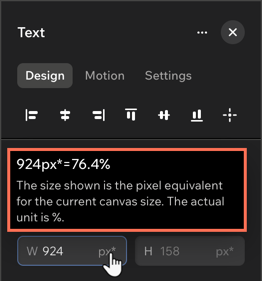
px*, değeri piksel cinsinden gösterir; ancak arka planda kullanılan asıl ölçü duyarlıdır. Hesaplamayı ve kullanılan duyarlı boyut birimini (ör. yüzde, en-boy oranı vb.) görmek için paneldeki px* üzerine gelin.
Duyarlı davranışı seçme
Duyarlı davranış, bir ögenin kesme noktaları arasında yeniden boyutlanıp boyutlanmayacağını ve nasıl boyutlanacağını belirler. Her öge varsayılan bir davranışla başlar, ancak tasarımınıza daha uygun bir davranışa geçebilirsiniz.
Ögenin duyarlı davranışını değiştirmek için:
- Editörünüze gidin.
- İlgili ögeyi seçin.
- Editörün sağ üst köşesindeki Denetçiyi aç simgesine tıklayın.
 tıklayın.

- Tasarım sekmesine tıklayın.
- Boyut altındaki Duyarlı davranış açılır menüsüne tıklayın.
- Yeni bir duyarlı davranış seçin.
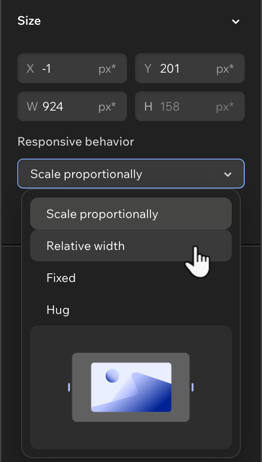
Her seçeneğin nasıl göründüğünü gösteren animasyonu izlemek için açılır menüdeki seçeneklerin üzerine gelin.
Gelişmiş boyut ayarlarını kullanma
Bir ögenin ölçülerini (ör. px, % veya vh) px* birimine ve duyarlı davranışa bırakmak yerine doğrudan kontrol etmek istediğinizde gelişmiş ayarları kullanın.
Gelişmiş ayarları etkinleştirdiğinizde bu ayarlar, seçtiğiniz ögeye tüm kesme noktalarında uygulanır. Kolay erişim için gelişmiş ayarlar modu o ögede etkin kalır, ancak dilediğiniz zaman devre dışı bırakabilirsiniz.
Gelişmiş ayarları etkinleştirmek için:
- Editörünüze gidin.
- İlgili ögeyi seçin.
- Editörün sağ üst köşesindeki Denetçiyi aç simgesine tıklayın.
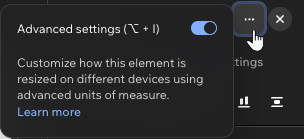
- Denetçi'nin sağ üst köşesindeki Diğer eylemler simgesine
 tıklayın.
- Gelişmiş Ayarlar seçeneğinin yanındaki geçiş düğmesini etkinleştirin.
- Boyutları gerektiği gibi düzenleyin: genişlik, yükseklik, minimum ve maksimum değerler.
İpucu: Farklı bir birime geçmek için (ör. px yerine %) Denetçi'de birime tıklayın. Öge için kullanılabilen ölçü birimlerinin listesi açılır.
