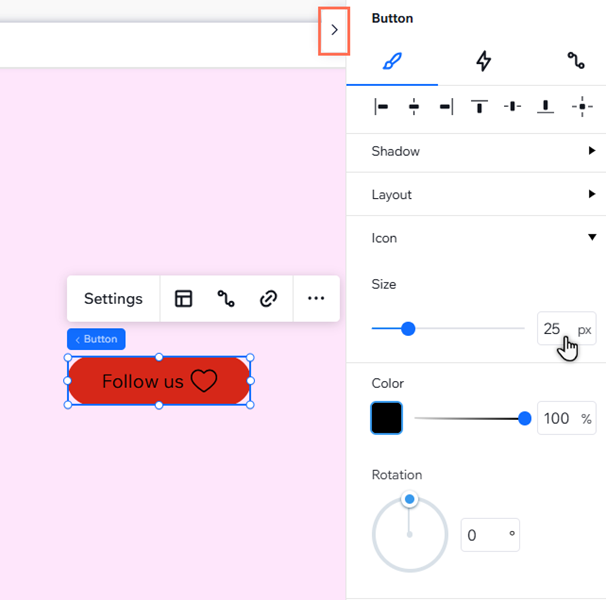
Studio Editor: Düğmeler Ekleme ve Özelleştirme
6 dk.
Bu makalede
- Düğme ekleme
- Düğmeyi ayarlama
- Düğmeyi özelleştirme
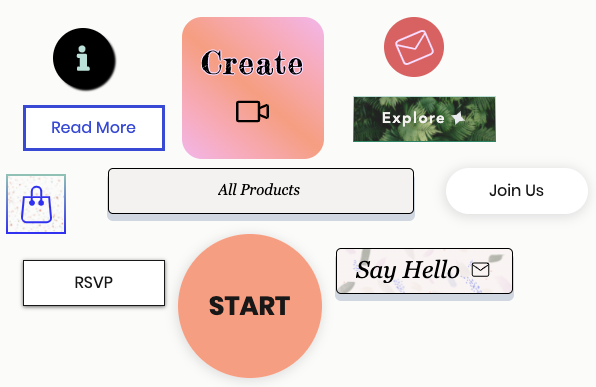
Düğmeler ziyaretçileri bir siteyle etkileşime geçmeye teşvik etmenin en etkili yollarından biridir. Studio Editor'da normal düğmeler veya animasyonlu düğmeler ekleyebilir ve göstereceklerini (metin, simge veya her ikisi) seçebilirsiniz. Ayrıca yaratıcılığınızda tam kontrol sahibi olmanızı sağlayan bir çok tasarım ve düzen seçeneği bulunmaktadır.
Önemli:
Bu makale Studio Editor'daki yeni düğme ögesi hakkındadır. Eski düğme ögesini ekleme ve özelleştirme adımları için lütfen buraya tıklayın.
Bir düğmenin yeni veya eski olduğunu nasıl bilebilirim?

Düğme ekleme
Tasarımlı (statik) veya animasyonlu bir düğme ekleyin. Hepsi aynı tasarım seçeneklerine sahiptir ve bir düğmeyi istediğiniz zaman stilden animasyonluya (veya tam tersi) değiştirebilirsiniz.
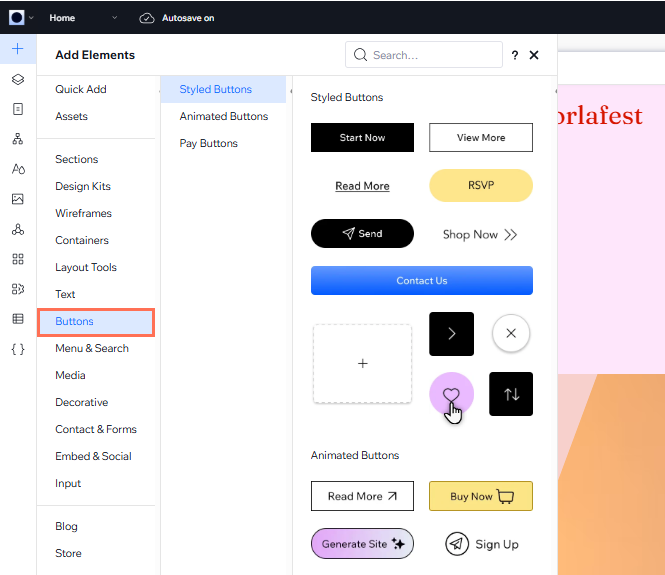
Bir düğme eklemek için:
- Sol çubuktaki Öge Ekle simgesine
 tıklayın.
 - Düğme seçeneğine tıklayın.
- Tasarımlı Düğmeler / Animasyonlu Düğmeler'in altından tıklayarak veya sürükleyerek sayfaya ekleyin.
İlham kaynağına mı ihtiyacınız var?
Aşağıdaki düğme eğitimlerine göz atın:
Düğmeyi ayarlama
Düğmeyi ekledikten sonra eylemi ayarlayın ve nelerin (metin, simge veya her ikisi) gösterileceğini belirleyin. Seçiminize bağlı olarak metni ve/veya simgeyi özelleştirebilirsiniz.
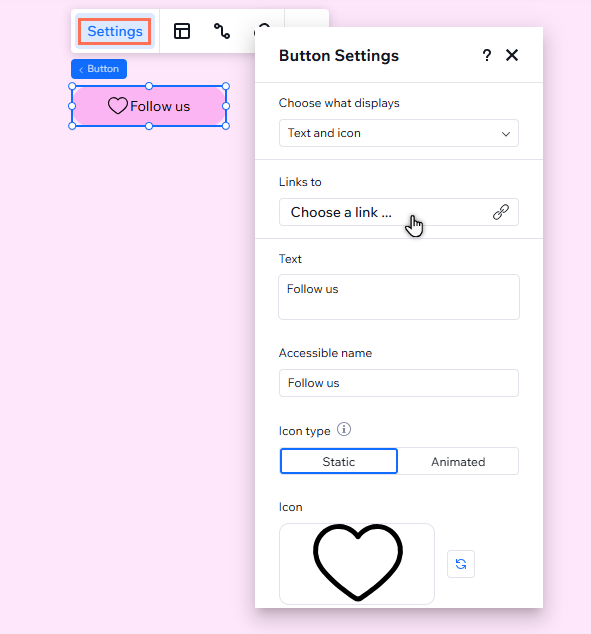
Düğmeyi ayarlamak için:
- Editörünüzde düğmeye tıklayın.
- Ayarlar'a tıklayın.
- Düğme ayarlarını yapılandırın:
- Gösterilecekleri seçin: Bir seçenek belirleyin ve ayarları yapılandırın:
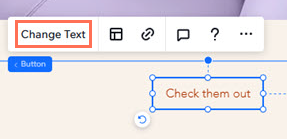
- Metin ve simge: Metin alanına tıklayarak düğme metnini güncelleyin ve farklı bir simge seçmek için Değiştir simgesine
 tıklayın.
 - Sadece metin: Düğme metnini düzenlemek için Metin alanına tıklayın.
- Sadece simge: Farklı bir düğme simgesi seçmek için Değiştir simgesine tıklayın.
- Metin ve simge: Metin alanına tıklayarak düğme metnini güncelleyin ve farklı bir simge seçmek için Değiştir simgesine
- Bağlantılar: Alana tıklayın ve bağlantıyı ayarlayın:
- Soldaki listeden bir bağlantı türü seçin.
- İlgili bağlantı bilgilerini girin.
- Tamam'a tıklayın.
- Erişilebilir ad: Yardımcı teknolojiler kullanan ziyaretçilere düğmenin işlevini açıklayın.
- Gösterilecekleri seçin: Bir seçenek belirleyin ve ayarları yapılandırın:
Not:
Not: Gösterilecekleri seçin altından Hiçbiri'ni seçerseniz, düğme boş görünür. Buna rağmen bir erişilebilir ad ekleyebilir ve istediğiniz hedefe bağlayabilirsiniz.
Düğmeyi özelleştirme
Çeşitli özelleştirme seçeneklerini kullanarak tasarımlı düğmeleri en ince ayrıntısına kadar kişiselleştirebilirsiniz. Metni ve simgeyi hedef eylemle eşleşecek şekilde güncelleyin ve birbirlerine göre nasıl konumlanacaklarını belirleyin, arka plan olarak bir gradyan veya görüntü ayarlayın ve çok daha fazlasını yapın.
Tasarımlı bir düğmeyi özelleştirmek için:
- İlgili düğmeye tıklayın.
- Mevcut seçenekleri özelleştirin:
Simge animasyonları ekleyin
Düğmeyi tasarlayın
 tıklayın.
 tıklayarak her kenarı ayrı ayrı özelleştirebilirsiniz.
 tıklayarak her köşeyi ayrı ayrı özelleştirebilirsiniz.
 Düğme düzenini ayarlayın
 tıklayın.
  tıklayarak düğmenin iki yanına yaslayabilirsiniz.