


Site Üyeleri: Üye Alanı Ekleme ve Ayarlama
Bu makalede
- 2. Adım | Hesabım sayfasını ayarlama
- 3. Adım | Üye Profili Kartı'nı ayarlama
- 4. Adım | Üye menüsünü ayarlama
- (İsteğe bağlı) 5. Adım | Üye Alanınızı daha fazla özelleştirin
Bu makale, Üye Alanı uygulamasının önceki sürümüne atıfta bulunur. Yeni sürümü kullanıyorsanız,
buraya tıklayın.
Hangi sürümü kullandığınızı kontrol etmek için buraya tıklayın.
Ziyaretçilerin sitenizde kendi hesaplarını oluşturabilmeleri için
Üye Alanı ekleyin. Kaydolan üyeler özel sayfalara ve hizmetlere erişebilirler. Bu araç her iki işletme çözümünde de kullanışlıdır (ör. Wix Stores, Wix Bookings) veya kullandığınız tüm sosyal uygulamalar (ör. Wix Groups, Wix Blog).
Diğer Wix Uygulamalarını mı kullanıyorsunuz?
Belirli Wix Uygulamalarını eklediğinizde (örneğin, Wix Stores, Wix Bookings, Wix Blog), bir Üye Alanı da otomatik olarak eklenir.Bu durumda, bu makaledeki 1. adımı atlayabilirsiniz.
2. Adım | Hesabım sayfasını ayarlama
Editör, uygulamayı yüklemeyi bitirdiğinde, Sitenize
Hesabım sayfasının eklendiğini görebilirsiniz. Bu sayfa her Üye Alanı'nda bulunur. Üyelerinizin her birinin kişisel bilgilerine ve herkese açık olarak görünen bilgilere diğer üyelere erişmesini ve güncellemesini sağlar.
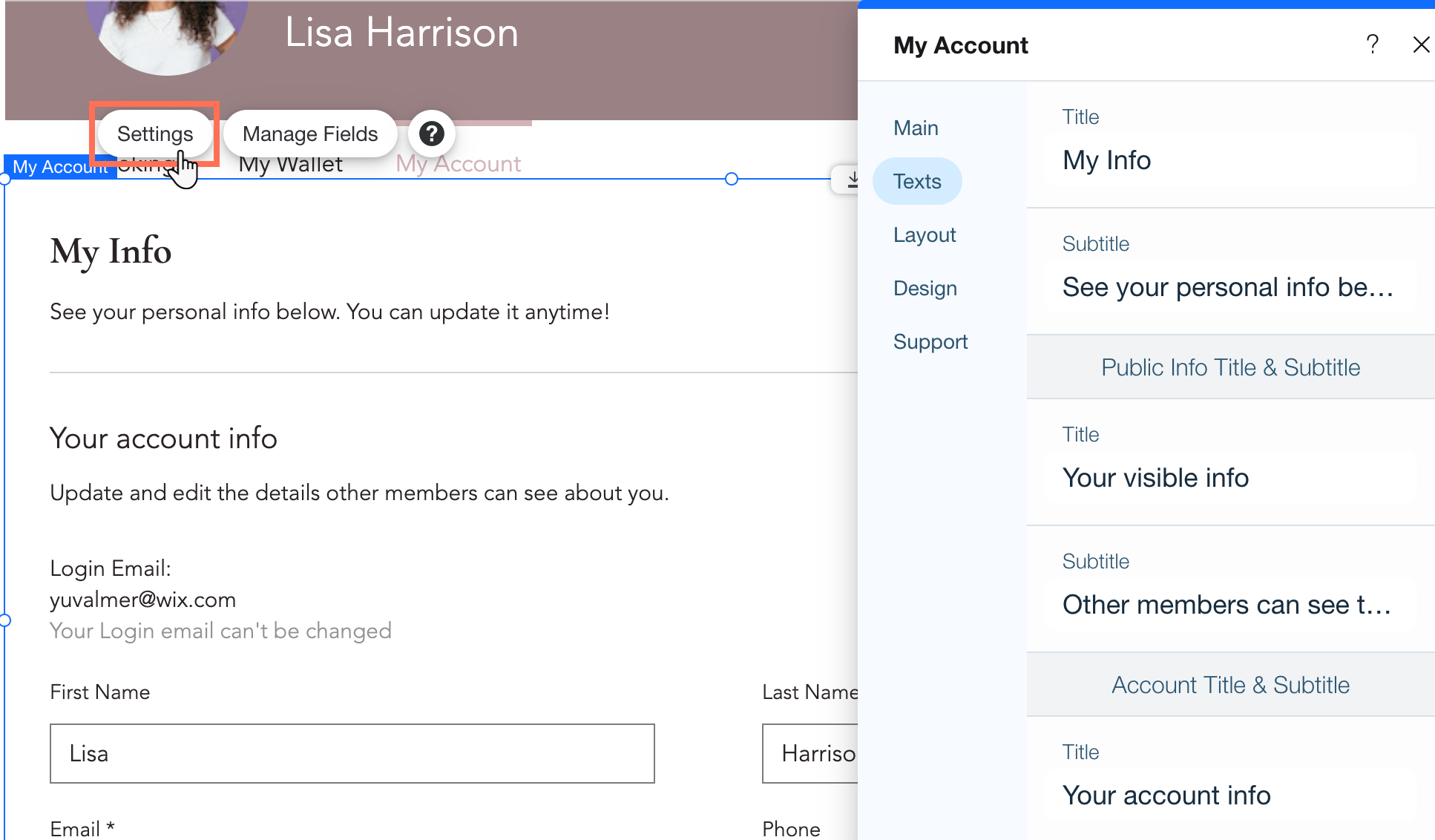
Hesabım sayfasını ayarlamak için:
- Editörünüzde Hesabım sayfasına gidin.
- Sayfadaki Hesabım ögesine tıklayın.
- Sayfayı beğeninize göre özelleştirin:
- Ayarlar: Bu sayfada görünen metinleri, düzenini ve tasarımını değiştirin.
- Alanları Yönetme: Üyelerden topladığınız bilgileri değiştirin. Yeni alanlar ekleyebilir, mevcut olanları düzenleyebilir ve hangilerinin diğer üyelere açık olduğuna karar verebilirsiniz.
3. Adım | Üye Profili Kartı'nı ayarlama
Hesabım sayfasında, görünümünü ayarlamak için Üye Profili Kartı'na gidin. Bu öge, Üye Alanınızın başlığıdır ve her sayfada görünür.
Üyeler profil kartlarını nasıl kullanır?

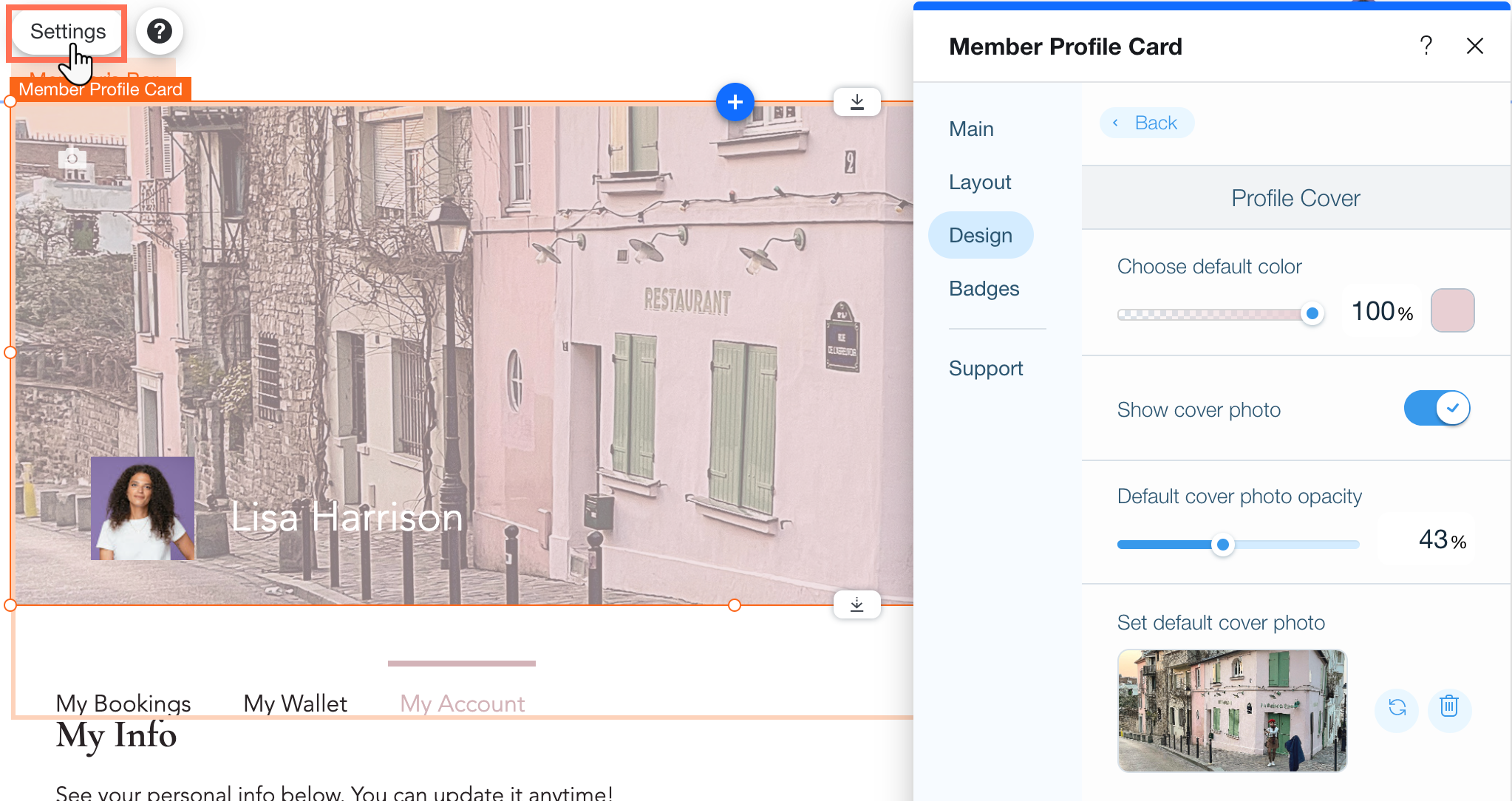
Üye Profili Kartını kurmak için:
- Editörünüzde Üye Profili Kartına tıklayın.
- Ayarlar'a tıklayın.
- Üye Profili Kartını beğeninize göre özelleştirin:
- Düzen: Tüm sayfa için bir düzen seçin; tam genişlikte veya kare. Buna göre ayarlarınızı yapın.
- Tasarım: Bu kartı süslemek için bir renk ve bir kapak fotoğrafı seçin.
- Bir Profil sayfanız varsa, takip ettiği kişi sayısının ve onları takip edenlerin sayısının gösterilip gösterilmeyeceğine karar verebilirsiniz.
- Rozetler: Rozetleri oluşturduysanız, bu kartın üzerinde görünecek şekilde tasarlayabilirsiniz.
4. Adım | Üye menüsünü ayarlama
Üye Alanınızın her sayfasında görünen bir başka öğe de, üyelerin sayfalar arasında kolaylıkla gezinmesine olanak tanıyan menüdür. Bu menüde hangi sayfaların görüneceğine karar verebilir, düzenini ve tasarımını kontrol edebilirsiniz.
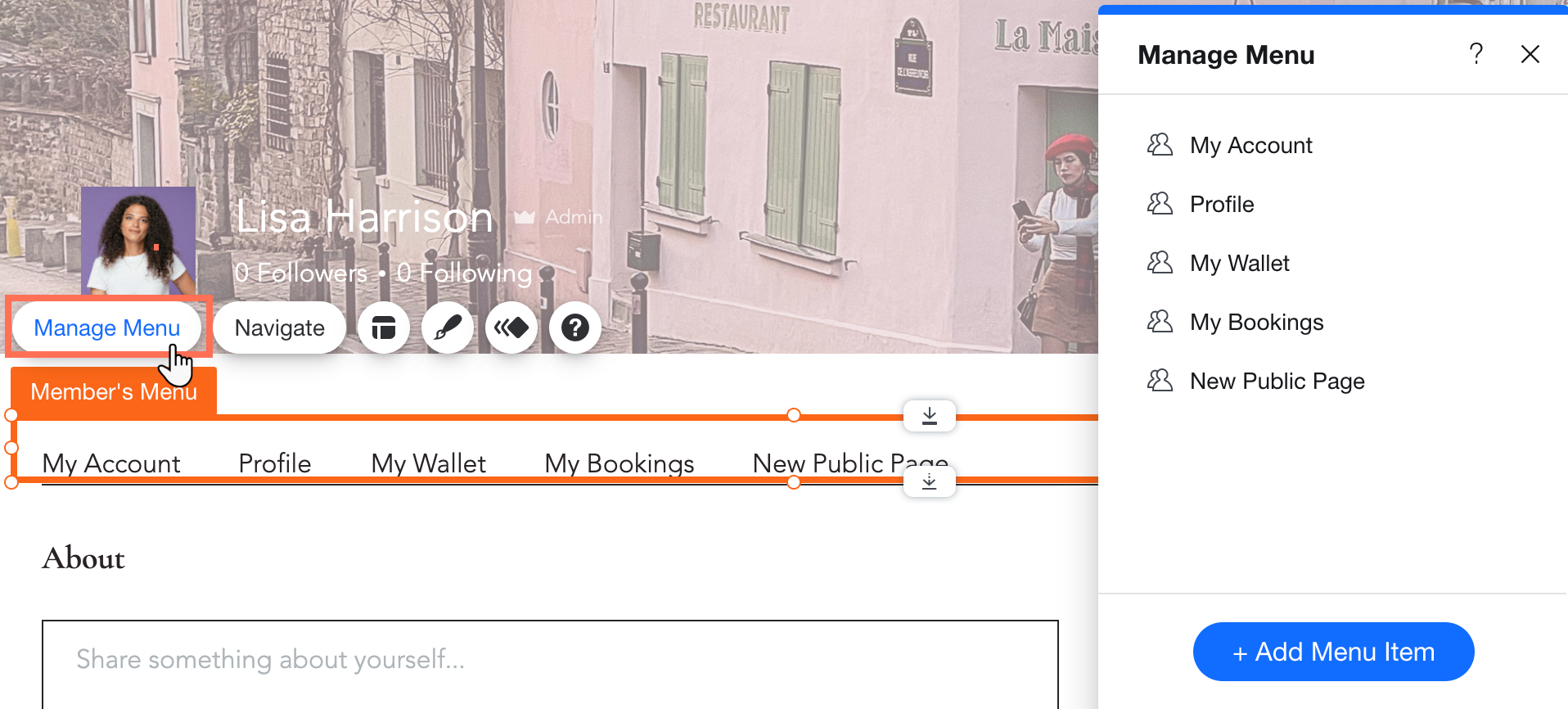
Üye Menüsünü ayarlamak için:
- Editörünüzdeki Üye Menüsüne tıklayın.
- Aşağıdakilerden birini yaparak menüyü özelleştirin:
- Üye sayfaları ekleyin veya kaldırın: Üye sayfalarını eklemek veya kaldırmak, sıralarını değiştirmek veya menünüzü derli toplu ve minimal tutmak için bir alt menü eklemek için Menüyü Yönet'e tıklayın.
- Menünün düzenini ayarlayın: Menü ögelerinin hizalamasını, boyutunu, yönünü ve benzeri ayarlarını değiştirmek için Düzen simgesine
 tıklayın.
 - Menüyü tasarlayın: Ön ayarı, renkleri, yazı tipini ve diğer ayarları seçerek bu menünün görünümünü özelleştirmek için Tasarım simgesine
 tıklayın.
(İsteğe bağlı) 5. Adım | Üye Alanınızı daha fazla özelleştirin
Bundan sonra, Üye Alanınızı büyütmeye devam etmek için yapabileceğiniz birçok şey var:
- Sitenizin görünümüne ve tarzına uygun özel kayıt ve giriş formları oluşturun.
- Üyelere özel içeriklerin bulunduğu özel veya herkese açık sayfalar ekleyin.
- Üye sayfalarına erişin ve özelleştirin (ör. Profil, Cüzdanım, Bildirimler, vb.)
- Üyeleri, rolleri, rozetleri ve izinleri sitenizin kontrol panelinden yönetin.