


Google Workspace: Bir İş E-postası Satın Alma ve Ayarlama
4 dk.
Bu makalede
- 1. Adım | Google Workspace iş e-postası satın alın
- 2. Adım | Google Workspace işlete e-postanızı ayarlayın
- SSS
Wix üzerinden doğrudan kişiselleştirilmiş bir Google Workspace iş e-posta adresi satın alın (örneğin, adınız@işletmem.org). Bu, işletmenizin daha profesyonel ve güvenilir görünmesini sağlarken markanızı da güçlendirebilir.
Önemli:
Google Workspace iş e-posta paketleri henüz tüm bölgelerde kullanılamamaktadır.
1. Adım | Google Workspace iş e-postası satın alın
Kaç e-postası istediğinizi ve işletmenizin ihtiyaçlarını karşılayan bir peketi seçebilirsiniz. Wix, aralarından seçim yapabileceğiniz 3 Google Workspace e-posta paketi sunar: Business Starter, Business Standard ve Business Plus. Her seçeneğin avantajları hakkında bilgi edinin.
Başlamadan önce:
Google Workspace e-postası satın almak için (Wix'ten veya başka bir yerden) bir domaininizin olması ve bunu Wix hesabınıza bağlamanız gerekir. Wix sitesine domain bağlama hakkında daha fazla bilgi edinin.
Google Workspace iş e-postası satın almak için:
- Wix hesabınızda İş E-postası'na gidin.
- İş E-postası Alın'a tıklayın.
Not: Birden fazla domaininiz varsa, listeden ilgili domaini seçin ve Seç'e tıklayın. - Satın almak istediğiniz iş e-postalarının sayısını belirleyin.
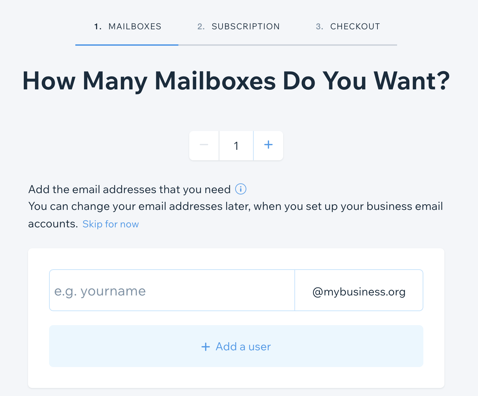
- E-posta öneklerinizi girin.
- Devam'a tıklayın.
- İstediğiniz Google Workspace paketini seçin.
- Bir iş e-postası aboneliği seçin: Aylık veya Yıllık .
- Ödemeye Devam Et'e tıklayın.
- Ödeme yönteminizi seçin ve Alışverişi Tamamla'ya tıklayın.
Önemli:
- İş e-postalarınızı satın aldıktan sonra kurulum işlemine başlamadan önce en az 5 dakika bekleyin.
- Domaininizi yönlendirme yoluyla bağladıysanız, domain sağlayıcınızdaki Google Workspace MX kayıtlarını manuel olarak girmeniz gerekir. Google Workspace MX kayıt değerleri hakkında daha fazla bilgi edinin.
2. Adım | Google Workspace işlete e-postanızı ayarlayın
Wix'ten bir Google Workspace iş e-postası satın aldığınızda, kullanmaya başlayabilmeniz için bir şifre (ve varsa ek e-postalar) ayarlayın.
Google Workspace iş e-postanızı ayarlamak için:
- Wix hesabınızda İş E-postası'na gidin.
- Click İş E-Postasını Ayarla'ya tıklayın.
- Birincil e-posta adresinizi girin.
- Bir parola girin.
- Parolanızı doğrulayın.
- (İsteğe Bağlı) Boş e-posta alanlarına ek e-posta için gerekli ayrıntıları girin.
- Devam'a tıklayın.
- İletişim bilgilerinizi onaylayın.
- Gönder'e tıklayın.
Önemli:
İş e-postalarınızı satın alıp kurduktan sonra, Google Ürün Sözleşmesini ve Hizmet Şartlarını kabul etmek için iş e-postası yönetici hesabınıza giriş yaptığınızdan emin olun. Sözleşmeyi kabul edene kadar diğer iş e-postalarınızın hiçbirine erişemezsiniz. İstenirse, domaininizi doğrulamanız da gerekebilir.
İşletme hesabınız etkinleştirildikten sonra, 24 saat içinde tam olarak çalışır hale gelir.
SSS
İş e-postaları hakkında daha fazla bilgi edinmek için aşağıdaki sorulardan birine tıklayın.
Google hizmetlerini tüm ülkelerde/bölgelerde kullanabilir miyim?
Bir iş e-postasının maliyeti nedir?
Birden fazla iş e-postası satın alabilir miyim?
İş e-posta planımı farklı bir planla değiştirebilir miyim?
Satın alabileceğim iş e-postası sayısında herhangi bir sınır var mı?
Kimlik doğrulama işlemiyle ilgili sorunlar yaşıyorsam ne yapabilirim?
Sahip olduğum bir e-posta adresini satın almaya çalışırsam ne olur?
Bir iş e-postasını satın aldıktan sonra kurmak için ne kadar beklemeliyim?
Hizmet Şartlarını kabul etmezsem ne olur?
Google Workspace hesabımı nasıl yeniden bağlarım?