


CMS: Koleksiyon İçeriğini Yönetme
10 dk.
Bu makalede
- CMS koleksiyonunuzun içeriğini yönetme
- SSS
CMS (İçerik Yönetim Sistemi) koleksiyonunuzun içeriğini sitenizin kontrol panelinden veya editöründen yönetin. Koleksiyonunuz farklı alanlardan ve ögelerden oluşur ve her ögenin içeriği kendi alanlarında depolanır. Bir tablo, liste veya galeri düzeninde çalışırken, koleksiyon ögelerine yeni alanlar ve alan değerleri ekleyebilir veya düzenleyebilirsiniz.
Bu eğitimde koleksiyonunuzun varsayılan tablo düzenini kullanıyoruz. Tek ögeli koleksiyonlarda yalnızca liste düzeninin mevcut olduğunu unutmayın. Sandbox koleksiyonları kullanıyorsanız, bunlara sitenizin editöründeki CMS üzerinden erişmeniz gerekir.
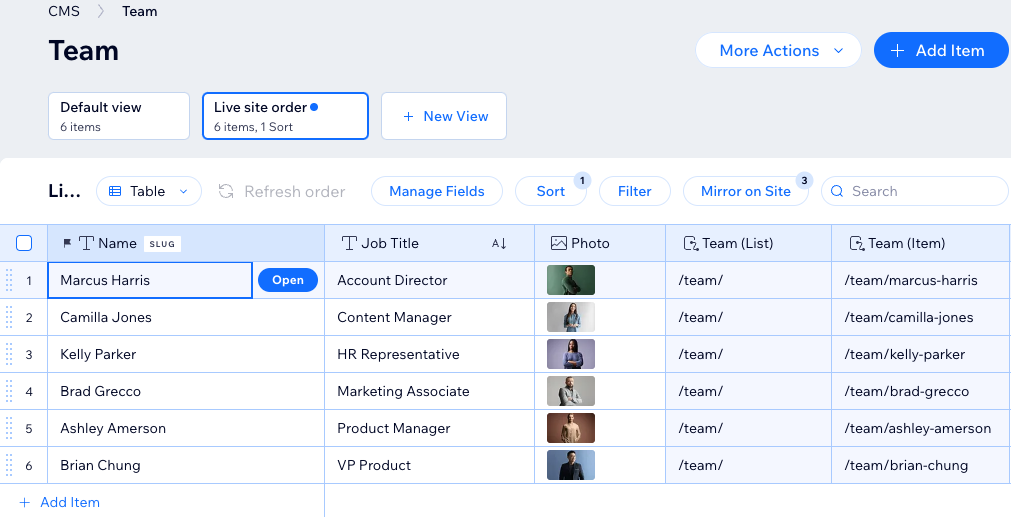
CMS koleksiyonunuzun içeriğini yönetme
İçeriği yönetmeye başlamak için sitenizin kontrol panelinden veya editöründen koleksiyonunuza erişin.
Koleksiyon içeriğini yönetmek için
- CMS'ye gidin sekmesine gidin. Alternatif olarak editörünüzde CMS'ye
 ve ardından Koleksiyonlarınız'a tıklayabilirsiniz.
 - İlgili koleksiyona tıklayın.
- (İsteğe bağlı) Kendinizin ve site ortak çalışanlarının kullanabileceği özel bir koleksiyon görünümü oluşturun:
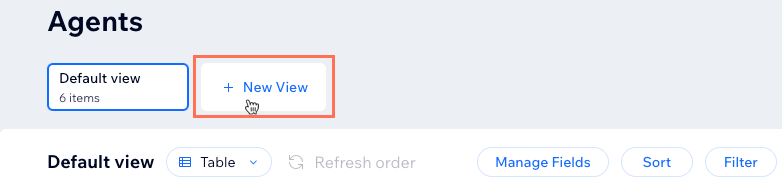
- Üstteki + Yeni Görünüm'e tıklayın.
- Koleksiyon görünümünüz için bir isim girin ve klavyenizde Enter tuşuna basın.
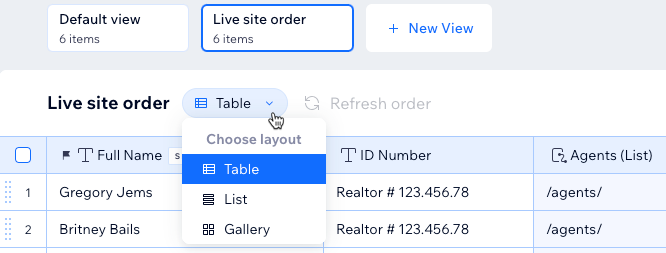
- (İsteğe bağlı) Düzen açılır menüsüne tıklayın ve kullanmak istediğiniz düzeni seçin:
- Tablo: Koleksiyonunuzu satırlarda ögelerin ve sütunlarda alanların yer aldığı düzenlenebilir bir tabloda görüntüleyin.
- Liste: Koleksiyonunuzu her bir ögeye ayrı ayrı tıklayarak alan değerlerini düzenleyebileceğiniz bir listede görüntüleyin.
- Galeri: Koleksiyonunuzu her bir ögeye ayrı ayrı tıklayarak alan değerlerini düzenleyebileceğiniz bir galeride görüntüleyin.
- Ne yapmak istediğinizi seçin:
Koleksiyon alanlarını yönetin
 tıklayarak istediğiniz sıraya sürükleyin.
 tıklayın ve seçim yapın:
Öge ekleyin, düzenleyin veya seçin
Ögeleri otomatik olarak sıralayın
 tıklayın ve sıralamadaki yeni yerine sürükleyin.
 Ögeleri alan değerine göre filtreleyin
Öge sıralamasını canlı sitenize yansıtın

Diğer Eylemler
SSS
Koleksiyon içeriğini yönetme hakkında sıkça sorulan soruların yanıtları için aşağıya tıklayın.
Hangi alan türünde hangi içerikleri depolayabilirim?
Sayfa ögeleri koleksiyonlara nasıl bağlanır?
Koleksiyonumdaki ögeleri gizleyerek sayfada görünmelerini engelleyebilir miyim?
Ögelerin canlı sitemde görüntülenme sırasını koleksiyonumdan kontrol edebilir miyim?
"Siteye Yansıt" özelliği etkinleştirilmişse, koleksiyonuma bir filtre ekleyebilir miyim?
Alanları 'zorunlu' yapma, karakter sayısını sınırlama veya yalnızca belirli değerleri kabul edecek şekilde ayarlama olanağım var mı?
Alanlara varsayılan değerler ekleyebilir miyim?
Koleksiyonuma bağlı tüm sayfaların bir listesini görüntüleyebilir miyim?

Koleksiyon alanları için depolama sınırları var mı?
Ziyaretçilerin e-posta göndermek için tıkladığı dinamik bir bağlantı oluşturabilir miyim?

'Metin' alanlarında harfleri ve sayıları karışık olarak kullanıyorsam, koleksiyon ögelerini nasıl mantıklı bir şekilde sıralayabilirim?
URL slug nedir?
Veri kümesi nedir?