
E-posta Pazarlama: Manuel Olarak E-posta Kampanyası Oluşturma
Wix ile profesyonel bir e-posta pazarlama kampanyası oluşturun. Bir şablon seçin veya sıfırdan başlayarak kampanyanızı özelleştirin. Ardından kampanyanızı önizleyin, test edin, kimlere göndereceğinizi belirleyin, yayınlayın ve gönderin. Kampanyanız uyumluluk açısından incelendikten sonra abonelerinize iletilir.
1. Adım | Kampanyanızı nasıl oluşturacağınızı belirleyin
Kampanyanızı bir şablondan, sıfırdan veya yapay zeka kullanarak oluşturmayı seçin. Ardından iki oluşturucudan birini kullanarak devam edersiniz: E-Posta Oluşturucu veya E-Posta Oluşturucu Plus. Kullandığınız oluşturucuya göre aşağıdaki sekmelerden birini takip edin.
E-Posta Oluşturucu: Klasik sürükle-bırak kampanya editörü.
E-Posta Oluşturucu Plus: Size özel içerikler ve tasarım üzerinde daha fazla kontrol sunan daha yeni oluşturucu.
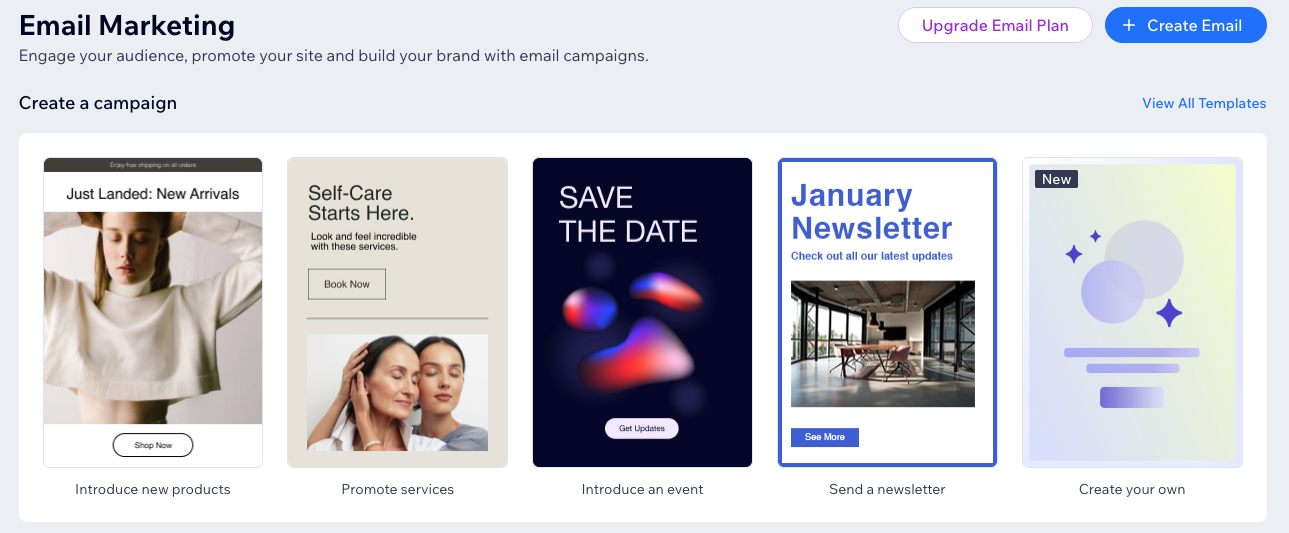
Sitenizin kontrol panelindeki E-posta Pazarlama sekmesine gidin.
Tüm Şablonları Görüntüle'ye tıklayın.
Kullanmak istediğiniz şablonun üzerine gelin.
Şablonu Kullan'a tıklayın.
E-Posta Oluşturucu altından E-Posta Oluşturucu Kullan'a tıklayın.
2. Adım | E-posta kampanyanızı özelleştirin
Ne yapmak istediğinizi seçin:
 tıklayın.

 tıklayarak
 tıklayın.
 tıklayın.

 tıklayın.

 tıklayın.
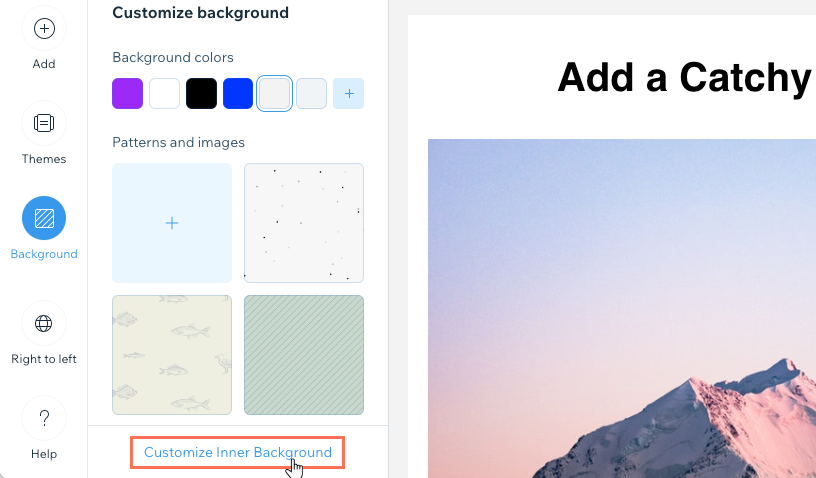
 tıklayarak özel bir renk belirleyin.
 tıklayarak görüntünün arkasındaki rengi seçin veya görüntünün arka plan boyunca tekrarlanmasını sağlayın.
3. Adım (İsteğe Bağlı) | Kampanyanızı önizleyin ve test e-postası gönderin
E-postanızı göndermeden önce masaüstü ve mobil görünümde önizleyerek nasıl göründüğünü inceleyin ve son değişiklikleri yapın. Ayrıca, kampanya gönderiminin işleyişini ve gelen kutusunda nasıl göründüğünü kontrol etmek amacıyla kendinize bir test e-postası gönderebilirsiniz.
Kampanyanızı önizlemek ve test etmek için:
Sağ üstteki Önizle ve Test Et seçeneğine tıklayın.
Ne yapmak istediğinizi seçin:
E-posta kampanyanızın mobil cihazlarda nasıl görüneceğini kontrol etmek için Mobil simgesine
 tıklayın.
E-posta kampanyanızın masaüstü bilgisayarlarda nasıl görüneceğini kontrol etmek için Masaüstü simgesine
 tıklayın.
Kampanya editörüne geri dönmek için Düzenlemeye Geri Dön'e tıklayın.
Test e-postası gönderin:
Sağ üstteki Test E-postası Gönder'e tıklayın.
Test e-postasının gönderileceği e-posta adresinizi girin.
(İsteğe bağlı) Konu Başlığı, Gönderen adı ve Yanıt e-postası alanlarını düzenleyin.
Gönder'e tıklayın.
Tamam'a tıklayın.
Kampanya editörüne geri dönmek için sağ üstteki Düzenlemeye Geri Dön'e tıklayın.
 tıklayarak kaydedebilirsiniz. E-posta kampanya editörü, kaydetmeyi unutmanız veya internet bağlantınızın kesilmesi gibi durumlarda önemli bilgilerin kaybolmasını önlemek amacıyla otomatik kaydetme özelliğine sahiptir.
4. Adım | Kampanyanızı göndereceğiniz kişileri seçin
- Alıcılarınızı seçerken Wix E-posta Pazarlama en iyi uygulamalarını uyguladığınızdan emin olun.
- Her alıcı yalnızca kendi e-posta adresini görür, e-posta listeniz gizli tutulur.
Alıcı eklemek için:
- Kampanya editörünüzün sağ üstündeki Devam Et'e tıklayın.
- (İsteğe bağlı) Kişileri bir CSV dosyasından veya Gmail hesabınızdan içe aktarın:
- Sağ alttaki Kişileri İçe Aktar 'a tıklayın.
- Açılan pencerede Kişileri İçe Aktar'a tıklayarak işlemi onaylayın.
- CSV dosyası veya Gmail hesabı arasından seçim yapın ve ekrandaki adımları izleyin.
- Hazır olduğunuzda en üstteki E-posta Pazarlamaya Geri Dön'e tıklayın.
- Bu e-postayı kime göndermek istediğinizi seçin:
- Hedef grup: Kampanyanızı almak için belirli kişi gruplarını seçin. Tüm aboneleri, belirli segmentleri veya etiketleri dahil edebilir veya tek tek kişileri seçebilirsiniz.
- Tüm Kişiler: Listenizdeki tüm kişiler kampanyanızı alır.
- Sağ üstteki İleri 'ye tıklayın.
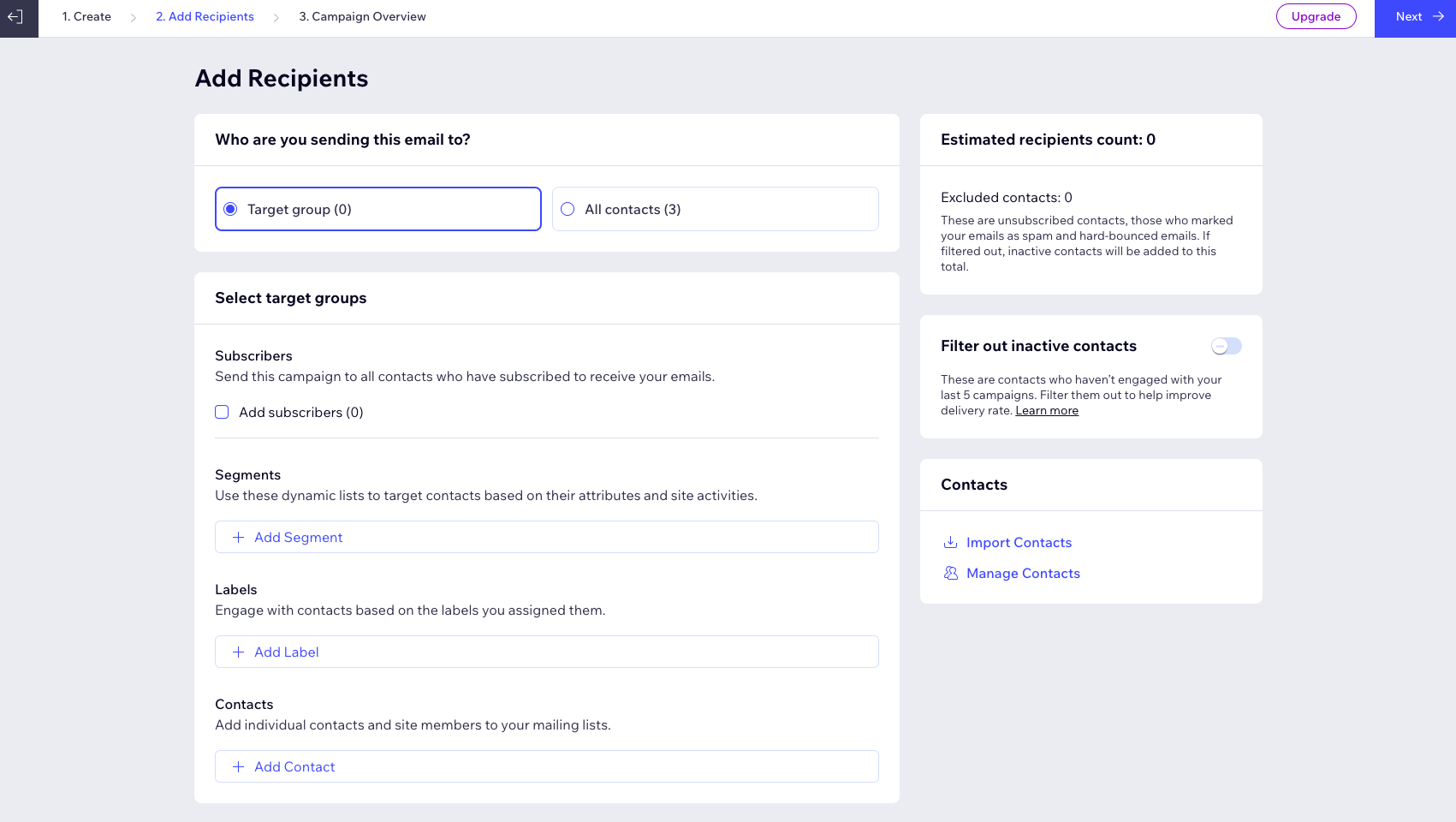
Son 5 kampanyanızla etkileşime girmemiş kişileri hariç tutmak için Aktif olmayan kişileri filtre dışı tut düğmesini açın. Aktif olmayan kişilere kampanya gönderimi yapmanız e-posta teslim edilebilirliğinizi olumsuz etkileyerek e-postalarınızın spam olarak işaretlenme olasılığını artırabileceği için bu seçeneği etkin tutmanızı öneririz.
5. Adım | Kampanyanızı yayınlayın ve gönderin
Bir konu satırı ekleyin ve gönderen bilgilerini düzenleyin. Ardından, kampanyanızı hemen gönderebilir veya ileri bir tarihe zamanlayabilirsiniz.
Gönderdiğiniz veya zamanladığınız kampanyanız sıraya alınır ve E-posta Pazarlama kullanım koşullarına uygunluğu incelenir. Onaylandıktan sonra kampanyanızı sosyal medyada veya doğrudan bağlantı vererek paylaşabilirsiniz.
Kampanyanızı yayınlamak ve göndermek için:
Kampanyaya Genel Bakış sayfasından gönderim bilgilerinizi ekleyin:
Konu satırı: Konu satırı ve önizleme metni girmek için Düzenle'ye tıklayın. Kişi bilgilerine veya sitenizin URL'sine göre otomatik olarak uyarlanan dinamik içerik eklemek istiyorsanız, + Kişiselleştir'e tıklayabilirsiniz. İşiniz bittiğinde Kaydet'e tıklayın.
Gönderen bilgileri: Gönderen adını ve yanıt e-posta adresini girmek için Yönet'e tıklayın. E-posta adresinizi henüz onaylamadıysanız, Şimdi Onayla'ya tıklayın. İşiniz bittiğinde Kaydet'e ve ardından Tamam'a tıklayın.
E-posta alıcıları: Düzenle'ye tıklayın ve kampanyanızı kimlerin alacağını belirleyin. Ardından, Kampanyaya Genel Bakış'a geri dönmek için İleri'ye tıklayın.
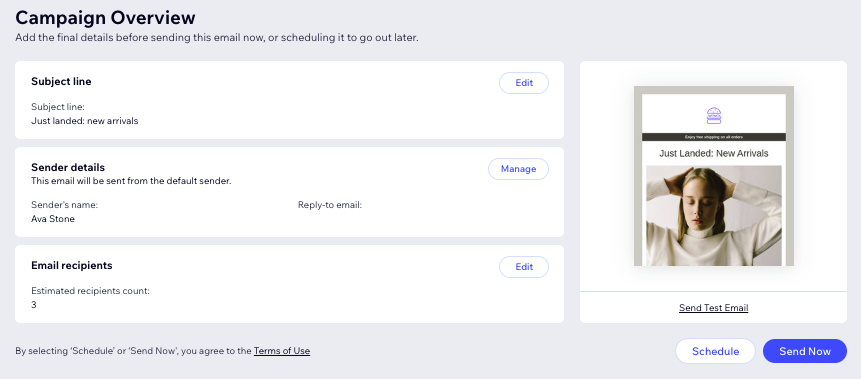
Kampanyanızın ne zaman gönderileceğini belirleyin:

