


Wix Analytics: Analiz Raporlarını Özelleştirme
Bu makalede
- Görünümü özelleştirme
- Özel görünümü kaydetme
- Özel görünümleri yönetme
- SSS
Hazır raporlarımızı özelleştirerek ihtiyacınız olan bilgileri sizin için en uygun formatta göstermelerini sağlayın. Açık ve sade rapor görünümleri işletmeniz hakkında anlamlı bilgiler edinmenize ve veriye dayalı kararlar almanıza yardımcı olur.
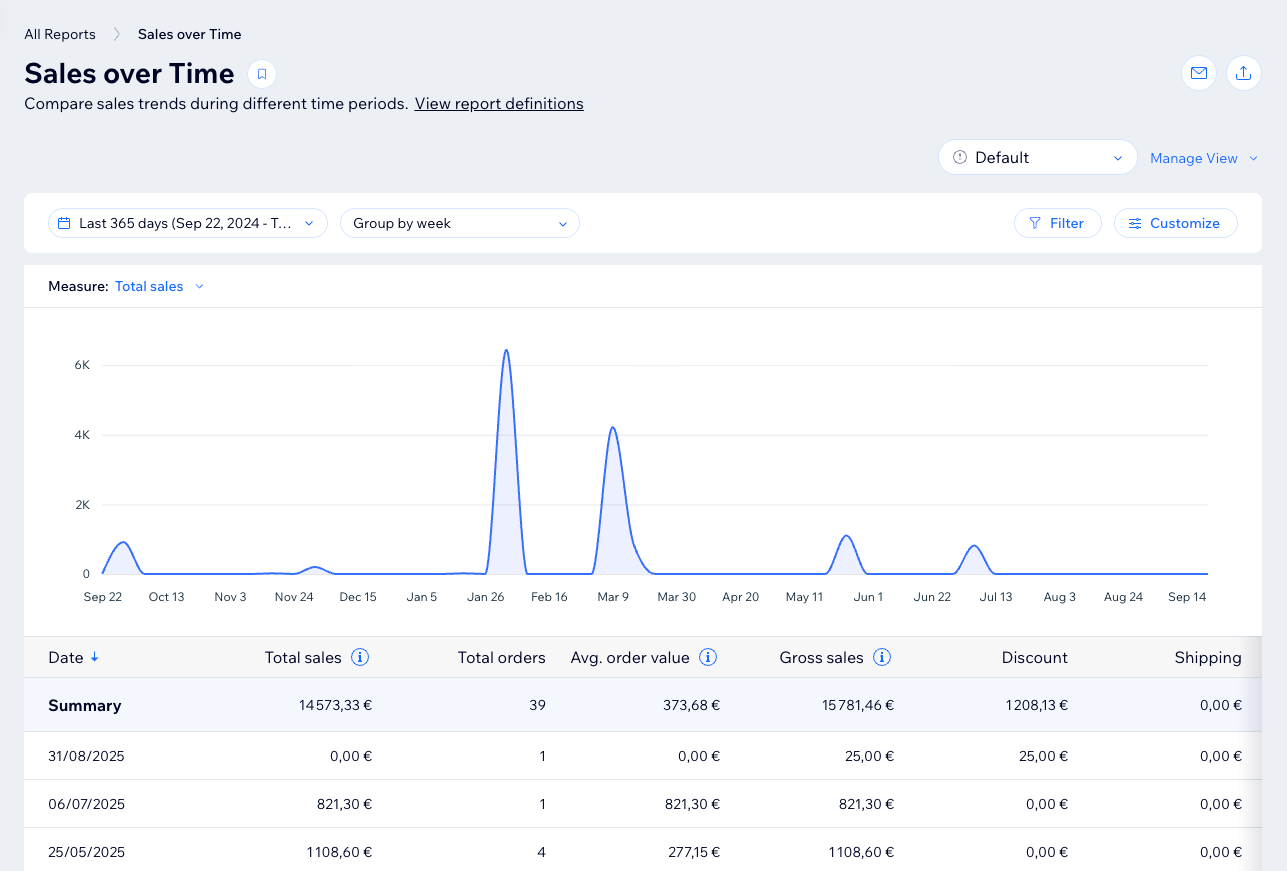
Bir raporu açtığınızda, sayfanın üst kısmında çubuk grafik veya çizgi grafik gibi veri görselleştirmeleri bulunurken, hemen altında ayrıntılı tablo görünümünü görürsünüz.
Görünümü özelleştirme
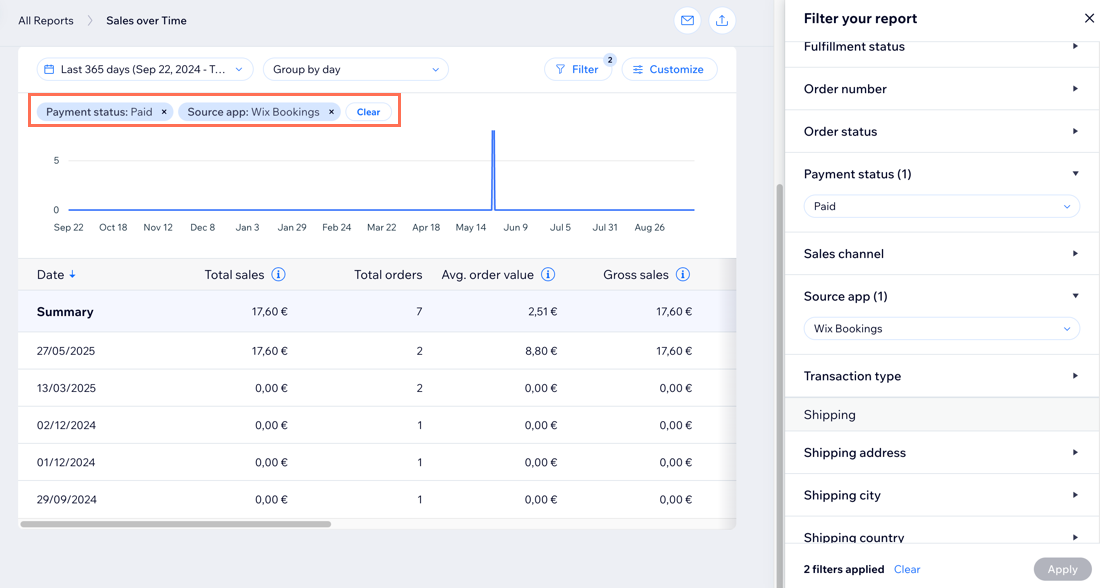
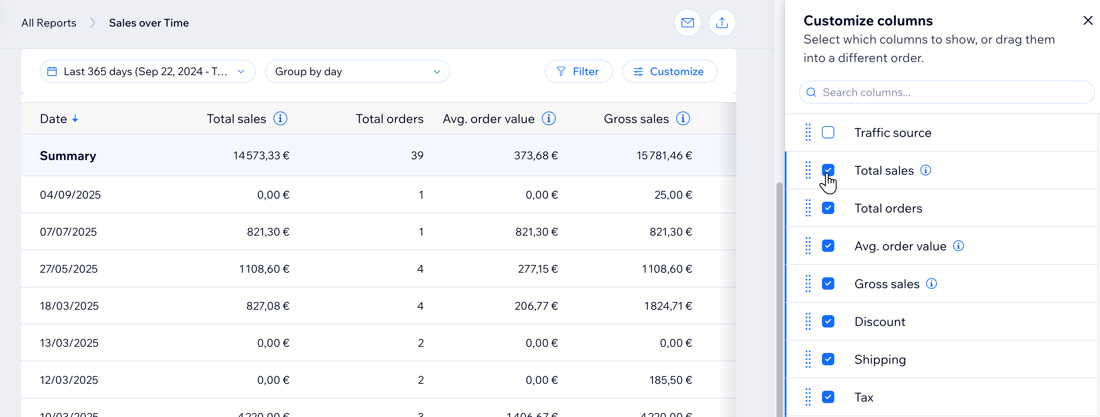
Raporlama dönemini ayarlama, gelişmiş metriklerle filtreleme yapma, sütunlar ekleme gibi yollarla tabloyu özel ihtiyaçlarınıza göre düzenleyin. Örneğin, satış raporlarını son üç aylık dönemde online olarak verilen siparişleri gösterecek şekilde filtreleyebilir veya trafik raporlarında ziyaretçilerin oturum süreleri hakkında daha fazla bilgi edinmek amacıyla yeni veri sütunları ekleyebilirsiniz.
Not:
Bazı görünümlerde gösterilen veri miktarı ve ne kadar geriye gidebileceği konusunda sınırlamalar vardır. İhtiyacınız olan verilere ulaşamıyorsanız, grafiğin altındaki tablo görünümünü kullanın.
Rapor görünümünü özelleştirmek için:
Kontrol Paneli
Wix uygulaması
Wix Studio uygulaması
- Sitenizin kontrol panelindeki Tüm Raporlar sekmesine gidin.
- İlgili raporu seçin.
- Seçenekleri kullanarak görünümü özelleştirin:
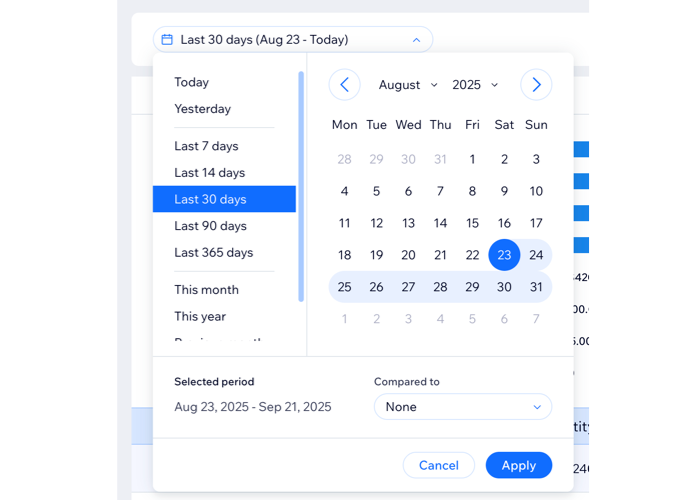
Rapor tarihlerini değiştirin
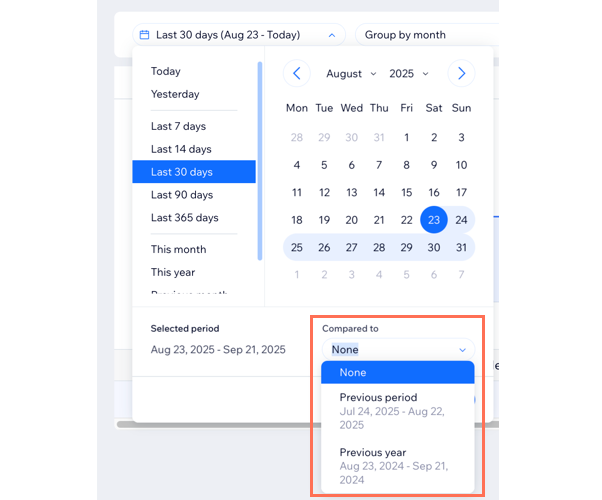
Rapor dönemlerini karşılaştırın:
Verileri zaman birimine göre gruplandırın

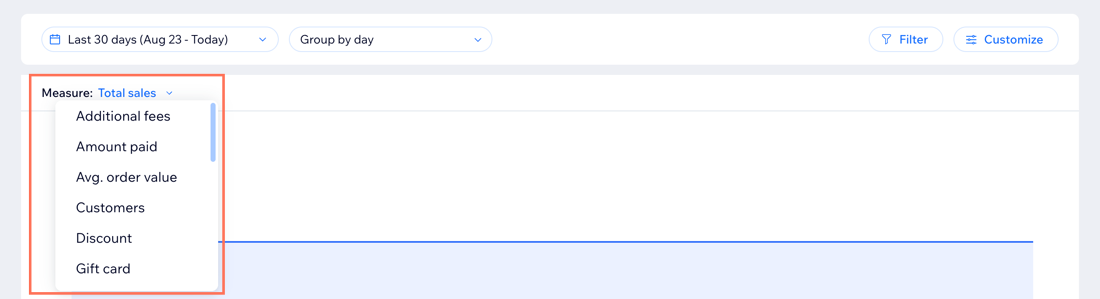
Bir ölçü seçin
(Tablo görünümü) Filtre ekleyin
(Tablo görünümü) Veri sütunları ekleyin veya kaldırın
İpucu:
Üst bilgideki ok işaretine tıklayarak tablonun sıralama düzenini değiştirebilirsiniz. Tablonun sıralama kriteri rapor türüne bağlı olarak değişir.
Özel görünümü kaydetme
Tablo görünümünüzü size en uygun alanları gösterecek şekilde filtreleyip düzenledikten sonra istediğiniz zaman kolayca erişmek amacıyla kaydedin. Görüntülemek istediğiniz verilere bağlı olarak birden fazla görünüm arasında geçiş yapabilirsiniz.
Bir özel görünümü kaydetmek için:
- Sitenizin kontrol panelindeki Tüm Raporlar sekmesine gidin.
- İlgili raporu açın ve görünümünü dilediğiniz şekilde özelleştirin.
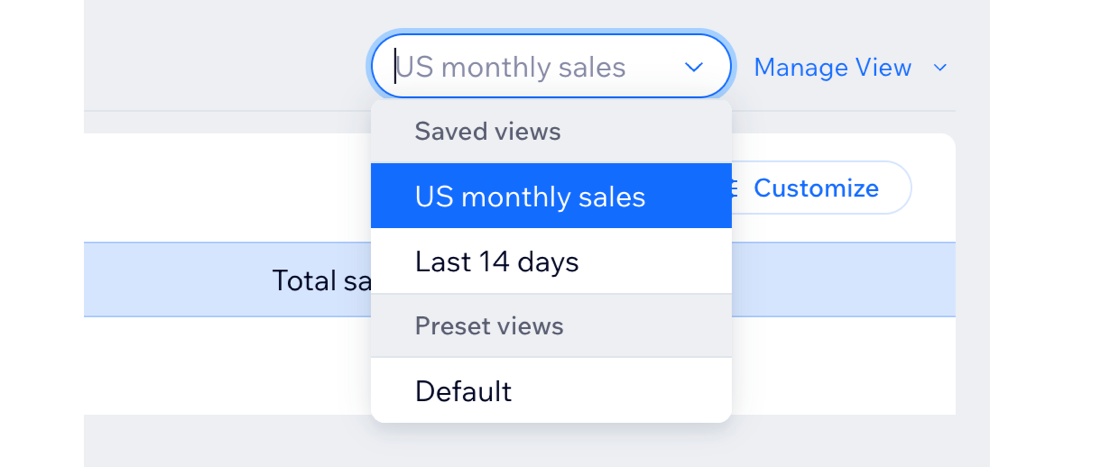
- Sağdaki Görünümü Yönet açılır menüsünden Yeni görünüm olarak kaydet'i seçin.
- Yeni görünüm için bir ad girin.
- Kaydet'e tıklayın.
Özel görünümleri yönetme
Kaydettiğiniz rapor görünümlerini yönetebilir ve düzenleyebilirsiniz. Kayıtlı bir görünümde değişiklikler yapın, varsayılan görünüm olarak ayarlayın, bir görünümün adını düzenleyin veya silin.
Özel rapor görünümlerinizi yönetmek için:
- Sitenizin kontrol panelindeki Tüm Raporlara Git seçeneğine gidin.
- İlgili raporu seçin.
- Açılır menüden kayıtlı bir görünümü seçin.
- Sağdaki Görünümü Yönet açılır menüsüne tıklayın.

- Seçenekleri kullanarak kurallarınızı yönetin:
- Değişiklikleri Kaydet: Kayıtlı bir görünümde güncelleme yaptıktan sonra değişiklikleri kaydedin.
- Yeni Görünüm Olarak Kaydet: Mevcut görünümü ayrı bir görünüm olarak kaydedin.
- Yeniden Adlandır: Kaydedilmiş bir görünümü yeniden adlandırın.
- Varsayılan Görünüm Olarak Ayarla: Raporu seçtiğinizde görünmesi için varsayılan görünüm olarak ayarlayın.
- Sil: Görünümü listeden kaldırın.
Sırada ne var?
Raporlarınızı indirin veya abone olun veya Analytics Pro ile bir kontrol paneli oluşturun. Wix Analytics raporlarınızla aynı verileri kullanan bir yapay zeka asistanı olduğundan, kendi kelimelerinizle bir soru sorabilir ve aldığınız tabloyu kaydedebilirsiniz. Analytics Pro'yu kullanmak için yükseltilmiş bir siteniz olması gerekir.
SSS
Daha fazla bilgi edinmek için aşağıdaki sorulara tıklayın.
Bir raporu ilk haline sıfırlayabilir miyim?

Raporumu özelleştirdiğimde neden bazı sütunlar veya filtreler eksik?
Analytics raporlarını ekibimle paylaşabilir miyim?

Oluşturduğum bir rapor görünümünü paylaşabilir miyim?
Wix Analytics tablo raporlarında gösterilebilecek bir satır sınırı var mı?
Haftaya veya aya göre gruplamak verilerimin Randevu raporlarında gösterilme şeklini nasıl etkiler?