


Wix Analytics: Wix Analytics Raporlarını İndirme ve Abone Olma
Bu makalede
- Raporları indirme
- Raporlara abone olma
- Rapor aboneliklerini düzenleme
- Raporun e-posta alıcılarını özelleştirme
- Rapor aboneliklerinden çıkma
- SSS
Wix Analytics, sitenizin performans verilerine kolayca erişmenize ve düzenli olarak takip etmenize olanak sağlar. Verilerinizi offline olarak incelemek ve başkalarıyla kolayca paylaşmak için raporları indirin. Kontrol panelinizden manuel takip etmenize gerek kalmadan rapor verilerini otomatik olarak gelen kutunuza almak için raporlara abone olun.
Örneğin, bir online mağazanız varsa, aylık performansı analiz etmek ve ekibinizle paylaşmak üzere satış raporlarını indirebilirsiniz. Ayrıca ziyaretçi trendlerini yakından takip etmenize ve zamanında kararlar almanıza yardımcı olması için haftalık trafik raporlarına abone olabilirsiniz.
Tüm Raporlar sayfasını sitenizin kontrol panelindeki Analizler sekmesinde bulabilirsiniz.
Raporları indirme
Offline ortamda incelemek veya başkalarıyla paylaşmak için Wix Analytics raporlarını bilgisayarınıza indirin.
Bir raporu indirmek için:
- Sitenizin kontrol panelindeki Tüm Raporlar sekmesine gidin.
- İlgili raporu seçin.
- Sağ üstteki Dışa Aktar simgesine
 tıklayın.
 - CSV'ye tıklayın.

Raporlara abone olma
Kontrol panelinden manuel takip etmenize gerek kalmadan güncel raporları almak için otomatik e-posta gönderimleri ayarlayın. Rapor formatı, sıklığı ve teslimat süresi dahil olmak üzere tüm abonelik ayarlarınızı özelleştirebilirsiniz.
Not:
E-posta abonelikleri yalnızca tablo görünümünde kullanılabilir.
Bir rapora abone olmak için:
Kontrol Paneli
Wix uygulaması
Wix Studio uygulaması
- Sitenizin kontrol panelinden Tüm Raporlar'a gidin.
- İlgili raporu seçin.
- Abone Ol simgesine
 tıklayın.
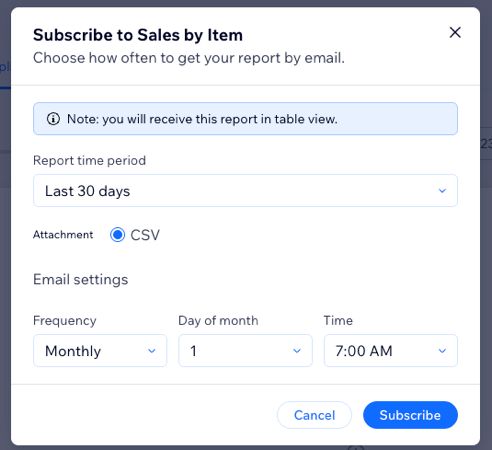
 - Otomatik e-postaların zamanlamasını özelleştirin:
- Rapor zaman aralığını (ör. son 7 gün, son 30 gün) belirleyin.
- Raporunuzun e-postayla gönderilme sıklığını, gününü ve saatini seçin.
- Abone Ol'a tıklayın.
Not:
Daha önce farklı bir görünüme abone olsanız bile, raporu tablo görünümünde ve CSV ekinde gelir. (Ör: çizgi grafik).
Rapor aboneliklerini düzenleme
Mevcut rapor aboneliklerinizi düzenleyerek ihtiyaçlarınıza daha uygun hale getirebilirsiniz. Gerekli bilgilerin dahil edilmesini sağlamak için sıklığı, formatı ve diğer ayarları güncelleyin.
Aboneliğinizi düzenlemek için:
Kontrol Paneli
Wix uygulaması
Wix Studio uygulaması
- Sitenizin kontrol panelinden Tüm Raporlar'a gidin.
- İlgili raporu seçin.
- Sağ üstteki Aboneliği Düzenle simgesine tıklayın.
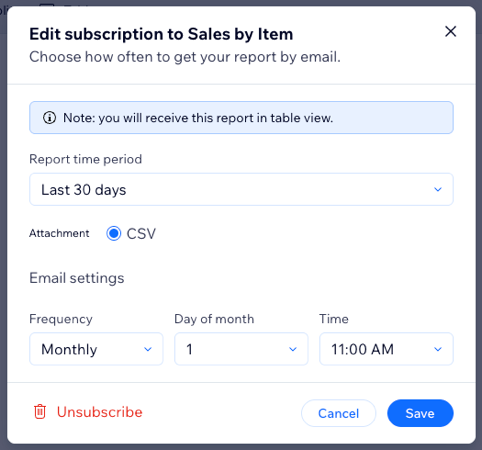
- Abonelik bilgilerinde gerekli değişiklikleri yapın:
- Rapor zaman aralığını (ör. son 7 gün, son 30 gün) belirleyin.
- Raporunuzun e-postayla gönderilme sıklığını, gününü ve saatini seçin.
- Kaydet'e tıklayın.

Raporun e-posta alıcılarını özelleştirme
E-posta alıcılarını özelleştirerek rapor veya genel bakış aboneliklerinizin doğru kişilere ulaşmasını sağlayın. E-postanın otomasyon ayarlarından yeni alıcılar ekleyebilir veya mevcut alıcıları değiştirebilirsiniz.
Not:
Bir raporun e-posta alıcılarını özelleştirirken sitenizin kontrol panelindeki Wix Otomasyonlarına yönlendirilirsiniz.
E-posta alıcılarını özelleştirmek için:
- Sitenizin kontrol panelindeki Analytics'te Öne Çıkanlar'a Git ögesine tıklayın.
- Sağ üstteki Uyarılar ve E-postalar'a tıklayın.
- Raporlar ve genel bakışlar'ı seçin.
- İlgili otomasyonun yanındaki Diğer Eylemler simgesine
 tıklayın ve Düzenle'yi seçin.

- E-posta gönder eylemine tıklayın.
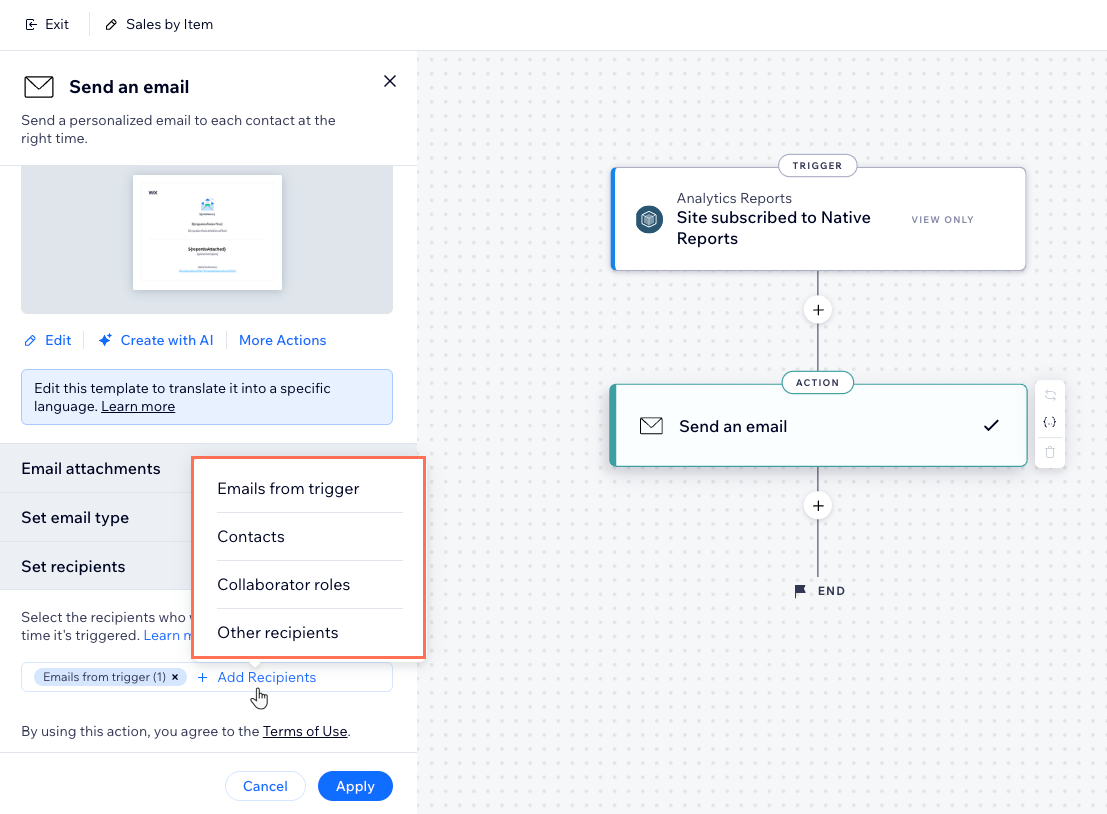
- Alıcıları belirleyin altından + Alıcılar Ekle'ye tıklayın.
- Otomasyon tetiklendiğinde otomatik e-postanın gönderileceği alıcı grubuna (ör. Ortak Çalışan Rolleri) tıklayın.
- İlgili alıcıları seçin.
- Seçiminizi onaylayın.
- Uygula'ya tıklayın.
- Sağ üstteki Değişiklikleri Yayınla'ya tıklayın.
İpucu:
Alıcılar arasındaki varsayılan birincil e-posta adresini kaldırmak için Tetikleyici e-postaları (1) seçimini silin. İstediğiniz zaman + Alıcılar Ekle'ye tıklayarak geri ekleyebilirsiniz.
Rapor aboneliklerinden çıkma
Artık e-posta adresinize gelmesini istemediğiniz bir raporun aboneliğinden çıkabilirsiniz. Daha sonra istediğiniz zaman rapora geri dönerek yeniden abone olabilirsiniz.
Bir raporun aboneliğinden çıkmak için:
Kontrol Paneli
Wix uygulaması
Wix Studio uygulaması
- Sitenizin kontrol panelinden Tüm Raporlar'a gidin.
- İlgili raporu seçin.
- Sağ üstteki Aboneliği Düzenle simgesine tıklayın.
- Sol alttaki Abonelikten Çık'a tıklayın.
- Tekrar Abonelikten Çık'a tıklayarak işlemi onaylayın.
SSS
Raporları indirme ve abone olma hakkında daha fazla bilgi edinmek için aşağıdaki sorulara tıklayın.
Analytics genel bakış raporlarına abone olabilir miyim?
 dokunun.
Farklı bir rapor görünümüne abone olmama rağmen neden tablo görünümünde bir rapor alıyorum?
İndirilen raporumda bazı alanlar neden 'Bilinmiyor' olarak görünüyor?
Verilerimi tablo yerine grafik olarak alabilir miyim?