


CMS: Kategori Koleksiyonlarını Kullanarak İçeriğinizi Organize Etme
Bu makalede
- 1. Adım | Kategori koleksiyonu oluşturun
- 2. Adım | Öge koleksiyonunuza "Kategori" alanı ekleyin
- 3. Adım | Ögelere kategoriler atayın
- 4. Adım | Kategorileri kategori koleksiyonundan yönetin
- SSS
Kategori koleksiyonlarındaki yerleşik "Kategori" alanı sayesinde bir veya daha fazla CMS koleksiyonundaki ögeleri sınıflandırabilirsiniz. Örneğin, bir blog için konu kategorileri, tarif sitesi için ülke mutfağı kategorileri, restoran menüsü için şube kategorileri tanımlayabilirsiniz.
"Kategori" alanını kullanarak bir öge koleksiyonunu bir kategori koleksiyonuyla ilişkilendirdiğinizde, Wix bu koleksiyonlar arasında çift yönlü bir ilişki oluşturur. Kategori atamalarını ister öge koleksiyonundan ister kategori koleksiyonundan yönetebilirsiniz ve her iki koleksiyon görünümü otomatik olarak senkronize edilir.
Wix ayrıca öge koleksiyonunuzda gizli bir "Ana Kategori" alanı oluşturur. Ana Kategori alanında, arama motorlarında ögeyi temsil eden tek bir kategori bulunabilir. Bir ögenin birden fazla kategoriye ait olduğu durumlarda, ana kategori olarak arama motorlarında ögeyi en iyi temsil edeceğini düşündüğünüz kategoriyi seçin.
Kategorilerinizi ayarlamayı tamamladıktan sonra
dinamik kategori sayfalarını nasıl oluşturacağınızı öğrenin.
Başlamadan önce:
- Sitenizde kategorilendirmek istediğiniz bir CMS koleksiyonu bulunduğundan emin olun.
- Dinamik kategori sayfaları oluşturmadan önce veri kümelerinin nasıl çalıştığını öğrenmenizi öneririz.
1. Adım | Kategori koleksiyonu oluşturun
Kategori koleksiyonu 1.000'e kadar kategorinin tutulabildiği özel bir koleksiyondur. Normal öge koleksiyonlarından farklı olarak, içerik ögeleri yerine yalnızca diğer koleksiyonlardaki ögelere atanan kategorileri barındırır.
Örneğin, "İstanbul", "Ankara" ve "İzmir" şehirlerini içeren bir "Şehirler" kategori koleksiyonu oluşturabilir ve bunu "Pizza Menüsü" koleksiyonundaki ögeleri şehre göre düzenlemek amacıyla kullanabilirsiniz. Aynı kategori koleksiyonu birden fazla öge koleksiyonuna hizmet edebilir; örneğin, "Şehirler" kategori koleksiyonunu kullanarak hem "Restoranlar" koleksiyonunu hem de "Etkinlikler" koleksiyonunu organize etmeniz mümkündür.
Bir kategori koleksiyonunu ilk oluşturduğunuzda, içinde yalnızca sizin eklediğiniz alanlar bulunur. Her bir kategoriye hangi ögelerin dahil olduğunu gösteren "Atanan Ögeler" alanı ise, kategori koleksiyonunu "Kategori" alanı üzerinden bir öge koleksiyonuna bağladığınız 2.adımdan sonra otomatik olarak görünür.
Kategori koleksiyonu oluşturmak için:
- Sitenizin kontrol panelindeki CMS sekmesine gidin.
- Sağ üstteki + Koleksiyon Oluştur'a tıklayın.
- Kategori koleksiyonu'nu seçin ve İleri'ye tıklayın.
- Kategori koleksiyonu adı alanına koleksiyon için bir başlık girin.
- (Yalnızca kodlama için) Kodunuzda kullanmak üzere bir Kategori koleksiyonu kimliği girin.
- Koleksiyon Oluştur'a tıklayın.
- Koleksiyonunuza manuel olarak veya CSV dosyasından içe aktarma yoluyla alanlar ekleyin:
- Alanları manuel olarak ekleyin: Koleksiyonunuza manuel olarak alan eklemek için tablonun sağ tarafındaki + Alan Ekle'ye tıklayın.
- Alanları bir CSV dosyasından içe aktarın: Alanların ve ögelerin kayıtlı olduğu bir CSV dosyasını koleksiyonunuza yüklemek için Diğer Eylemler açılır menüsüne tıklayın ve Ögeleri İçe Aktar'ı seçin.
- Koleksiyonunuza içerik ekleyin:
- Sağ üstteki + Öge Ekle'ye tıklayın.
- İlgili tüm alanlara ögeyle ilgili bilgileri girin ve Kaydet'e tıklayın.
- Koleksiyona daha fazla öge eklemek için bu adımları tekrarlayın.
2. Adım | Öge koleksiyonunuza "Kategori" alanı ekleyin
Kategori koleksiyonuna bağlamak istediğiniz öge koleksiyonuna bir "Kategori" alanı ekleyin. Örneğin, bir "Pizza Menüsü" öge koleksiyonunuz ve "Şehirler" kategori koleksiyonunuz varsa, pizza menüsündeki ögelerinizi şehir bazında düzenlemek için "Şehirler" adında bir "Kategori" alanı ekleyebilirsiniz.
"Kategori" alanı eklediğinizde, bağlı kategori koleksiyonunda bir "Atanan Ögeler" alanı ve öge koleksiyonunuzda gizli bir "Ana Kategori" alanı Wix tarafından otomatik olarak oluşturulur. "Atanan Ögeler" alanında her bir kategoriye bağlı tüm ögeler gösterilirken, ("Kategori" alanı birden fazla kategori içeriyorsa bile) "Ana Kategori" alanında SEO amaçlı olarak her öge için yalnızca bir kategori tutulur. Her öge koleksiyonuna yalnızca bir "Kategori" alanı ekleyebilirsiniz ve bu alanı çoğaltmanız mümkün değildir.
Öge koleksiyonunuza "Kategori" alanı eklemek için:
- Sitenizin kontrol panelindeki CMS sekmesine gidin.
- "Kategori" alanı eklemek istediğiniz öge koleksiyonuna tıklayın.
- Alanları Yönet'e tıklayın.
- + Alan Ekle'ye tıklayın.
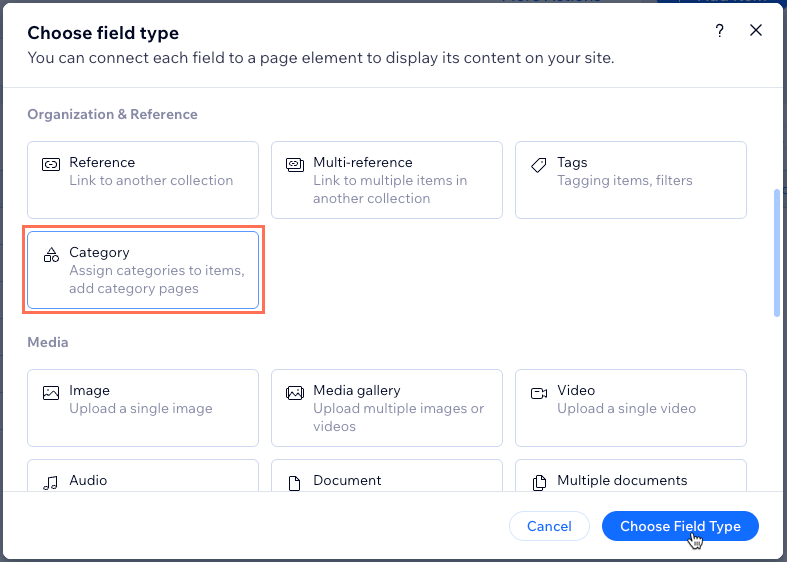
- Organizasyon ve Referans altından Kategori alan türünü seçin ve Alan Türü Seç'e tıklayın.
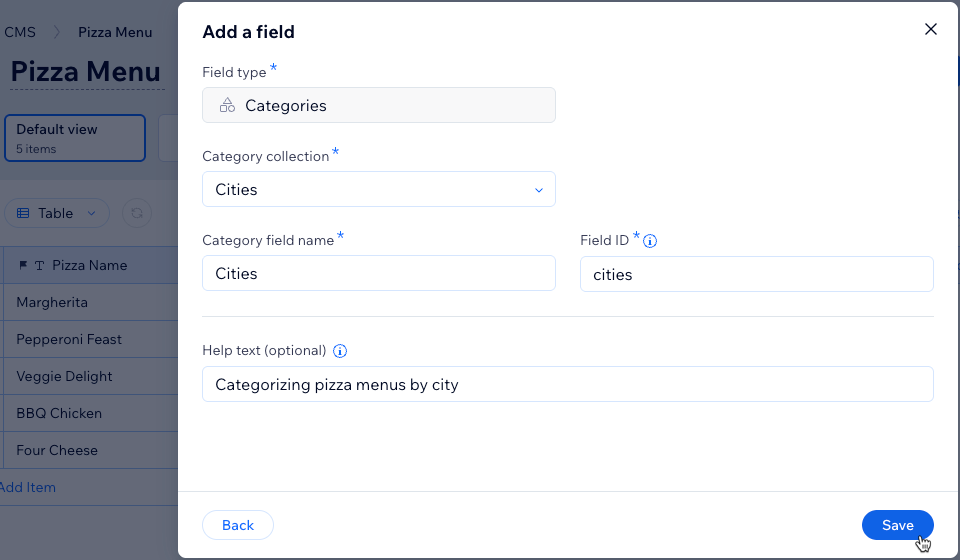
- Kategori koleksiyonu açılır menüsüne tıklayın ve alana atamak istediğiniz kategori koleksiyonunu seçin.
- (İsteğe bağlı) Kategori alanı adı, Alan Kimliği (daha sonra değiştirilemez) ve Yardım metni bilgilerini düzenleyin.
- Kaydet'e tıklayın.
Notlar:
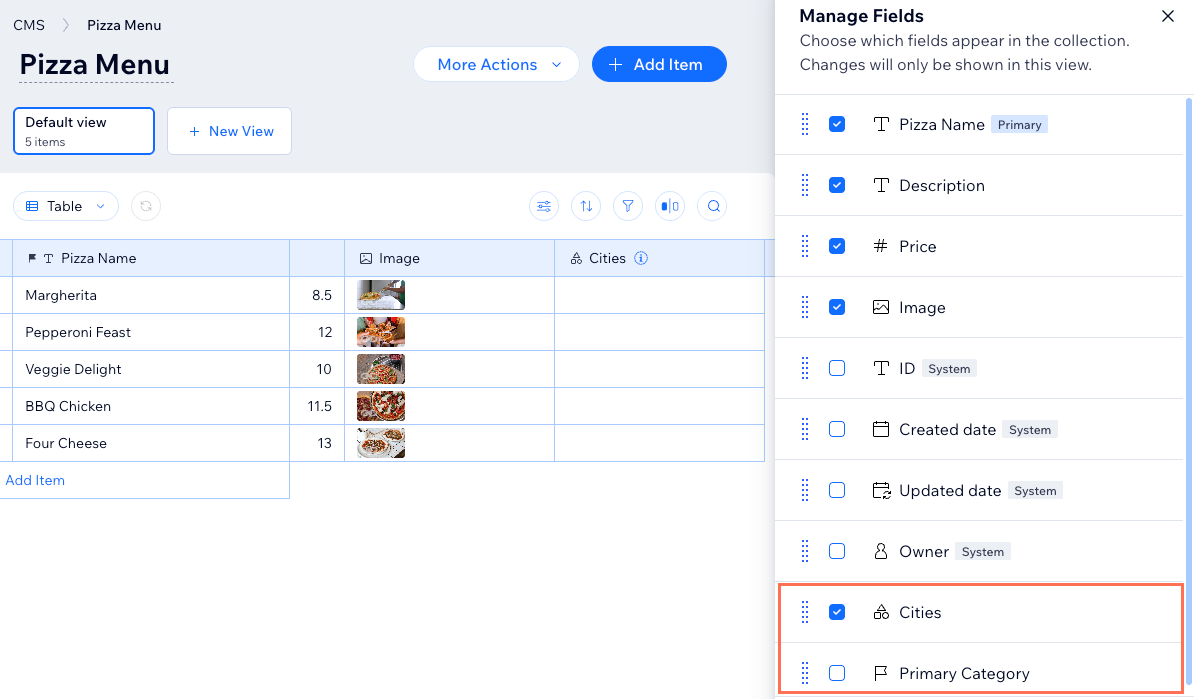
- Öge koleksiyonunuzda artık az önce eklediğiniz "Kategori" alanının yanı sıra yeni bir gizli "Ana Kategori" alanı bulunmaktadır.
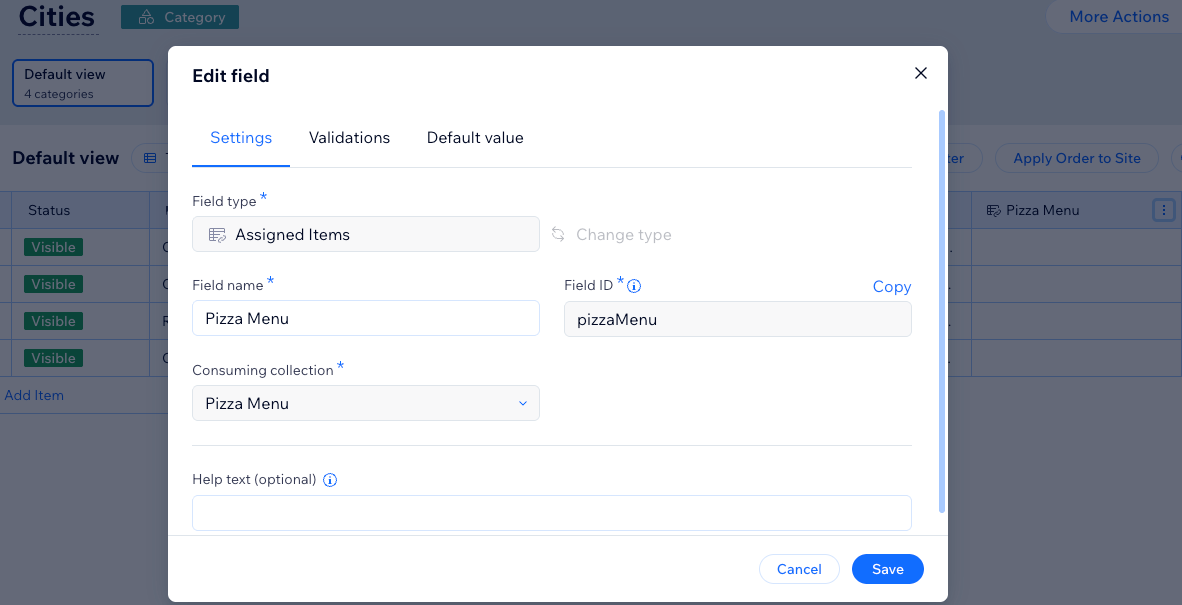
- Kategori koleksiyonunuzda artık tüketim (öge) koleksiyona bağlı bir "Atanan Ögeler" alanı bulunmaktadır.
3. Adım | Ögelere kategoriler atayın
Öge koleksiyonunuza "Kategori" alanı ekledikten sonra her bir ögeye ilgili kategorileri atayabilirsiniz. "Kategori" alanına aynı öge için birden fazla kategori eklenebilir. Örneğin, pizza menüsündeki bir öge birden fazla şehir kategorisinde mevcut olabilir.
Ögelere kategori atamak için:
- "Kategori" alanını eklediğiniz öge koleksiyonuna gidin.
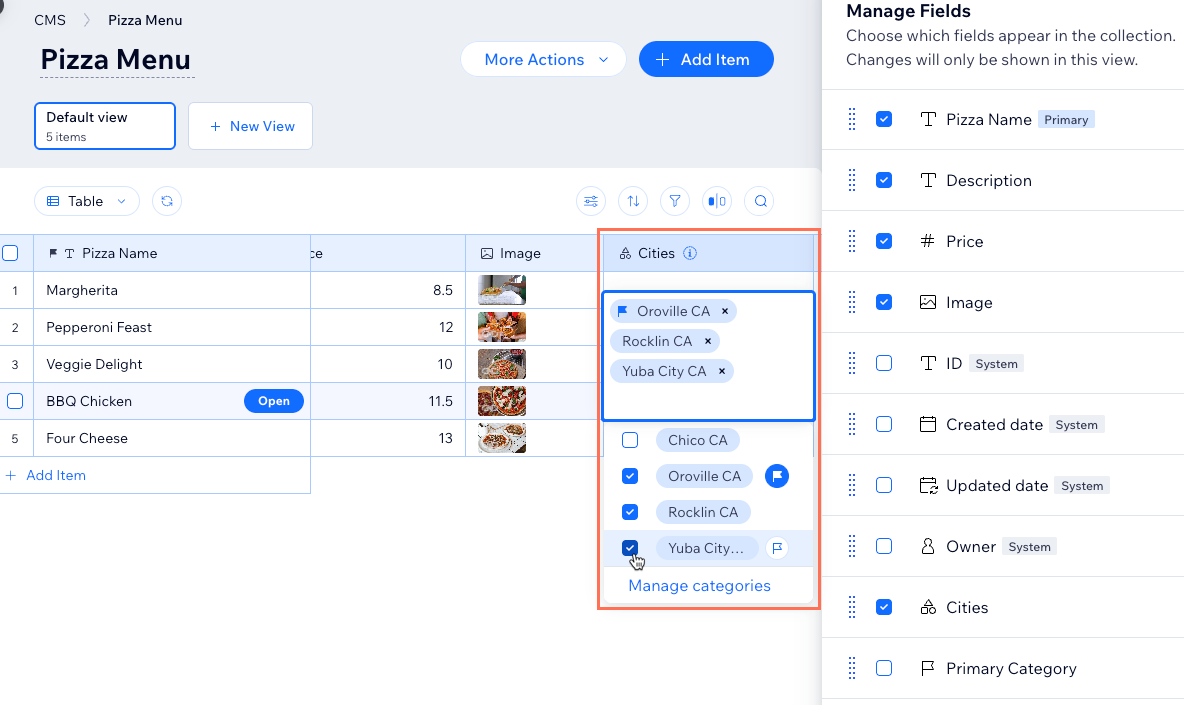
- "Kategori" alanında ilgili hücreye tıklayın ve ögeyle ilişkilendirmek istediğiniz kategorileri seçin. Bir ögeye atadığınız ilk kategori varsayılan olarak o ögenin ana kategorisi olur. Farklı bir kategorinin yanındaki Bayrak simgesine
 tıklayarak ana kategori yapabilirsiniz. Seçimi tamamlamak için panelin dışına tıklayın.
İpuçları:
- Kategori koleksiyonu içeriğini görüntülemek ve yönetmek için Kategorileri Yönet'e tıklayın.
- Henüz oluşturulmamış olan bir kategoriyi atamanız gerekiyorsa, kategorinin adını girin ve Oluştur '{Kategori-adı}' seçeneğine tıklayın.
- Kategorilendirmek istediğiniz her öge için yukarıdaki 2. adımı tekrarlayın.
4. Adım | Kategorileri kategori koleksiyonundan yönetin
Kategori atamaları iki yönlü çalışır: öge koleksiyonundan "Kategori" alanını kullanarak veya kategori koleksiyonundan "Atanan Ögeler" alanını kullanarak kategoriler atayabilirsiniz. İki koleksiyon otomatik olarak senkronize edilir.
Tek bir kategoriye odaklanmak ve bu kategoriyle ilişkili her şeyi gözden geçirmek istediğinizde kategori koleksiyonunu kullanmak avantajlıdır. Örneğin, "Şehirler" koleksiyonunuzdaki "İzmir" kategorisini açarak tüm atanan pizza menüsü ögelerini görebilirsiniz.
Kategorileri kategori koleksiyonundan yönetmek için:
- Sitenizin kontrol panelindeki CMS sekmesine gidin ve ilgili kategori koleksiyonuna tıklayın.
- Varsayılan olarak tablonun en sağında yer alan "Atanan Ögeler" alanına ilerleyin.
İpucu: Alan adı olarak öge koleksiyonunun başlığı kullanılır ve yanında Atanan Ögeler simgesi görünür.
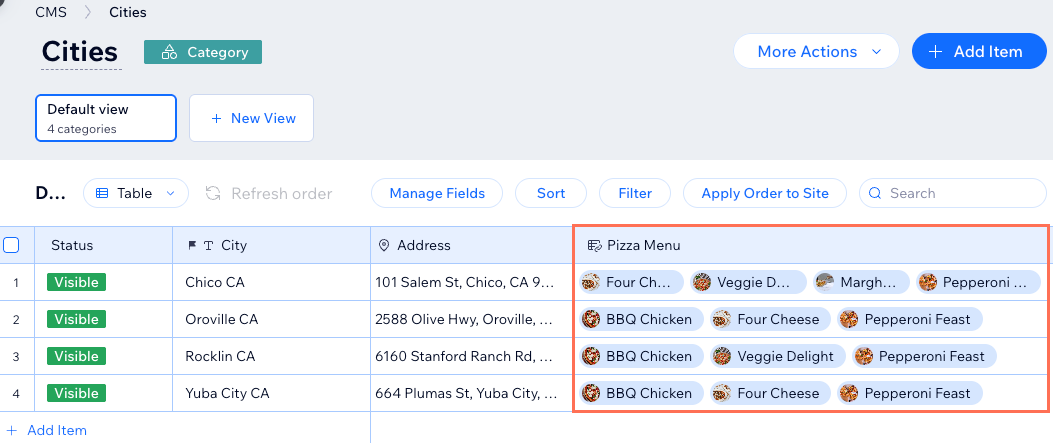
- Bir kategoriye hangi ögelerin atandığını görmek için ilgili kategorinin "Atanan Ögeler" alanına tıklayın.
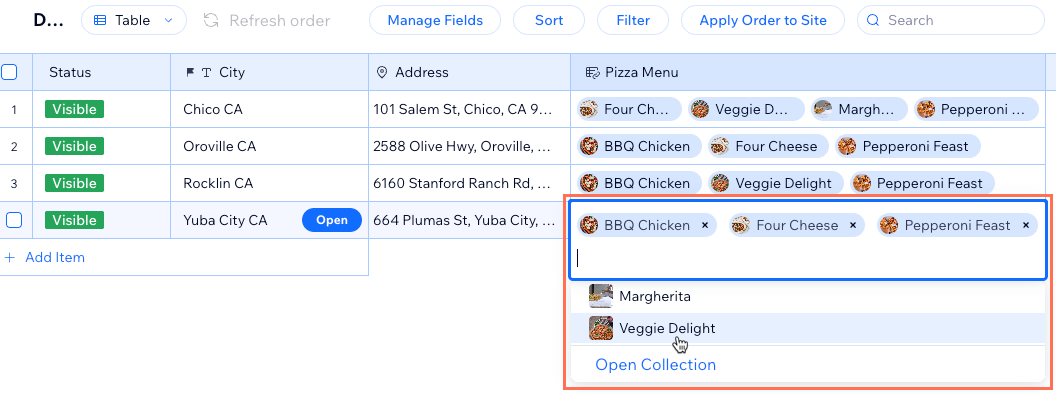
- Atanan ögeleri düzenleyin:
- Öge ekleyin: Seçenek listesinden kategoriye atamak istediğiniz ögeyi seçin.
- Ögeyi kaldırın: Ögeyi kategoriden kaldırmak için üzerindeki X işaretine tıklayın.
- Koleksiyonu açın: Atanan ögeler kategorisini görüntülemek için Koleksiyonu Aç'a tıklayın.
- Atanan ögeleri düzenlemek istediğiniz her kategori için yukarıdaki 3. ve 4. adımları tekrarlayın.
SSS
Kategori koleksiyonları hakkında sıkça sorulan soruların yanıtları için aşağıya tıklayın.
Kategori koleksiyonlarında geçerli olan kısıtlamalar nelerdir?
Bir kategori koleksiyonunu silersem ne olur?
Bir öge koleksiyonundaki "Kategori" alanını silersem ne olur?
"Kategori" alanı ile "Çoklu Referans" alanı arasındaki fark nedir?
Bir ögenin ana kategorisini değiştirebilir miyim?
 tıklayarak ana kategori yapabilirsiniz.
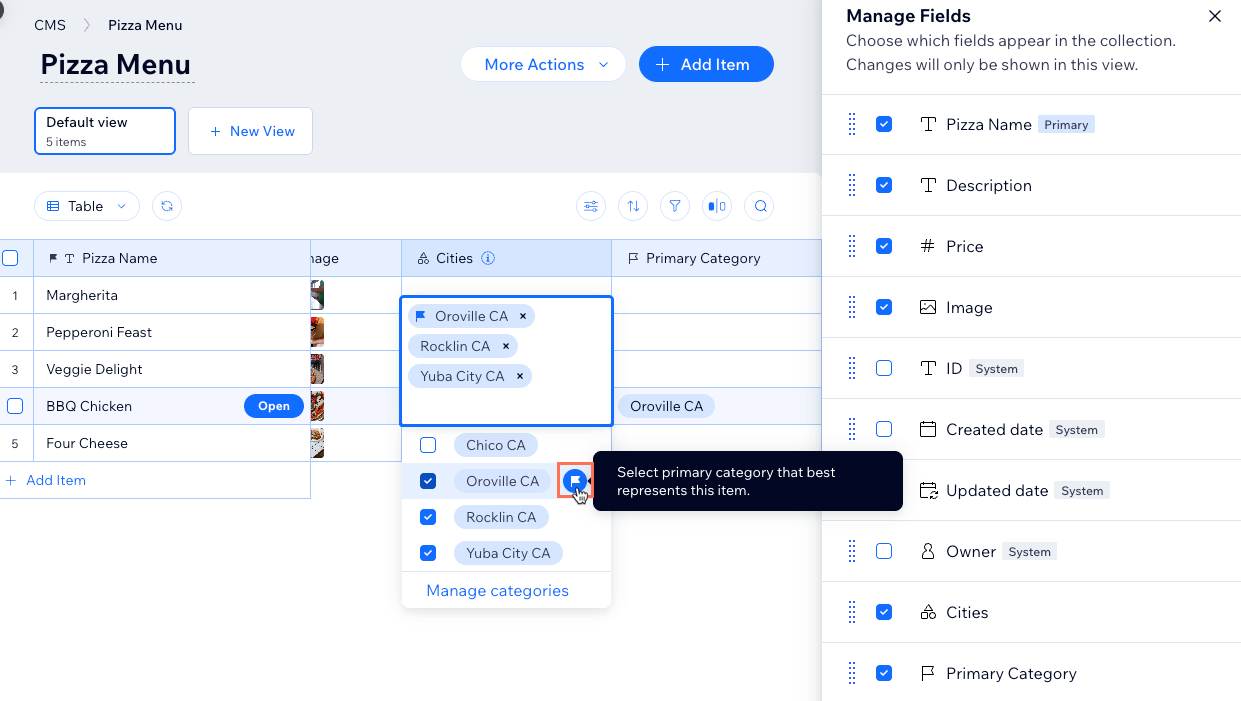
Gizli "Ana Kategori" alanını nasıl görebilirim?
Bir kategoriyi canlı sitemden gizleyebilir miyim?
Koleksiyon görünümümü "Kategori" alanına göre sıralayabilir veya filtreleyebilir miyim?